
Guia
Escaneie várias páginas em um só PDF
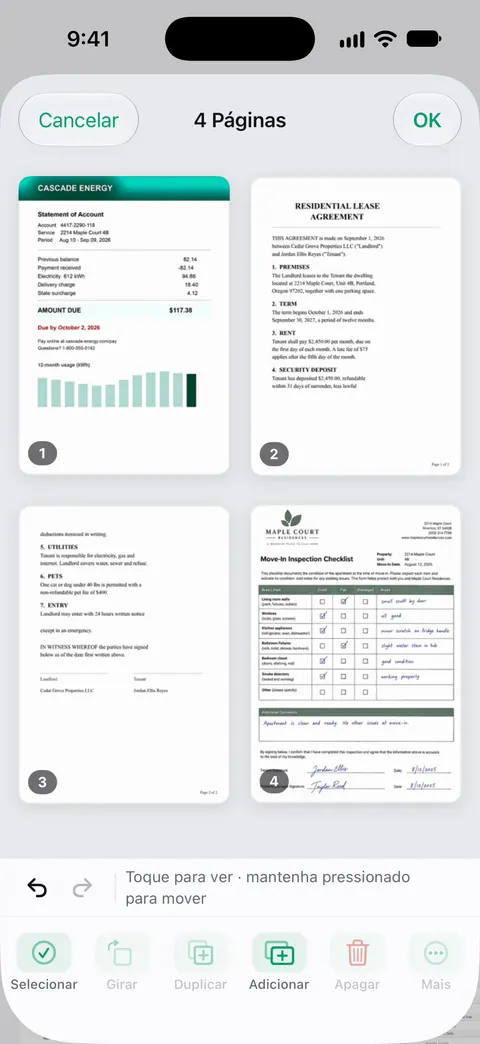
Comece um escaneamento no Notas, no Arquivos ou na Pré-Visualização e continue: depois de cada página capturada, coloque a próxima diante da câmera em vez de tocar em Concluído. Toque em Concluído só depois da última página, e todas ficam salvas em um único PDF. Para adicionar uma página que faltou, abra o PDF na Pré-Visualização, mostre as miniaturas, mantenha o toque em uma delas e toque em Escanear Páginas. Arraste as miniaturas para corrigir a ordem.

Escaneie todas as páginas de uma vez
Todo scanner embutido no iPhone trata uma sessão de escaneamento como um documento. O segredo é simplesmente não tocar em Concluído até a última página.
- Comece o escaneamento:
- Notas: em uma nota, toque no botão Anexo e depois em Escanear Documentos.
- Arquivos: abra uma pasta, toque no botão Mais e depois em Escanear Documentos.
- Pré-Visualização (iOS 26 e posterior): toque em Escanear Documentos na tela inicial.
- Coloque a página 1 diante da câmera. O iPhone a captura automaticamente quando encontra as bordas, e uma miniatura aparece na parte de baixo.
- Tire a página 1, coloque a página 2 no mesmo lugar e espere a próxima captura. Continue assim.
- Depois da última página, toque em Concluído. No Arquivos, escolha um local e toque em Salvar.
Você recebe um PDF com todas as páginas na ordem em que as escaneou. O Notas o mantém dentro da nota; o Arquivos e a Pré-Visualização o salvam como arquivo.
Facilite os documentos longos
- Empilhe as páginas com a face para cima de um lado e mova cada página pronta, com a face para baixo, para o outro lado. Assim você nunca escaneia uma página duas vezes nem pula uma.
- Mantenha o celular em um lugar só. Apoie os cotovelos na mesa e mova apenas o papel. O iPhone captura cada página em um ou dois segundos.
- Mude para a captura manual quando a automática pegar a página antes de você alinhá-la. Na Pré-Visualização, toque em Automático até aparecer Manual; no Notas e no Arquivos, desative a captura automática e use o botão Obturador.
- Confira as miniaturas durante o processo. Toque em uma para recortar, girar ou mudar a cor antes de terminar.
Para páginas impressas dos dois lados, existe uma ordem que evita embaralhar tudo depois: veja como escanear páginas frente e verso.
Adicione uma página que você esqueceu
Acontece: a página da assinatura estava embaixo de uma xícara de café. A Pré-Visualização consegue adicionar páginas a um PDF que já existe.
- Abra o PDF na Pré-Visualização.
- Toque no botão que mostra as miniaturas das páginas. Se ele não aparecer, toque primeiro na página.
- Mantenha o toque na miniatura depois da qual a nova página deve entrar.
- Toque em Escanear Páginas, escaneie a página e toque em Concluído.
O mesmo menu tem Inserir de Arquivo, para adicionar um PDF ou uma imagem que você já tem, e Inserir Página em Branco.
Se o escaneamento está no Notas, compartilhe-o primeiro com o Arquivos (toque no botão de menu do escaneamento, depois em Compartilhar e em Salvar em Arquivos) e abra essa cópia na Pré-Visualização. O guia atual da Apple para o Notas lista ações de página como girar, Filtros, Recortar Página e Inserir Página em Branco em um escaneamento, mas não a adição de uma nova página escaneada.
Coloque as páginas na ordem certa
- Abra o PDF na Pré-Visualização e mostre as miniaturas.
- Mantenha o toque em uma miniatura até o menu aparecer.
- Arraste-a para cima ou para baixo de outra miniatura.
Para tirar um verso em branco ou uma página repetida, mantenha o toque na miniatura e toque em Apagar Página. Para desfazer uma alteração, toque no botão Mais e depois em Desfazer. Há mais sobre isso em apagar ou reordenar páginas de um PDF.
Junte PDFs que você escaneou separadamente
Se você escaneou um contrato como 3 PDFs separados, não precisa escanear de novo. Na Pré-Visualização, abra o primeiro, mantenha o toque na última miniatura dele, toque em Inserir de Arquivo e escolha o PDF seguinte. Repita até tudo estar em um só arquivo e depois renomeie. Outros jeitos de fazer isso, e o que observar, estão em juntar PDFs no iPhone.
Antes de enviar um PDF longo
- Conte as páginas em comparação com o original. A Pré-Visualização mostra o número de páginas quando você toca na tela.
- Confira o tamanho. Cada página é uma imagem, então um escaneamento de 20 páginas pode ficar grande demais para algumas contas de e-mail. Veja como deixar um PDF pequeno o bastante para enviar por e-mail.
- Dê um nome pelo que o arquivo é, não pelo nome padrão que ele recebeu. Quem receber vai agradecer, e você vai encontrá-lo de novo.
Um PDF ou vários?
Um PDF por documento é a regra que mantém tudo fácil de achar: o contrato de aluguel inteiro em um arquivo, a declaração de imposto inteira em outro. Não junte papéis sem relação só porque você os escaneou juntos: um arquivo de 30 páginas chamado “Escaneamentos de terça” é difícil de enviar em partes. Se alguém pedir “tudo em um só arquivo”, junte cópias para essa pessoa e mantenha os seus documentos separados.
Onde o Scanner One ajuda, e onde não
Escanear muitas páginas é onde um app dedicado economiza mais tempo. Um escaneamento pode ter várias páginas, e você pode reordená-las. O Scanner One encontra as bordas da página automaticamente e corrige a perspectiva. Ao salvar, ele lê o texto de cada página, então um documento longo já nasce pesquisável: A busca procura dentro do texto de todos os documentos e mostra a linha e a página encontradas.
Os PDFs que você já tem também podem ser combinados. As ferramentas de PDF combinam, dividem, comprimem, protegem com senha, adicionam números de página e marcas d’água, e extraem o texto. Na Biblioteca, você pode selecionar dois documentos e tocar em Combinar.
Os limites grátis que valem aqui: O Scanner One é grátis, com limites generosos: escanear, gerar PDFs limpos e buscar no texto nunca param. Combinar, dividir e as outras ferramentas de PDF contam em uma cota: Contas grátis podem usar as ferramentas de PDF e as exportações para Word, Excel e CSV 3 vezes por semana, em um limite compartilhado. Em uma conta grátis, as páginas que você compartilha, imprime ou exporta levam uma pequena etiqueta “Digitalizado com o Scanner One” no canto inferior direito. O Pro a remove.
Quando o recurso nativo basta: se você escaneia um documento longo de vez em quando, o Notas, o Arquivos ou a Pré-Visualização resolvem bem, e as ferramentas de página da Pré-Visualização cobrem adicionar e reordenar. Há mais guias sobre PDFs e páginas em GuiasEN, e a lista completa de ferramentas está na página de ferramentas de PDF.
Perguntas e respostas
Quantas páginas posso escanear em um só PDF no iPhone?
A Apple não publica um limite de páginas para o Notas, o Arquivos nem a Pré-Visualização. Documentos longos geram arquivos grandes, porém: com 30 páginas ou mais, confira o tamanho antes de enviar por e-mail.
Escaneei cada página como um PDF separado. Como junto tudo?
Abra o primeiro PDF na Pré-Visualização, mostre as miniaturas, mantenha o toque na última e toque em Inserir de Arquivo para adicionar o PDF seguinte. Repita para cada arquivo. Nosso guia sobre como juntar PDFs mostra outros jeitos.
Como mudo a ordem das páginas escaneadas?
Na Pré-Visualização, abra o PDF, toque no botão que mostra as miniaturas, mantenha o toque em uma miniatura e arraste-a para cima ou para baixo de outra.
Posso adicionar uma página a um escaneamento no Notas depois?
O guia atual da Apple para o Notas lista Inserir Página em Branco em um escaneamento, mas não a inserção de um novo escaneamento. O jeito confiável é compartilhar o escaneamento com o Arquivos, abri-lo na Pré-Visualização e usar Escanear Páginas.
Fontes
O que esta página diz sobre o Scanner One foi conferido no app em .
- Escaneie texto e documentos no app Notas com a câmera do iPhone — escanear páginas adicionais e tocar em concluir; o documento é salvo como um PDF na nota; página de guia sem data, lida em 2026-11-13
- Escaneie texto e documentos no app Pré-Visualização do iPhone — repetir a captura a cada página e depois concluir; página de guia sem data, lida em 2026-11-13
- Adicione, apague, gire, mova ou recorte páginas em PDFs no app Pré-Visualização do iPhone — Escanear Páginas, Inserir de Arquivo, Apagar Página e arrastar miniaturas para reordenar; página de guia sem data, lida em 2026-11-13
- Trabalhe com PDFs no app Notas do iPhone — ações de página em um escaneamento dentro de uma nota: girar, Filtros, Recortar Página, Inserir Página em Branco; página de guia sem data, lida em 2026-11-13
- Scanner One na App Store — a ficha do próprio app
Baixe o Scanner One
O Scanner One é grátis, com limites generosos: escanear, gerar PDFs limpos e buscar no texto nunca param.

Scanner OneEscaneie, assine e pergunte
O Scanner One é grátis, com limites generosos: escanear, gerar PDFs limpos e buscar no texto nunca param.