
Guida
Scansiona più pagine in un unico PDF
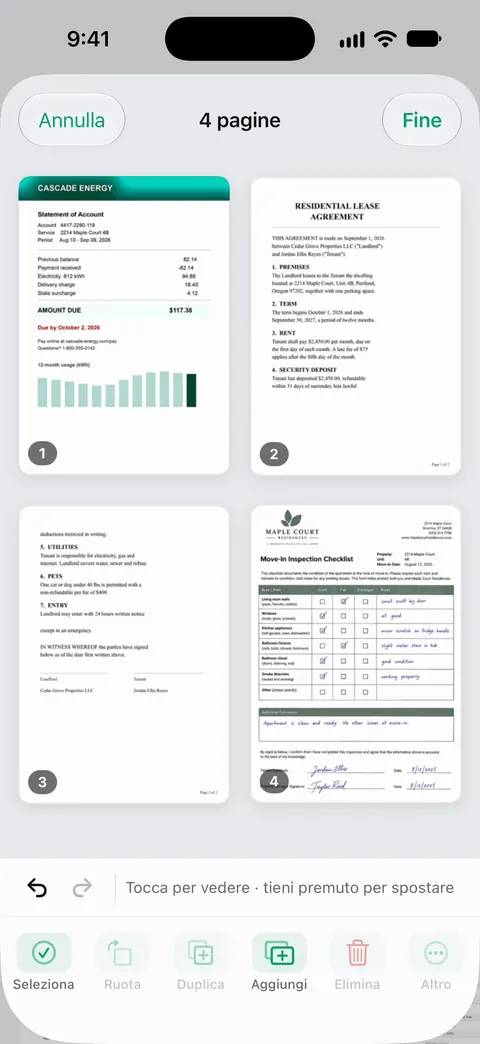
Avvia una scansione in Note, File o Anteprima e vai avanti: dopo ogni pagina acquisita, metti la successiva sotto la fotocamera invece di toccare Fine. Tocca Fine solo dopo l’ultima pagina e tutte le pagine vengono salvate in un unico PDF. Per aggiungere una pagina che ti sei perso, apri il PDF in Anteprima, mostra le miniature, tieni premuta una miniatura e tocca Scansiona pagine. Trascina le miniature per correggere l’ordine.

Scansiona tutte le pagine in un colpo solo
Ogni scanner integrato nell’iPhone considera una sessione di scansione come un solo documento. Il trucco è semplicemente non toccare Fine finché non hai scansionato l’ultima pagina.
- Avvia la scansione:
- Note: in una nota, tocca il pulsante Allegato, poi Scansiona documenti.
- File: apri una cartella, tocca il pulsante Altro, poi Scansiona documenti.
- Anteprima (iOS 26 e successivi): tocca Scansiona documenti nella schermata iniziale.
- Metti la pagina 1 sotto la fotocamera. L’iPhone la acquisisce in automatico quando trova i bordi, e in basso compare una miniatura.
- Togli la pagina 1, metti la pagina 2 nello stesso punto e aspetta la prossima acquisizione. Continua così.
- Dopo l’ultima pagina, tocca Fine. In File, scegli una posizione e tocca Salva.
Ottieni un unico PDF con tutte le pagine nell’ordine in cui le hai scansionate. Note lo tiene dentro la nota; File e Anteprima lo salvano come file.
Rendi più facili i documenti lunghi
- Impila le pagine a faccia in su da un lato e sposta ogni pagina finita a faccia in giù dall’altro. Non scansionerai mai una pagina due volte né ne salterai una.
- Tieni il telefono fermo in un punto. Appoggia i gomiti al tavolo e muovi solo la carta. L’iPhone acquisisce ogni pagina in un secondo o due.
- Passa all’acquisizione manuale quando quella automatica scatta prima che tu abbia allineato la pagina. In Anteprima, tocca Automatico finché non compare Manuale; in Note e File, disattiva l’acquisizione automatica e usa il pulsante Otturatore.
- Controlla le miniature mentre scansioni. Toccane una per ritagliarla, ruotarla o cambiarne i colori prima di finire.
Per le pagine stampate su entrambi i lati c’è un ordine che ti evita di rimescolarle dopo: vedi come scansionare pagine fronte e retro.
Aggiungi una pagina dimenticata
Succede: la pagina della firma era sotto una tazza di caffè. Anteprima può aggiungere pagine a un PDF che esiste già.
- Apri il PDF in Anteprima.
- Tocca il pulsante per mostrare la barra laterale con le miniature delle pagine. Se non lo vedi, tocca prima la pagina.
- Tieni premuta la miniatura dopo la quale deve andare la nuova pagina.
- Tocca Scansiona pagine, scansiona la pagina e poi tocca Fine.
Lo stesso menu ha Inserisci da file, per aggiungere un PDF o un’immagine che hai già, e Inserisci pagina vuota.
Se la scansione è in Note, condividila prima in File (tocca il pulsante Menu sulla scansione, poi Condividi e Salva in File) e apri quella copia in Anteprima. La guida attuale di Apple su Note elenca azioni sulle pagine come Ruota, Filtri, Ritaglia pagina e Inserisci pagina vuota per una scansione, ma non l’aggiunta di una nuova pagina scansionata.
Metti le pagine nell’ordine giusto
- Apri il PDF in Anteprima e mostra le miniature.
- Tieni premuta una miniatura finché non compare il menu.
- Trascinala sopra o sotto un’altra miniatura.
Per togliere un retro bianco o un duplicato, tieni premuta la sua miniatura e tocca Elimina pagina. Per annullare una modifica, tocca il pulsante Altro, poi Annulla. Ne parliamo meglio in eliminare o riordinare le pagine di un PDF.
Unisci PDF che avevi scansionato separatamente
Se hai scansionato un contratto come 3 PDF separati, non serve rifare la scansione. In Anteprima apri il primo, tieni premuta la sua ultima miniatura, tocca Inserisci da file e scegli il PDF successivo. Ripeti finché tutto è in un unico file, poi rinominalo. Altri modi per farlo, e a cosa fare attenzione, sono in unire PDF su iPhone.
Prima di inviare un PDF lungo
- Conta le pagine e confrontale con l’originale. Anteprima mostra il numero di pagine quando tocchi lo schermo.
- Controlla le dimensioni. Ogni pagina è un’immagine, quindi una scansione di 20 pagine può essere troppo pesante per alcuni account email. Vedi come rendere un PDF abbastanza piccolo da inviarlo per email.
- Dagli un nome che dica cosa contiene, non quello predefinito. Chi lo riceve te ne sarà grato, e lo ritroverai anche tu.
Un PDF o più PDF?
Un PDF per documento è la regola che permette di ritrovare le cose: tutto il contratto d’affitto in un file, tutta la dichiarazione dei redditi in un altro. Non unire carte che non c’entrano tra loro solo perché le hai scansionate insieme; un file di 30 pagine chiamato “Scansioni martedì” è difficile da inviare a pezzi. Se qualcuno chiede “tutto in un file”, unisci delle copie per lui e tieni separati i tuoi documenti.
Dove Scanner One aiuta, e dove no
Scansionare molte pagine è il caso in cui un’app dedicata fa risparmiare più tempo. Una scansione può avere molte pagine, e puoi riordinarle. Scanner One trova automaticamente i bordi della pagina e corregge la prospettiva. Mentre salvi, legge il testo di ogni pagina, così un documento lungo è ricercabile fin dall’inizio: La ricerca guarda dentro il testo di ogni documento e mostra la riga e la pagina corrispondenti.
Si possono unire anche i PDF che hai già. Gli strumenti PDF uniscono, dividono, comprimono, proteggono con password, aggiungono numeri di pagina e filigrane ed estraggono il testo. Nella Libreria puoi selezionare due documenti e toccare Unisci.
I limiti gratuiti che valgono qui: Scanner One è gratis, con limiti generosi: scansione, PDF puliti e ricerca nel testo non si fermano mai. Unire, dividere e gli altri strumenti PDF invece rientrano in una disponibilità limitata: Con l’account gratuito puoi usare gli strumenti PDF e le esportazioni in Word, Excel e CSV 3 volte a settimana, da un’unica disponibilità condivisa. Con l’account gratuito, le pagine che condividi, stampi o esporti riportano in basso a destra una piccola scritta “Scansionato con Scanner One”. Pro la rimuove.
Quando basta la soluzione integrata: se scansioni un documento lungo ogni tanto, Note, File o Anteprima se la cavano bene, e gli strumenti per le pagine di Anteprima bastano per aggiungere e riordinare. Altre guide su PDF e pagine sono in GuideEN, e l’elenco completo degli strumenti è nella pagina degli strumenti PDF.
Domande e risposte
Quante pagine posso scansionare in un unico PDF su iPhone?
Apple non indica un limite di pagine per Note, File o Anteprima. I documenti lunghi, però, generano file grandi: da 30 pagine in su, controlla le dimensioni prima di inviarlo per email.
Ho scansionato ogni pagina come PDF separato. Come li unisco?
Apri il primo PDF in Anteprima, mostra le miniature, tieni premuta l’ultima e tocca Inserisci da file per aggiungere il PDF successivo. Ripeti per ogni file. La nostra guida su come unire i PDF descrive altri modi.
Come cambio l’ordine delle pagine scansionate?
In Anteprima, apri il PDF, tocca il pulsante per mostrare la barra laterale e vedere le miniature, poi tieni premuta una miniatura e trascinala sopra o sotto un’altra.
Posso aggiungere una pagina a una scansione in Note in un secondo momento?
La guida attuale di Apple su Note elenca Inserisci pagina vuota per una scansione, ma non l’inserimento di una nuova scansione. Il modo affidabile è condividere la scansione in File, aprirla in Anteprima e usare Scansiona pagine.
Fonti
Quello che questa pagina dice su Scanner One è stato verificato sull'app il .
- Manuale utente di iPhone (iOS 27), Scansionare testi e documenti in Note tramite la fotocamera di iPhone — scansionare altre pagine, poi toccare Fine; salvato come unico PDF nella nota; letta il 2026-11-13
- Manuale utente di iPhone (iOS 27), Scansionare testi e documenti in Anteprima su iPhone — ripetere l’acquisizione per ogni pagina, poi Fine; letta il 2026-11-13
- Manuale utente di iPhone (iOS 27), Aggiungere, eliminare, ruotare, spostare o ritagliare pagine PDF in Anteprima su iPhone — Scansiona pagine, Inserisci da file, Elimina pagina e trascinamento delle miniature per riordinare; letta il 2026-11-13
- Manuale utente di iPhone (iOS 27), Lavorare con i PDF in Note su iPhone — azioni sulle pagine di una scansione in una nota: Ruota, Filtri, Ritaglia pagina, Inserisci pagina vuota; letta il 2026-11-13
- Scanner One su App Store — la scheda dell’app
Scarica Scanner One
Scanner One è gratis, con limiti generosi: scansione, PDF puliti e ricerca nel testo non si fermano mai.

Scanner OneScansiona, firma e chiedi
Scanner One è gratis, con limiti generosi: scansione, PDF puliti e ricerca nel testo non si fermano mai.