
Guide
Gardez vos billets papier et cartes d’embarquement sur votre iPhone
Si la compagnie ou le lieu propose un bouton Ajouter à Apple Wallet dans son app ou son e-mail de confirmation, utilisez-le : cette carte est la vraie et apparaît sur l’écran verrouillé à l’approche du départ. Sous iOS 27, vous pouvez aussi créer une carte dans Cartes à partir d’une photo du code-barres ou du code QR d’un billet sur les iPhone compatibles, ou en créer une manuellement. Pour tout billet papier, scannez-le aussi à plat avec Scanner des documents pour avoir une copie nette du code, et gardez le papier jusqu’au bout.

Cette page explique comment mettre un billet ou une carte d’embarquement papier sur votre téléphone pour pouvoir le présenter ou en garder une copie. Si vous voulez seulement lire un code déjà présent dans une photo ou un PDF, voyez lire un code QR depuis une photo.
L’ordre dans lequel essayer
- La carte mobile de l’émetteur. Si la compagnie aérienne, la compagnie ferroviaire ou le lieu en propose une, c’est le vrai billet. Elle se met à jour en cas de changement de porte et c’est celle pour laquelle leurs lecteurs sont réglés.
- Une carte que vous créez dans Cartes à partir du code-barres ou du code QR du billet (iOS 27).
- Un scan net du papier, comme copie de secours et pour vos archives.
Gardez le billet papier jusqu’à ce que vous ayez passé la porte ou que l’évènement soit terminé, selon ce que vous utilisez.
Ajouter la vraie carte à Apple Wallet
Le guide d’Apple sur Cartes indique que vous pouvez ajouter des tickets de films, de concerts et d’évènements, ainsi que des cartes d’embarquement, directement depuis les e-mails de confirmation ou les apps compatibles. Concrètement :
- Ouvrez l’app de la compagnie ou du lieu, sa page d’enregistrement dans Safari, ou l’e-mail de confirmation.
- Cherchez Ajouter à Apple Wallet (ou Ajouter à l’app Cartes) et touchez-le, puis suivez ce qui s’affiche à l’écran.
Pour la présenter, ouvrez Cartes et touchez la carte, puis présentez le code au lecteur. Apple précise que certaines cartes peuvent apparaître automatiquement sur l’écran verrouillé à l’approche de l’heure de départ ou de l’évènement : dans Cartes, touchez la carte, ouvrez ses détails et activez Voir sur l’écran verrouillé s’il est proposé.
Si vous avez imprimé une carte d’embarquement chez vous mais fait l’enregistrement en ligne, l’app de la compagnie a souvent la même carte prête à ajouter.
Créer une carte à partir d’un billet papier (iOS 27)
iOS 27 ajoute un moyen de créer votre propre carte dans Cartes à partir de tout ce qui porte un code-barres ou un code QR. Apple le décrit pour les cartes qui n’ont pas de version numérique, comme une carte de bibliothèque ou un abonnement de salle de sport, mais cela aide aussi pour les billets papier que vous voulez sur votre téléphone.
À partir d’une photo, avec Apple Intelligence (iPhone 15 Pro, iPhone 15 Pro Max, ou iPhone 16 et ultérieur, dans les langues et régions prises en charge) :
- Prenez une photo ou une capture d’écran qui inclut le code-barres ou le code QR du billet.
- Touchez Ajouter à Cartes, puis suivez les instructions à l’écran.
- Pour revoir l’image d’origine plus tard, touchez Afficher la photo originale sur la carte.
Manuellement, sur tout iPhone sous iOS 27 :
- Ouvrez Cartes, touchez le bouton Ajouter, puis touchez Créer une carte.
- Touchez Créer une carte manuellement et choisissez un modèle.
- Touchez les champs pour saisir les détails, puis touchez OK.
Une carte que vous créez est votre propre copie du code, pas un billet émis par la compagnie ou le lieu. Qu’un lecteur l’accepte ou non, c’est à eux d’en décider.
Scanner le billet papier en secours
Un scan est la copie la plus fidèle du papier : le code, la place, les conditions et les petits caractères, exactement comme imprimés.
- Lissez le billet à plat sur une surface sombre. Les cartes d’embarquement sur papier fin et les billets thermiques s’enroulent, et une courbure déforme le code.
- Dans Fichiers, touchez le bouton Plus puis Scanner des documents (ou utilisez Notes : bouton Pièce jointe, puis Scanner des documents).
- Tenez le téléphone bien au-dessus du billet et laissez-le capturer. Gardez le flash coupé si le billet est brillant.
- Touchez le bouton Terminé, choisissez un dossier comme Voyages et touchez Enregistrer.
Zoomez ensuite et vérifiez que tout le code est dans le scan, avec une marge blanche nette autour, et qu’il est net. Un code dont un coin est coupé ne se lit souvent pas.
Les billets thermiques s’effacent avec la chaleur et le temps : scannez-les tôt si vous voulez une trace pour une note de frais ou une demande de remboursement.
Montrer un scan ou une photo à la porte
Si vous finissez par montrer une image plutôt qu’une carte dans Cartes :
- Montez la luminosité de l’écran et zoomez pour que le code remplisse la largeur de l’écran.
- Tenez le téléphone à plat et immobile sous le lecteur, à environ une main de distance.
- Ayez-le ouvert avant d’arriver devant, hors connexion. Un fichier d’iCloud Drive qui n’a pas été téléchargé ne s’ouvrira pas sans réseau : dans Fichiers, maintenez le doigt dessus et touchez Conserver le téléchargement avant de partir.
Les billets enregistrés comme photos se mélangent à votre pellicule et se perdent facilement. Garder ses scans hors de la photothèque explique où les ranger autrement. Pour le reste de ce qu’il vous faut sur votre téléphone avant un voyage, voyez vol demain : les documents sur votre téléphoneEN et la liste des documents pour un voyage à l’étrangerEN.
Ce que Scanner One fait, et ne fait pas
Les codes QR et les codes-barres sont repérés sur chaque page. Un billet scanné montre donc son code comme quelque chose que vous pouvez lire et copier, pas seulement comme une partie de l’image. Scanner One trouve automatiquement les bords de la page et corrige la perspective.
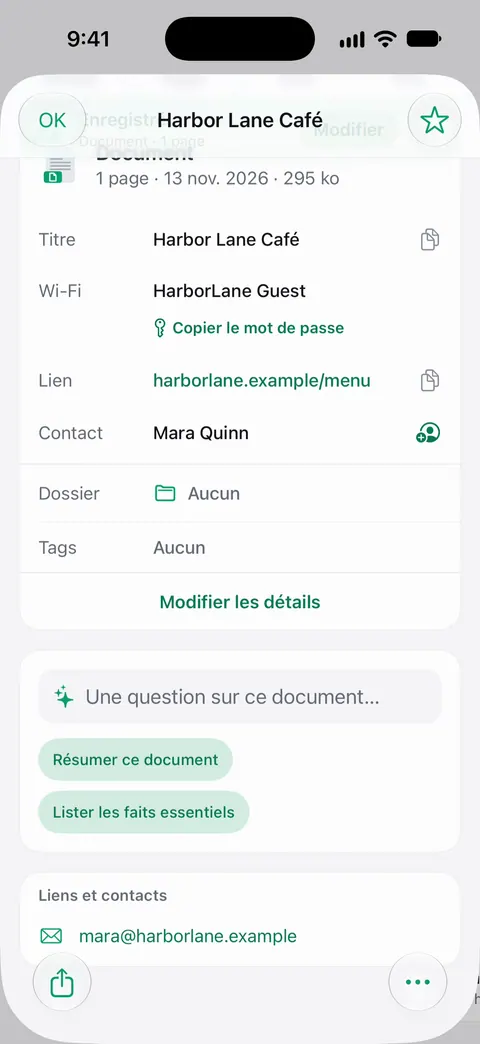
La recherche porte sur le texte de chaque document et affiche la ligne et la page correspondantes. Cela aide à retrouver une référence de réservation ou un numéro de place des mois plus tard, pour une note de frais ou un remboursement.
Ce qu’il ne fait pas : il n’ajoute pas de cartes à Apple Wallet, il ne peut pas transformer un scan en billet officiel et il ne peut pas garantir qu’une compagnie ou un lieu acceptera une image. Si vous partagez un scan en version gratuite, En version gratuite, les pages que vous partagez, imprimez ou exportez portent une petite mention « Numérisé avec Scanner One » en bas à droite. Pro la supprime.
Quand la solution intégrée suffit : si l’émetteur propose une carte dans Cartes, utilisez-la et rien d’autre. Pour un billet papier que vous voulez seulement garder, Fichiers avec Scanner des documents suffit. Plus de détails dans GuidesEN.
Questions et réponses
La porte d’embarquement acceptera-t-elle une photo ou un scan de ma carte d’embarquement papier ?
Cela dépend de la compagnie et de l’aéroport. Le lecteur scanne le code : une image nette fonctionne donc souvent, mais seule la compagnie peut le garantir. Utilisez la carte mobile de la compagnie quand elle en propose une, et gardez le papier en secours.
Comment ajouter une carte d’embarquement à Apple Wallet ?
Cherchez Ajouter à Apple Wallet dans l’app de la compagnie, sa page d’enregistrement ou l’e-mail de confirmation, et touchez-le. La carte se trouve alors dans Cartes et peut apparaître sur votre écran verrouillé à l’approche du départ.
Puis-je transformer un billet papier en carte dans Cartes ?
Sous iOS 27, sur un iPhone avec Apple Intelligence, vous pouvez prendre en photo le code-barres ou le code QR d’un billet et toucher Ajouter à Cartes. Vous pouvez aussi créer une carte manuellement dans Cartes. Apple le suggère pour les cartes sans version numérique : voyez-y une commodité, pas un billet officiel.
Pourquoi le code de mon billet scanné ne se lit-il pas à la porte ?
En général, l’écran est trop sombre, l’image est floue ou le code a été rogné. Montez la luminosité, zoomez sur le code pour qu’il remplisse l’écran et tenez le téléphone à plat et immobile sous le lecteur.
Sources
Ce que cette page dit de Scanner One a été vérifié dans l’app le .
- Configurer des cartes dans Cartes sur l’iPhone — les billets et cartes d’embarquement s’ajoutent depuis les e-mails de confirmation ou les apps compatibles et peuvent apparaître sur l’écran verrouillé ; lu le 2026-11-13
- Créer des cartes dans Cartes sur l’iPhone — créer une carte à partir d’une photo ou d’une capture d’écran avec code-barres ou code QR (Apple Intelligence, iPhone 15 Pro ou ultérieur), ou en créer une manuellement ; lu le 2026-11-13
- Gérer les cartes et les clés dans Cartes sur l’iPhone — présenter un code-barres ou un code QR à un scanner, affichage sur l’écran verrouillé ; lu le 2026-11-13
- Scanner un code QR avec la caméra de l’iPhone — Appareil photo et centre de contrôle scannent les codes QR de billets et plus ; lu le 2026-11-13
- Scanner des documents sur votre iPhone ou iPad (article 108963) — Scanner des documents dans Notes et Fichiers ; page datée du 2026-02-13
- Transférer des fichiers d’un iPhone vers un périphérique de stockage, un serveur ou le cloud — Conserver le téléchargement garde un fichier sur l’iPhone pour l’utiliser hors connexion ; lu le 2026-11-13
- Scanner One sur l’App Store — la fiche de l’app
Obtenir Scanner One
Scanner One est gratuit, avec des limites généreuses : le scan, les PDF nets et la recherche dans le texte ne s’arrêtent jamais.

Scanner OneScan, signature et réponses IA
Scanner One est gratuit, avec des limites généreuses : le scan, les PDF nets et la recherche dans le texte ne s’arrêtent jamais.