
Ratgeber
Papiertickets und Bordkarten auf dem iPhone aufbewahren
Bietet die Airline oder der Veranstalter in seiner App oder Bestätigungsmail „Zu Apple Wallet hinzufügen“ an, nutze das: Diese Karte ist die echte und erscheint kurz vor dem Abflug auf deinem Sperrbildschirm. In iOS 27 kannst du auf unterstützten iPhones auch aus einem Foto des Barcodes oder QR-Codes eines Tickets eine Wallet-Karte erstellen oder eine manuell anlegen. Scanne jedes Papierticket zusätzlich flach mit „Dokumente scannen“, damit du eine scharfe Kopie des Codes hast, und behalte das Papier, bis du durch bist.

Diese Seite handelt davon, ein Papierticket oder eine Bordkarte aufs Handy zu bringen, damit du sie zeigen oder eine Kopie behalten kannst. Musst du nur einen Code lesen, der schon in einem Foto oder PDF ist, siehe Einen QR-Code aus einem Foto lesen.
In dieser Reihenfolge probieren
- Die mobile Karte des Ausstellers. Bietet die Airline, die Bahn oder der Veranstalter eine an, ist das das echte Ticket. Sie wird bei Gate-Änderungen aktualisiert, und auf sie sind die Lesegeräte eingerichtet.
- Eine Wallet-Karte, die du selbst erstellst, aus dem Barcode oder QR-Code des Tickets (iOS 27).
- Ein sauberer Scan des Papiers, als Reservekopie und für deine Unterlagen.
Behalte das Papierticket, bis du durch das Gate bist oder die Veranstaltung vorbei ist, egal was du nutzt.
Die echte Karte in Apple Wallet ablegen
Apples Anleitung zu Wallet sagt, dass du Tickets für Filme, Konzerte und Veranstaltungen sowie Bordkarten direkt aus Bestätigungsmails oder unterstützten Apps hinzufügen kannst. In der Praxis heißt das:
- Öffne die App der Airline oder des Veranstalters, seine Check-in-Seite in Safari oder die Bestätigungsmail.
- Such nach Zu Apple Wallet hinzufügen, tippe darauf und folge den Anweisungen auf dem Bildschirm.
Zum Vorzeigen öffnest du Wallet, tippst auf die Karte und hältst den Code vor das Lesegerät. Apple weist darauf hin, dass manche Karten kurz vor deinem Abflug oder dem Beginn der Veranstaltung automatisch auf dem Sperrbildschirm erscheinen können: Tippe in Wallet auf die Karte, öffne ihre Details und aktiviere Auf Sperrbildschirm vorschlagen, falls angeboten.
Hast du eine Bordkarte zu Hause ausgedruckt, aber online eingecheckt, hat die App der Airline oft dieselbe Karte schon zum Hinzufügen bereit.
Aus einem Papierticket eine Karte erstellen (iOS 27)
iOS 27 bringt eine Möglichkeit, aus allem mit Barcode oder QR-Code eine eigene Wallet-Karte zu machen. Apple beschreibt sie für Karten ohne digitale Version, wie Bibliotheksausweise oder Fitnessstudio-Mitgliedschaften, sie hilft aber auch bei Papiertickets, die du aufs Handy haben willst.
Aus einem Foto, mit Apple Intelligence (iPhone 15 Pro, iPhone 15 Pro Max oder iPhone 16 und neuer, in unterstützten Sprachen und Regionen):
- Nimm ein Foto oder einen Screenshot auf, der den Barcode oder QR-Code des Tickets enthält.
- Tippe auf Zur Wallet hinzufügen und folge den Anweisungen auf dem Bildschirm.
- Um das Originalbild später zu sehen, tippe auf der Karte auf Originalfoto anzeigen.
Manuell, auf jedem iPhone mit iOS 27:
- Öffne Wallet, tippe auf die Hinzufügen-Taste, dann auf Karte erstellen.
- Tippe auf Karte manuell erstellen und wähle eine Vorlage.
- Tippe auf die Felder, um die Details einzutragen, dann auf „Fertig“.
Eine Karte, die du erstellst, ist deine eigene Kopie des Codes, kein von der Airline oder dem Veranstalter ausgestelltes Ticket. Ob ein Lesegerät sie akzeptiert, liegt bei ihnen.
Das Papierticket als Reserve scannen
Ein Scan ist die getreueste Kopie des Papiers: der Code, der Sitzplatz, die Bedingungen und das Kleingedruckte, genau wie gedruckt.
- Streiche das Ticket flach auf einer dunklen Unterlage. Bordkarten auf dünnem Papier und Thermotickets wellen sich, und eine Wellung verbiegt den Code.
- Tippe in Dateien auf die Mehr-Taste und dann auf Dokumente scannen (oder nimm Notizen: Anhang-Taste, dann Dokumente scannen).
- Halte das Handy gerade über das Ticket und lass es erfassen. Lass den Blitz aus, wenn das Ticket glänzt.
- Tippe auf die Fertig-Taste, wähle einen Ordner wie „Reisen“ und tippe auf Sichern.
Zoome dann hinein und prüfe, dass der ganze Code im Scan liegt, mit einem deutlichen weißen Rand darum, und dass er scharf ist. Ein Code mit abgeschnittener Ecke lässt sich oft nicht lesen.
Thermotickets verblassen mit Wärme und Zeit, scanne sie also früh, wenn du einen Nachweis für Spesen oder eine Erstattung willst.
Ein Scan oder Foto am Gate zeigen
Zeigst du statt einer Wallet-Karte ein Bild:
- Dreh die Bildschirmhelligkeit hoch und zoome so, dass der Code die Breite des Bildschirms füllt.
- Halte das Handy flach und ruhig unter das Lesegerät, etwa eine Handbreit entfernt.
- Öffne es schon, bevor du vorn ankommst, offline. Eine Datei in iCloud Drive, die nicht geladen ist, lässt sich ohne Empfang nicht öffnen: Halte sie in Dateien gedrückt und tippe vor der Abreise auf Geladene Objekte behalten.
Tickets, die als Fotos gespeichert sind, vermischen sich mit deiner Fotomediathek und gehen leicht verloren. Scans aus der Fotomediathek heraushalten erklärt, wo du sie sonst aufbewahrst. Für alles Übrige, was du vor einer Reise auf dem Handy brauchst, siehe Flug morgen: Dokumente auf dem HandyEN und die Checkliste Reisedokumente für AuslandsreisenEN.
Wo Scanner One hilft und wo nicht
QR-Codes und Barcodes werden auf jeder Seite erkannt. Ein gescanntes Ticket zeigt seinen Code also als etwas, das du lesen und kopieren kannst, nicht nur als Teil des Bildes. Scanner One erkennt die Ränder der Seite automatisch und korrigiert die Perspektive.
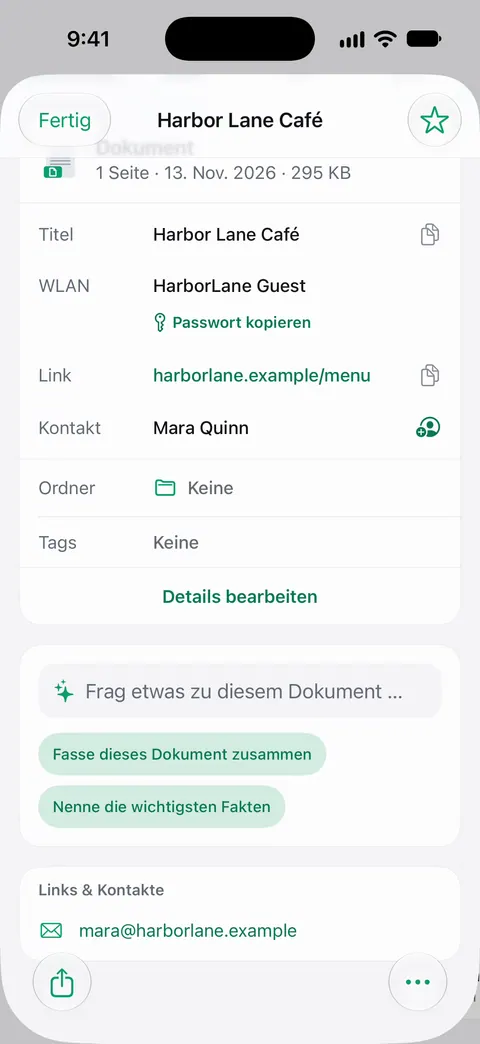
Die Suche durchsucht den Text jedes Dokuments und zeigt die passende Zeile und Seite. Das hilft, Monate später eine Buchungsnummer oder einen Sitzplatz für eine Spesenabrechnung oder Erstattung zu finden.
Was die App nicht tut: Sie legt keine Karten in Apple Wallet ab, sie macht aus einem Scan kein offizielles Ticket, und sie kann nicht zusagen, dass eine Airline oder ein Veranstalter ein Bild akzeptiert. Wenn du einen Scan aus einem Gratis-Konto teilst, gilt: In der Gratisversion tragen Seiten, die du teilst, druckst oder exportierst, unten rechts einen kleinen Hinweis „Gescannt mit Scanner One“. Pro entfernt ihn.
Wann das Eingebaute reicht: Bietet der Aussteller eine Wallet-Karte, nimm die und nichts anderes. Für ein Papierticket, das du nur aufbewahren willst, genügt Dateien mit Dokumente scannen. Mehr unter RatgeberEN.
Fragen und Antworten
Akzeptiert das Gate ein Foto oder einen Scan meiner Papier-Bordkarte?
Das hängt von Airline und Flughafen ab. Das Lesegerät am Gate scannt den Code, deshalb funktioniert ein scharfes Bild oft, aber zusagen kann es nur die Airline. Nutze die mobile Bordkarte der Airline, wenn sie eine anbietet, und behalte das Papier als Reserve.
Wie lege ich eine Bordkarte in Apple Wallet ab?
Such in der App der Airline, auf ihrer Check-in-Seite oder in der Bestätigungsmail nach „Zu Apple Wallet hinzufügen“ und tippe darauf. Die Karte liegt dann in Wallet und kann kurz vor dem Abflug auf deinem Sperrbildschirm erscheinen.
Kann ich aus einem Papierticket eine Wallet-Karte machen?
In iOS 27 kannst du auf einem iPhone mit Apple Intelligence ein Foto vom Barcode oder QR-Code eines Tickets aufnehmen und auf „Zur Wallet hinzufügen“ tippen. Du kannst auch manuell eine Karte in Wallet erstellen. Apple schlägt das für Karten ohne digitale Version vor, sieh es also als Komfort, nicht als offizielles Ticket.
Warum lässt sich der Code meines gescannten Tickets am Gate nicht lesen?
Meist ist der Bildschirm zu dunkel, das Bild unscharf oder der Code abgeschnitten. Dreh die Helligkeit hoch, zoome den Code so, dass er den Bildschirm füllt, und halte das Handy flach und ruhig unter das Lesegerät.
Quellen
Was diese Seite über Scanner One sagt, wurde am in der App geprüft.
- iPhone-Benutzerhandbuch (iOS 27): Karten und Tickets in der App „Wallet“ auf dem iPhone einrichten — Tickets und Bordkarten werden aus Bestätigungsmails oder unterstützten Apps hinzugefügt und können auf dem Sperrbildschirm erscheinen; gelesen am 2026-11-13
- iPhone-Benutzerhandbuch (iOS 27): Karten in Wallet auf dem iPhone erstellen — eine Karte aus einem Foto oder Screenshot mit Barcode oder QR-Code erstellen (Apple Intelligence, iPhone 15 Pro oder neuer) oder manuell anlegen; gelesen am 2026-11-13
- iPhone-Benutzerhandbuch (iOS 27): Karten, Tickets und Schlüssel in der App „Wallet“ auf dem iPhone verwenden — Bar- oder QR-Code einem Scanner präsentieren, „Auf Sperrbildschirm vorschlagen“; gelesen am 2026-11-13
- iPhone-Benutzerhandbuch (iOS 27): QR-Code mit der iPhone-Kamera scannen — Kamera und Kontrollzentrum scannen QR-Codes für Tickets und mehr; gelesen am 2026-11-13
- Apple Support: Dokumente auf einem iPhone oder iPad scannen — „Dokumente scannen“ in Notizen und Dateien; Seite vom 13.02.2026
- iPhone-Benutzerhandbuch (iOS 27): Dateien von einem iPhone auf ein Speichergerät, einen Server oder die Cloud übertragen — „Geladene Objekte behalten“ hält eine Datei für die Offline-Nutzung auf dem iPhone; gelesen am 2026-11-13
- Scanner One im App Store — das eigene Listing der App
Scanner One laden
Scanner One ist kostenlos, mit großzügigen Limits: Scannen, saubere PDFs und die Textsuche sind nie begrenzt.

Scanner OneScannen, signieren & KI fragen
Scanner One ist kostenlos, mit großzügigen Limits: Scannen, saubere PDFs und die Textsuche sind nie begrenzt.