
ガイド
紙のチケットや搭乗券をiPhoneに残す
航空会社や会場のAppまたは確認メールに「Appleウォレットに追加」ボタンがあれば、それを使ってください。それが本物のパスで、出発時刻が近づくとロック画面に表示されます。iOS 27では、対応しているiPhoneで、チケットのバーコードやQRコードの写真からウォレットのパスを作ったり、手動で作ったりもできます。紙のチケットは、どれも「書類をスキャン」で平らにスキャンしてコードのくっきりしたコピーを残し、通るまで紙は持っておきましょう。

このページは、紙のチケットや搭乗券をスマートフォンに入れて、見せたりコピーを残したりする方法を扱います。写真やPDFにすでに入っているコードを読み取りたいだけなら、写真からQRコードを読み取る方法をご覧ください。
試す順番
- 発行元のモバイルパス。 航空会社、鉄道会社、会場にあれば、それが本物のチケットです。ゲートの変更も反映され、先方の読み取り機が対応しているのもそれです。
- 自分で作るウォレットのパス。 チケットのバーコードやQRコードから作ります(iOS 27)。
- 紙のきれいなスキャン。 控えのコピーと、記録のためです。
どの方法を使う場合も、ゲートを通るまで、またはイベントが終わるまで、紙のチケットは持っておいてください。
本物のパスをAppleウォレットに追加する
Appleのウォレットのガイドによると、映画、コンサート、イベントのチケットや搭乗券は、確認メールや対応しているAppから直接追加できます。実際には、こうなります。
- 航空会社や会場のApp、Safariのチェックインのページ、または確認メールを開きます。
- 「Appleウォレットに追加」を探してタップし、画面の案内に従います。
見せるときは、ウォレットを開いてパスをタップし、コードを読み取り機にかざします。Appleによると、一部のパスは、出発時刻やイベントの時刻が近づくと、ロック画面に自動で表示されます。ウォレットでパスをタップして詳細を開き、表示されていれば「ロック画面に候補として表示」をオンにします。
自宅で搭乗券を印刷したけれど、オンラインでチェックインしていた場合、航空会社のAppには、同じパスが追加できる状態で用意されていることがよくあります。
紙のチケットからパスを作る(iOS 27)
iOS 27では、バーコードやQRコードのあるものから、自分用のウォレットのパスを作れるようになります。Appleが説明しているのは、図書館利用カードやジムの会員カードのように、デジタルなパスのないカード向けですが、スマートフォンに入れたい紙のチケットにも役立ちます。
写真から、Apple Intelligenceで(対応している言語と地域の、iPhone 15 Pro、iPhone 15 Pro Max、iPhone 16以降):
- チケットのバーコードやQRコードが入った写真かスクリーンショットを撮ります。
- 「ウォレットに追加」をタップして、画面の指示に従います。
- あとで元の画像を見るには、パスの「元の写真を表示」をタップします。
手動で、iOS 27を搭載したどのiPhoneでも:
- ウォレットを開き、追加ボタンをタップして、「パスを作成」をタップします。
- 「手動でパスを作成」をタップして、テンプレートを選びます。
- 入力欄をタップして詳細を入力し、「完了」をタップします。
自分で作ったパスは、コードの自分用のコピーであって、航空会社や会場が発行したチケットではありません。読み取り機が受け付けるかどうかは、先方しだいです。
控えとして、紙のチケットをスキャンする
スキャンは、紙にいちばん忠実なコピーです。コード、座席、条件、細かい注意書きまで、印刷されたとおりに残ります。
- チケットを暗い面の上で平らに伸ばします。薄い紙の搭乗券や感熱紙のチケットは丸まり、丸まるとコードがゆがみます。
- ファイルで「その他」ボタンをタップして、「書類をスキャン」をタップします(またはメモで、添付ファイルボタンから「書類をスキャン」)。
- スマートフォンをチケットの真上でまっすぐ構えて、取り込ませます。チケットがつやのある紙のときは、フラッシュをオフにします。
- 「完了」をタップし、「旅行」などのフォルダを選んで、「保存」をタップします。
そのあと拡大して、コード全体がスキャンの中に入っていて、まわりに白い余白がはっきりあること、そしてくっきりしていることを確認します。角が欠けたコードは、読み取れないことがよくあります。
感熱紙のチケットは熱や時間で薄くなるので、経費精算や払い戻しの請求のために記録を残したいなら、早めにスキャンしてください。
ゲートでスキャンや写真を見せるとき
ウォレットのパスではなく、画像を見せることになった場合です。
- 画面の明るさを上げ、コードが画面の幅いっぱいになるよう拡大します。
- 読み取り機の下で、スマートフォンを平らにして静止させます。 手のひら1つ分ほど離します。
- 前に着くまでに、オフラインで開いておきます。 iCloud Driveにあって、まだダウンロードされていないファイルは、電波がないと開けません。出発前に、ファイルで長押しして「ダウンロードを保持」をタップしておきます。
写真として保存したチケットはカメラロールに混ざり、なくしやすくなります。ほかの保管場所は、スキャンを写真ライブラリに入れない方法で説明しています。旅行の前にスマートフォンに入れておくべきそのほかのものは、明日のフライト:スマートフォンに入れておく書類ENと海外旅行の書類のチェックリストENをご覧ください。
Scanner Oneが役立つこと、役立たないこと
すべてのページからQRコードやバーコードを検出します。 そのため、スキャンしたチケットは、画像の一部としてだけでなく、読み取ってコピーできるものとしてコードが表示されます。Scanner Oneはページの輪郭を自動で検出し、遠近を補正します。
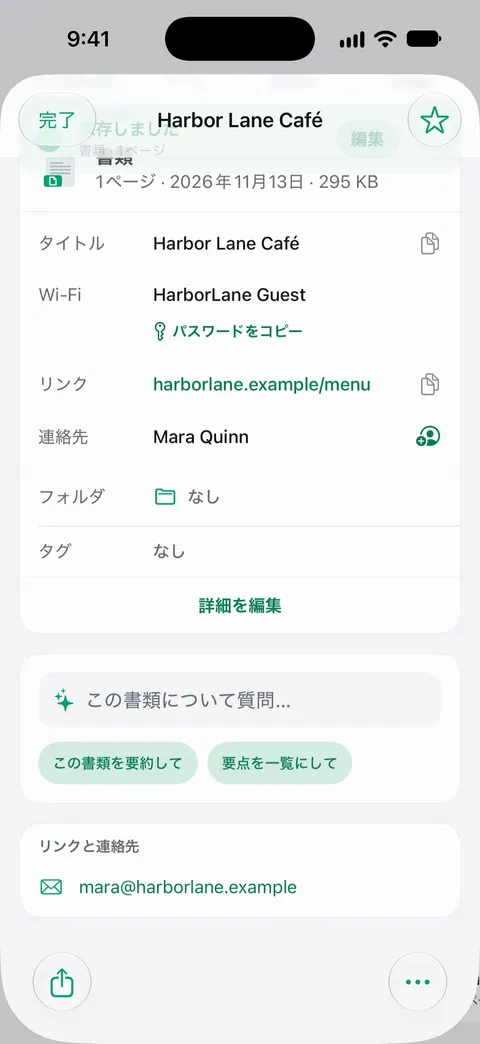
検索ではすべての書類のテキストの中まで探し、一致した行とページを表示します。 何か月もあとで、経費精算や払い戻しのために予約番号や座席番号を探すときに役立ちます。
できないこともあります。Appleウォレットにパスを追加すること、スキャンを公式のチケットにすること、航空会社や会場が画像を受け付けると約束することはできません。無料版のアカウントでスキャンを共有すると、無料版では、共有、印刷、書き出しをしたページの右下に「Scanner Oneでスキャン」という小さなラベルが入ります。Proにするとこのラベルはなくなります。
標準機能で足りる場合もあります。発行元がウォレットのパスを用意しているなら、それだけを使ってください。残しておくだけの紙のチケットなら、ファイルの「書類をスキャン」で十分です。ほかのガイドはガイドENにあります。
よくある質問
紙の搭乗券の写真やスキャンで、搭乗ゲートを通れますか?
航空会社と空港によります。ゲートの読み取り機がコードをスキャンするので、くっきりした画像で通れることも多いですが、保証できるのは航空会社だけです。航空会社のモバイル搭乗券があるなら、それを使い、紙は控えとして持っておいてください。
搭乗券を、Appleウォレットに追加するにはどうすればいいですか?
航空会社のApp、チェックインのページ、確認メールで「Appleウォレットに追加」を探してタップします。パスがウォレットに入り、出発時刻が近づくとロック画面に表示されることがあります。
紙のチケットを、ウォレットのパスにできますか?
iOS 27では、Apple Intelligenceを使えるiPhoneで、チケットのバーコードやQRコードの写真を撮って「ウォレットに追加」をタップできます。ウォレットで手動でパスを作成することもできます。Appleは、デジタルなパスのないカード向けとして案内しているので、公式のチケットではなく、便利な代用と考えてください。
スキャンしたチケットのコードが、ゲートで読み取られないのはなぜですか?
たいていは、画面が暗すぎる、画像がぼやけている、コードが切れている、のどれかです。明るさを上げ、コードが画面いっぱいになるよう拡大し、スマートフォンを読み取り機の下で平らにして静止させます。
出典
このページに書かれたScanner Oneに関する内容は、にAppで確認したものです。
- iPhoneのウォレットでカードやパスを設定する — チケットや搭乗券は、確認メールや対応しているAppから追加でき、ロック画面に表示される。確認日2026-11-13
- iPhoneのウォレットでパスを作成する — バーコードやQRコードのある写真やスクリーンショットからパスを作る(Apple Intelligence、iPhone 15 Pro以降)、または手動で作成する。確認日2026-11-13
- iPhoneのウォレットでパス、カード、キーを使用する — バーコードやQRコードをスキャナに提示する、ロック画面に候補として表示。確認日2026-11-13
- iPhoneのカメラでQRコードをスキャンする — カメラとコントロールセンターで、チケットなどのQRコードをスキャンする。確認日2026-11-13
- iPhoneやiPadで書類をスキャンする方法 — メモとファイルでの「書類をスキャン」。ページの日付は2026-02-13
- iPhoneからストレージデバイス、サーバ、またはクラウドにファイルを転送する — 「ダウンロードを保持」で、オフラインで使うファイルをiPhoneに残す。確認日2026-11-13
- App StoreのScanner One — アプリ自身のストアページ
Scanner Oneを入手
Scanner Oneは無料で使え、利用上限にもゆとりがあります。スキャン、きれいなPDF作成、テキスト検索はずっと無制限です。

Scanner Oneスキャン・署名・AIに何でも質問
Scanner Oneは無料で使え、利用上限にもゆとりがあります。スキャン、きれいなPDF作成、テキスト検索はずっと無制限です。