
Guia
Guarde ingressos e cartões de embarque de papel no iPhone
Se a companhia aérea ou o local do evento oferecer um botão Adicionar à Carteira da Apple no app ou no e-mail de confirmação, use-o: esse tíquete é o verdadeiro e aparece na Tela Bloqueada perto da partida. No iOS 27, em iPhones compatíveis, você também pode criar um tíquete da Carteira a partir da foto do código de barras ou do QR code de um ingresso, ou montar um manualmente. Para qualquer ingresso de papel, escaneie-o também, plano, com Escanear Documentos, para ter uma cópia nítida do código, e guarde o papel até passar.

Esta página trata de levar um ingresso ou cartão de embarque de papel para o celular, para poder mostrá-lo ou guardar uma cópia. Se você só precisa ler um código que já está em uma foto ou em um PDF, veja ler um QR code de uma foto.
A ordem para tentar
- O tíquete digital do próprio emissor. Se a companhia aérea, a empresa de trem ou o local do evento oferecer um, esse é o ingresso verdadeiro. Ele se atualiza com mudanças de portão e é aquele para o qual os leitores deles estão preparados.
- Um tíquete da Carteira que você cria a partir do código de barras ou do QR code do ingresso (iOS 27).
- Um escaneamento limpo do papel, como cópia de reserva e para os seus registros.
Guarde o ingresso de papel até passar pelo portão ou até o evento acabar, o que valer para o seu caso.
Adicione o tíquete verdadeiro à Carteira da Apple
O guia da Apple para a Carteira diz que você pode adicionar ingressos de cinema, shows e eventos, e cartões de embarque, diretamente de e-mails de confirmação ou de apps compatíveis. Na prática, isso significa:
- Abra o app da companhia aérea ou do local, a página de check-in dele no Safari ou o e-mail de confirmação.
- Procure Adicionar à Carteira da Apple, toque nele e siga o que aparecer na tela.
Para mostrá-lo, abra a Carteira, toque no tíquete e apresente o código ao leitor. A Apple informa que alguns tíquetes podem aparecer automaticamente na Tela Bloqueada perto do horário da partida ou do evento: na Carteira, toque no tíquete, abra os detalhes dele e ative Sugerir na Tela Bloqueada, se a opção for oferecida.
Se você imprimiu um cartão de embarque em casa mas fez o check-in on-line, o app da companhia aérea muitas vezes tem o mesmo tíquete pronto para adicionar.
Crie um tíquete a partir de um ingresso de papel (iOS 27)
O iOS 27 acrescenta um jeito de criar o seu próprio tíquete da Carteira a partir de qualquer coisa que tenha código de barras ou QR code. A Apple o descreve para cartões sem versão digital, como uma carteirinha de biblioteca ou de academia, mas ele também serve para ingressos de papel que você quer no celular.
A partir de uma foto, com a Apple Intelligence (iPhone 15 Pro, iPhone 15 Pro Max ou iPhone 16 e posterior, em idiomas e regiões compatíveis):
- Tire uma foto ou uma captura de tela que inclua o código de barras ou o QR code do ingresso.
- Toque em Adicionar ao App Carteira e siga as instruções na tela.
- Para ver depois a imagem original, toque em Veja a foto original no tíquete.
Manualmente, em qualquer iPhone com o iOS 27:
- Abra a Carteira, toque no botão Adicionar e depois em Crie um tíquete.
- Toque em Criar Tíquete Manualmente e escolha um modelo.
- Toque nos campos para preencher os detalhes e depois toque em OK.
Um tíquete que você cria é a sua própria cópia do código, não um ingresso emitido pela companhia aérea ou pelo local do evento. Se um leitor o aceita ou não, depende deles.
Escaneie o ingresso de papel como reserva
Um escaneamento é a cópia mais fiel do papel: o código, o assento, os termos e as letras miúdas, exatamente como impressos.
- Alise o ingresso sobre uma superfície escura. Cartões de embarque em papel fino e ingressos térmicos se enrolam, e uma curva entorta o código.
- No Arquivos, toque no botão Mais e toque em Escanear Documentos (ou use o Notas: botão Anexo e depois Escanear Documentos).
- Segure o celular reto sobre o ingresso e deixe que ele capture. Mantenha o flash desligado se o ingresso for brilhante.
- Toque no botão Concluído, escolha uma pasta como Viagens e toque em Salvar.
Depois dê zoom e confira se o código inteiro está dentro do escaneamento, com uma margem clara de branco em volta, e se ele está nítido. Um código com um canto cortado muitas vezes não é lido.
Ingressos térmicos apagam com o calor e o tempo, então escaneie-os cedo se quiser um registro para despesas ou para um pedido de reembolso.
Mostrar um escaneamento ou uma foto no portão
Se você acabar mostrando uma imagem em vez de um tíquete da Carteira:
- Aumente o brilho da tela e dê zoom para o código preencher a largura da tela.
- Segure o celular plano e parado sob o leitor, a cerca de uma palma de distância.
- Deixe-o aberto antes de chegar à frente, sem depender da internet. Um arquivo no iCloud Drive que não foi baixado não abre sem sinal: mantenha o toque nele no Arquivos e toque em Manter Baixado antes de sair.
Ingressos salvos como fotos se misturam ao rolo da câmera e são fáceis de perder. Manter os escaneamentos fora da sua fototeca explica onde mais guardá-los. Para o resto do que você precisa no celular antes de uma viagem, veja voo amanhã: documentos no celularEN e a lista de documentos para viagens internacionaisEN.
Onde o Scanner One ajuda, e onde não
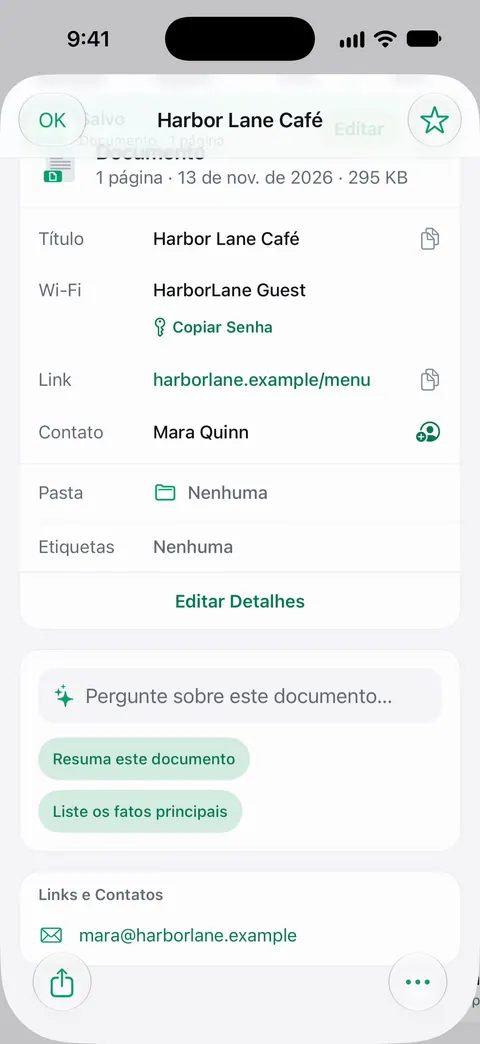
Códigos QR e de barras são encontrados em todas as páginas. Assim, um ingresso escaneado mostra o código como algo que você pode ler e copiar, e não só como parte da imagem. O Scanner One encontra as bordas da página automaticamente e corrige a perspectiva.
A busca procura dentro do texto de todos os documentos e mostra a linha e a página encontradas. Isso ajuda a achar um código de reserva ou um número de assento meses depois, para um relatório de despesas ou um reembolso.
O que ele não faz: não adiciona tíquetes à Carteira da Apple, não transforma um escaneamento em um ingresso oficial e não pode prometer que uma companhia aérea ou um local aceite uma imagem. Se você compartilhar um escaneamento de uma conta grátis, Em uma conta grátis, as páginas que você compartilha, imprime ou exporta levam uma pequena etiqueta “Digitalizado com o Scanner One” no canto inferior direito. O Pro a remove.
Quando o recurso nativo basta: se o emissor oferecer um tíquete da Carteira, use esse e mais nada. Para um ingresso de papel que você só precisa guardar, o Arquivos com Escanear Documentos basta. Há mais em GuiasEN.
Perguntas e respostas
O portão de embarque vai aceitar uma foto ou um escaneamento do meu cartão de embarque de papel?
Depende da companhia aérea e do aeroporto. O leitor do portão lê o código, então uma imagem nítida muitas vezes funciona, mas só a companhia pode prometer isso. Use o cartão de embarque digital da própria companhia quando ela oferecer um e guarde o papel de reserva.
Como adiciono um cartão de embarque à Carteira da Apple?
Procure Adicionar à Carteira da Apple no app da companhia aérea, na página de check-in ou no e-mail de confirmação e toque nele. O tíquete fica na Carteira e pode aparecer na Tela Bloqueada perto da partida.
Posso transformar um ingresso de papel em um tíquete da Carteira?
No iOS 27, em um iPhone com a Apple Intelligence, você pode fotografar o código de barras ou o QR code de um ingresso e tocar em Adicionar ao App Carteira. Também pode criar um tíquete manualmente na Carteira. A Apple sugere isso para cartões sem versão digital, então trate como uma comodidade, não como um ingresso oficial.
Por que o código do meu ingresso escaneado não é lido no portão?
Em geral, a tela está fraca demais, a imagem está desfocada ou o código foi cortado. Aumente o brilho, dê zoom no código até ele preencher a tela e segure o celular plano e parado sob o leitor.
Fontes
O que esta página diz sobre o Scanner One foi conferido no app em .
- Configure cartões e tíquetes no app Carteira do iPhone — ingressos e cartões de embarque são adicionados a partir de e-mails de confirmação ou de apps compatíveis e podem aparecer na Tela Bloqueada; página de guia sem data, lida em 2026-11-13
- Crie tíquetes no app Carteira do iPhone — criar um tíquete a partir de uma foto ou captura de tela com código de barras ou QR code (Apple Intelligence, iPhone 15 Pro ou posterior) ou criar um manualmente; página de guia sem data, lida em 2026-11-13
- Use tíquetes, cartões e chaves no app Carteira do iPhone — apresentar um código de barras ou QR code a um leitor, Sugerir na Tela Bloqueada; página de guia sem data, lida em 2026-11-13
- Escaneie um QR Code com a câmera do iPhone — a Câmera e a Central de Controle escaneiam QR codes de ingressos e muito mais; página de guia sem data, lida em 2026-11-13
- Como digitalizar documentos no iPhone ou iPad — Escanear Documentos no Notas e no Arquivos; página datada de 2026-02-18
- Transfira arquivos do iPhone para um dispositivo de armazenamento, um servidor ou a nuvem — Manter Baixado mantém um arquivo no iPhone para uso off-line; página de guia sem data, lida em 2026-11-13
- Scanner One na App Store — a ficha do próprio app
Baixe o Scanner One
O Scanner One é grátis, com limites generosos: escanear, gerar PDFs limpos e buscar no texto nunca param.

Scanner OneEscaneie, assine e pergunte
O Scanner One é grátis, com limites generosos: escanear, gerar PDFs limpos e buscar no texto nunca param.