
Guida
Tieni sull’iPhone biglietti cartacei e carte d’imbarco
Se la compagnia aerea o il locale offre un pulsante Aggiungi a Wallet di Apple nella sua app o nell’email di conferma, usalo: quel biglietto è quello vero e compare sulla schermata di blocco vicino alla partenza. Con iOS 27 puoi anche creare un biglietto in Wallet da una foto del codice a barre o QR di un biglietto sugli iPhone supportati, oppure crearlo a mano. Per qualsiasi biglietto cartaceo, scansionalo anche in piano con Scansiona documenti, così hai una copia nitida del codice, e tieni la carta finché non hai passato il controllo.

Questa pagina riguarda come portare sul telefono un biglietto cartaceo o una carta d’imbarco, per mostrarli o tenerne una copia. Se ti serve solo leggere un codice che è già in una foto o in un PDF, vedi leggere un codice QR da una foto.
L’ordine in cui provare
- Il biglietto digitale di chi lo emette. Se la compagnia aerea, la società ferroviaria o il locale ne offre uno, quello è il biglietto vero. Si aggiorna con i cambi di gate ed è quello per cui sono configurati i loro lettori.
- Un biglietto di Wallet che crei tu dal codice a barre o QR del biglietto (iOS 27).
- Una scansione nitida della carta, come copia di riserva e per i tuoi archivi.
Tieni il biglietto cartaceo finché non hai passato il gate o l’evento è finito, qualunque cosa tu usi.
Aggiungi il biglietto vero ad Apple Wallet
La guida di Apple su Wallet dice che puoi aggiungere biglietti per cinema, concerti ed eventi, e carte d’imbarco, direttamente dalle email di conferma o dalle app supportate. In pratica significa:
- Apri l’app della compagnia o del locale, la sua pagina di check-in in Safari o l’email di conferma.
- Cerca Aggiungi a Wallet di Apple e toccalo, poi segui le istruzioni sullo schermo.
Per mostrarlo, apri Wallet e tocca il biglietto, poi presenta il codice al lettore. Apple precisa che alcuni biglietti possono comparire in automatico sulla schermata di blocco vicino all’orario di partenza o dell’evento: in Wallet, tocca il biglietto, apri i dettagli e attiva Mostra su schermata blocco se è disponibile.
Se hai stampato una carta d’imbarco a casa ma hai fatto il check-in online, l’app della compagnia ha spesso lo stesso biglietto pronto da aggiungere.
Crea un biglietto da un biglietto cartaceo (iOS 27)
iOS 27 aggiunge un modo per creare un tuo biglietto di Wallet da qualsiasi cosa abbia un codice a barre o QR. Apple lo descrive per carte che non hanno un biglietto digitale, come la tessera della biblioteca o dell’abbonamento in palestra, ma serve anche per i biglietti cartacei che vuoi sul telefono.
Da una foto, con Apple Intelligence (iPhone 15 Pro, iPhone 15 Pro Max o iPhone 16 e successivi, nelle lingue e nelle zone supportate):
- Scatta una foto o uno screenshot che includa il codice a barre o QR del biglietto.
- Tocca Aggiungi a Wallet, poi segui le istruzioni sullo schermo.
- Per vedere in seguito l’immagine originale, tocca Visualizza foto originale sul biglietto.
A mano, su qualsiasi iPhone con iOS 27:
- Apri Wallet, tocca il pulsante Aggiungi, poi tocca Crea un biglietto.
- Tocca Crea biglietto manualmente e scegli un modello.
- Tocca i campi per inserire i dettagli, poi tocca Fine.
Un biglietto che crei tu è una tua copia del codice, non un biglietto emesso dalla compagnia o dal locale. Se un lettore lo accetta dipende da loro.
Scansiona il biglietto cartaceo come riserva
Una scansione è la copia più fedele della carta: il codice, il posto, le condizioni e le note in piccolo, esattamente come stampati.
- Stendi il biglietto in piano su una superficie scura. Le carte d’imbarco su carta sottile e i biglietti termici si arricciano, e una curvatura piega il codice.
- In File, tocca il pulsante Altro e tocca Scansiona documenti (oppure usa Note: pulsante Allegato, poi Scansiona documenti).
- Tieni il telefono dritto sopra il biglietto e lascia che acquisisca. Tieni il flash spento se il biglietto è lucido.
- Tocca il pulsante Fine, scegli una cartella come Viaggi e tocca Salva.
Poi ingrandisci e controlla che tutto il codice sia dentro la scansione, con un margine bianco chiaro attorno, e che sia nitido. Un codice con un angolo tagliato spesso non si legge.
I biglietti termici sbiadiscono con il calore e il tempo, quindi scansionali presto se vuoi una traccia per una nota spese o una richiesta di rimborso.
Mostrare una scansione o una foto al gate
Se alla fine mostri un’immagine invece di un biglietto di Wallet:
- Alza la luminosità dello schermo e ingrandisci in modo che il codice riempia la larghezza dello schermo.
- Tieni il telefono in piano e fermo sotto il lettore, a circa una spanna di distanza.
- Tienilo già aperto prima di arrivare davanti, offline. Un file in iCloud Drive che non è stato scaricato non si apre senza segnale: tienilo premuto in File e tocca Conserva sempre prima di partire.
I biglietti salvati come foto si mescolano con il rullino e si perdono facilmente. Tenere le scansioni fuori dalla libreria foto spiega dove altro conservarli. Per tutto il resto di cui hai bisogno sul telefono prima di un viaggio, vedi volo domani: i documenti sul telefonoEN e la lista dei documenti per viaggi internazionaliEN.
Dove Scanner One aiuta, e dove no
I codici QR e i codici a barre vengono trovati su ogni pagina. Così un biglietto scansionato mostra il suo codice come qualcosa che puoi leggere e copiare, non solo come parte dell’immagine. Scanner One trova automaticamente i bordi della pagina e corregge la prospettiva.
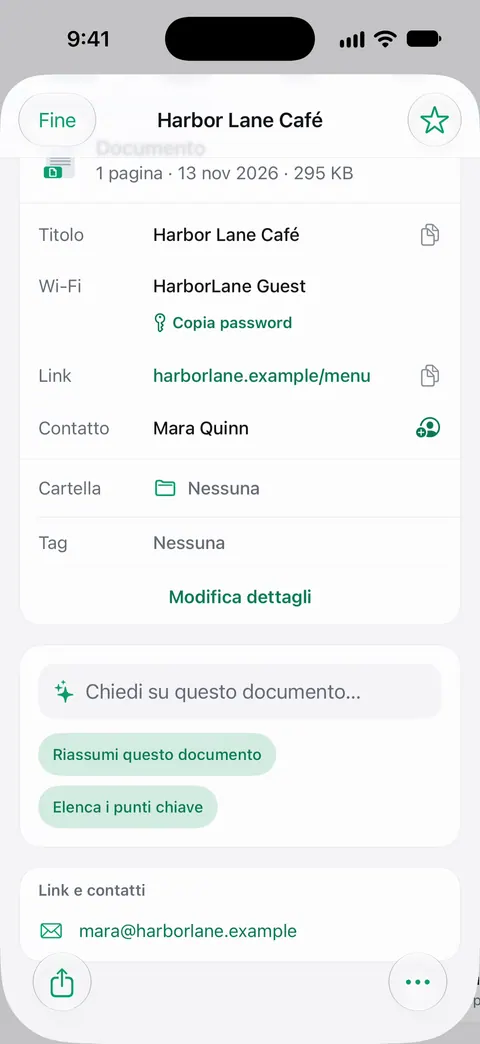
La ricerca guarda dentro il testo di ogni documento e mostra la riga e la pagina corrispondenti. Questo aiuta a ritrovare un codice di prenotazione o un numero di posto mesi dopo, per una nota spese o un rimborso.
Cosa non fa: non aggiunge biglietti ad Apple Wallet, non può trasformare una scansione in un biglietto ufficiale e non può garantire che una compagnia o un locale accettino un’immagine. Se condividi una scansione da un account gratuito: Con l’account gratuito, le pagine che condividi, stampi o esporti riportano in basso a destra una piccola scritta “Scansionato con Scanner One”. Pro la rimuove.
Quando basta la soluzione integrata: se chi emette il biglietto offre un biglietto di Wallet, usa quello e nient’altro. Per un biglietto cartaceo che devi solo conservare, File con Scansiona documenti basta. Altro in GuideEN.
Domande e risposte
Al gate accetteranno una foto o una scansione della mia carta d’imbarco cartacea?
Dipende dalla compagnia e dall’aeroporto. Il lettore del gate scansiona il codice, quindi spesso un’immagine nitida funziona, ma solo la compagnia può garantirlo. Usa la carta d’imbarco digitale della compagnia quando la offre e tieni la carta come riserva.
Come aggiungo una carta d’imbarco ad Apple Wallet?
Cerca Aggiungi a Wallet di Apple nell’app della compagnia, nella sua pagina di check-in o nell’email di conferma, e toccalo. Il biglietto resta in Wallet e può comparire sulla schermata di blocco vicino alla partenza.
Posso trasformare un biglietto cartaceo in un biglietto di Wallet?
Con iOS 27, su un iPhone con Apple Intelligence, puoi fotografare il codice a barre o QR di un biglietto e toccare Aggiungi a Wallet. Puoi anche creare un biglietto a mano in Wallet. Apple lo suggerisce per le carte senza un biglietto digitale, quindi consideralo una comodità, non un biglietto ufficiale.
Perché il codice del mio biglietto scansionato non si legge al gate?
Di solito lo schermo è troppo scuro, l’immagine è sfocata o il codice è stato tagliato. Alza la luminosità, ingrandisci il codice fino a riempire lo schermo e tieni il telefono in piano e fermo sotto il lettore.
Fonti
Quello che questa pagina dice su Scanner One è stato verificato sull'app il .
- Manuale utente di iPhone (iOS 27), Configurare carte e biglietti in Wallet su iPhone — biglietti e carte d’imbarco si aggiungono dalle email di conferma o dalle app supportate e possono comparire sulla schermata di blocco; letta il 2026-11-13
- Manuale utente di iPhone (iOS 27), Creare biglietti in Wallet su iPhone — creare un biglietto da una foto o da uno screenshot con codice a barre o QR (Apple Intelligence, iPhone 15 Pro o successivi), oppure crearne uno a mano; letta il 2026-11-13
- Manuale utente di iPhone (iOS 27), Usare biglietti, carte e chiavi in Wallet su iPhone — presentare un codice a barre o QR a uno scanner, Mostra su schermata blocco; letta il 2026-11-13
- Manuale utente di iPhone (iOS 27), Scansionare un codice QR con la fotocamera di iPhone — Fotocamera e Centro di Controllo scansionano i codici QR di biglietti e altro; letta il 2026-11-13
- Come scansionare documenti su iPhone o iPad (articolo 108963) — Scansiona documenti in Note e File; letta il 2026-11-13
- Manuale utente di iPhone (iOS 27), Trasferire file da iPhone su un dispositivo di archiviazione, su un server o sul cloud — Conserva sempre tiene un file sull’iPhone per l’uso offline; letta il 2026-11-13
- Scanner One su App Store — la scheda dell’app
Scarica Scanner One
Scanner One è gratis, con limiti generosi: scansione, PDF puliti e ricerca nel testo non si fermano mai.

Scanner OneScansiona, firma e chiedi
Scanner One è gratis, con limiti generosi: scansione, PDF puliti e ricerca nel testo non si fermano mai.