
Guía
Guarda en tu iPhone boletos y pases de abordar en papel
Si la aerolínea o el recinto ofrece un botón Agregar a Apple Wallet en su app o en el correo de confirmación, úsalo: ese pase es el original y aparece en tu pantalla bloqueada cerca de la salida. En iOS 27 también puedes crear un pase de Wallet a partir de una foto del código de barras o QR de un boleto en los iPhone compatibles, o armar uno manualmente. Con cualquier boleto en papel, escanéalo también plano con Escanear documentos para tener una copia nítida del código, y conserva el papel hasta que pases.

Esta página trata de pasar un boleto o pase de abordar en papel a tu teléfono para poder mostrarlo o guardar una copia. Si solo necesitas leer un código que ya está en una foto o en un PDF, consulta leer un código QR desde una foto.
El orden en que conviene probar
- El pase móvil de quien lo emite. Si la aerolínea, la empresa de trenes o el recinto ofrece uno, ese es el boleto de verdad. Se actualiza con los cambios de puerta y es para el que están preparados sus lectores.
- Un pase de Wallet que tú creas a partir del código de barras o QR del boleto (iOS 27).
- Un escaneo limpio del papel, como copia de respaldo y para tus registros.
Conserva el boleto en papel hasta que pases la puerta o termine el evento, según lo que uses.
Agrega el pase original a Apple Wallet
La guía de Wallet de Apple dice que puedes agregar boletos de cine, conciertos y eventos, y pases de abordar, directamente desde correos de confirmación o apps compatibles. En la práctica significa:
- Abre la app de la aerolínea o del recinto, su página de registro en Safari o el correo de confirmación.
- Busca Agregar a Apple Wallet, tócalo y sigue lo que aparezca en pantalla.
Para mostrarlo, abre Wallet, toca el pase y presenta el código al lector. Apple señala que algunos pases pueden aparecer en la pantalla bloqueada automáticamente cerca de la hora de tu salida o del evento: en Wallet, toca el pase, abre sus detalles y activa Ver en pantalla bloqueada si aparece.
Si imprimiste en casa un pase de abordar pero te registraste en línea, la app de la aerolínea suele tener el mismo pase listo para agregar.
Crea un pase a partir de un boleto en papel (iOS 27)
iOS 27 añade una forma de crear tu propio pase de Wallet a partir de cualquier cosa con un código de barras o QR. Apple lo describe para tarjetas que no tienen pase digital, como una credencial de biblioteca o la membresía de un gimnasio, pero también sirve para boletos en papel que quieres llevar en el teléfono.
A partir de una foto, con Apple Intelligence (iPhone 15 Pro, iPhone 15 Pro Max o iPhone 16 y posteriores, en los idiomas y regiones compatibles):
- Toma una foto o captura de pantalla que incluya el código de barras o QR del boleto.
- Toca Agregar a Wallet y sigue las instrucciones en pantalla.
- Para ver después la imagen original, toca Ver foto original en el pase.
Manualmente, en cualquier iPhone con iOS 27:
- Abre Wallet, toca el botón Agregar y luego Crear un pase.
- Toca Crear pase manualmente y elige una plantilla.
- Toca los campos para llenar los detalles y luego toca Listo.
Un pase que tú creas es tu propia copia del código, no un boleto emitido por la aerolínea o el recinto. Que un lector lo acepte o no depende de ellos.
Escanea el boleto en papel como respaldo
Un escaneo es la copia más fiel del papel: el código, el asiento, las condiciones y la letra pequeña, exactamente como se imprimió.
- Alisa el boleto sobre una superficie oscura. Los pases de abordar en papel delgado y los boletos térmicos se enrollan, y una curva deforma el código.
- En Archivos, toca el botón Más y toca Escanear documentos (o usa Notas: botón Archivo adjunto y luego Escanear documentos).
- Sostén el teléfono recto sobre el boleto y deja que capture. Deja el flash apagado si el boleto es brillante.
- Toca el botón Listo, elige una carpeta como Viajes y toca Guardar.
Después amplía y comprueba que todo el código esté dentro del escaneo, con un margen blanco claro alrededor, y que se vea nítido. Un código al que le falta una esquina muchas veces no se lee.
Los boletos térmicos se desvanecen con el calor y el tiempo, así que escanéalos pronto si quieres un registro para gastos o para pedir un reembolso.
Mostrar un escaneo o una foto en la puerta
Si acabas mostrando una imagen en lugar de un pase de Wallet:
- Sube el brillo de la pantalla y amplía para que el código llene el ancho de la pantalla.
- Sostén el teléfono plano y quieto bajo el lector, a unos 15 centímetros.
- Tenlo abierto antes de llegar al frente, sin conexión. Un archivo de iCloud Drive que no se ha descargado no se abre sin señal: mantenlo presionado en Archivos y toca Conservar la descarga antes de salir.
Los boletos guardados como fotos se mezclan con tu carrete y es fácil perderlos. Mantener los escaneos fuera de tu fototeca explica dónde más guardarlos. Para el resto de lo que necesitas en el teléfono antes de un viaje, consulta vuelo mañana: documentos en tu teléfono y la lista de documentos para viajes internacionales.
Dónde ayuda Scanner One y dónde no
Los códigos QR y de barras se detectan en cada página. Así, un boleto escaneado muestra su código como algo que puedes leer y copiar, no solo como parte de la imagen. Scanner One encuentra los bordes de la página automáticamente y corrige la perspectiva.
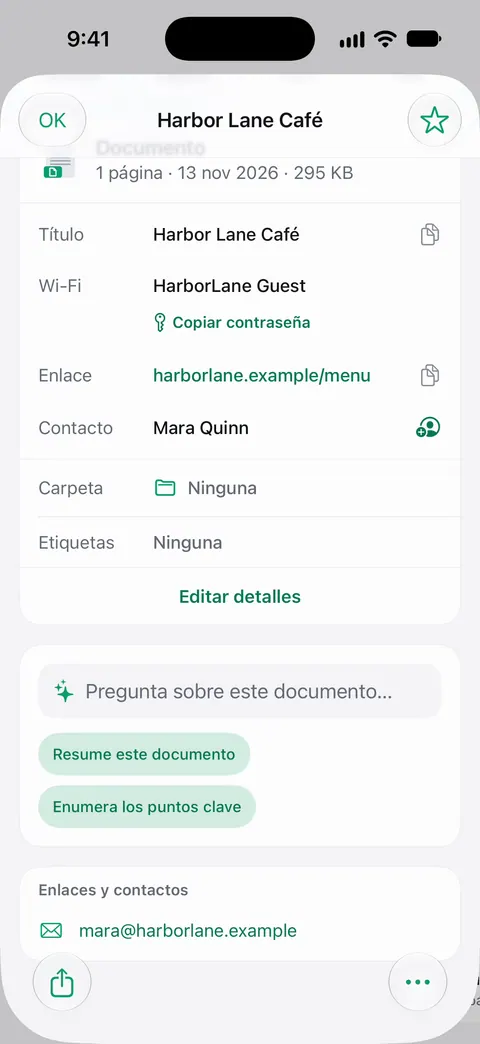
La búsqueda revisa el texto de todos los documentos y muestra la línea y la página donde aparece. Eso ayuda a encontrar meses después una clave de reservación o un número de asiento, para un reporte de gastos o un reembolso.
Lo que no hace: no agrega pases a Apple Wallet, no puede convertir un escaneo en un boleto oficial y no puede prometer que una aerolínea o un recinto acepte una imagen. Si compartes un escaneo desde una cuenta gratis, Con una cuenta gratis, las páginas que compartes, imprimes o exportas llevan una pequeña etiqueta “Escaneado con Scanner One” abajo a la derecha. Pro la quita.
Cuando basta con lo que ya trae el iPhone: si quien emite el boleto ofrece un pase de Wallet, usa ese y nada más. Para un boleto en papel que solo necesitas guardar, basta con Archivos y Escanear documentos. Hay más en GuíasEN.
Preguntas y respuestas
¿La puerta de embarque aceptará una foto o un escaneo de mi pase de abordar en papel?
Depende de la aerolínea y del aeropuerto. El lector de la puerta escanea el código, así que una imagen nítida suele funcionar, pero solo la aerolínea puede prometerlo. Usa el pase móvil de la propia aerolínea cuando lo ofrezca y guarda el papel de respaldo.
¿Cómo agrego un pase de abordar a Apple Wallet?
Busca Agregar a Apple Wallet en la app de la aerolínea, en su página de registro o en el correo de confirmación, y tócalo. El pase queda en Wallet y puede aparecer en tu pantalla bloqueada cerca de la salida.
¿Puedo convertir un boleto en papel en un pase de Wallet?
En iOS 27, en un iPhone con Apple Intelligence, puedes tomar una foto del código de barras o QR de un boleto y tocar Agregar a Wallet. También puedes crear un pase manualmente en Wallet. Apple lo propone para tarjetas sin pase digital, así que tómalo como una comodidad, no como un boleto oficial.
¿Por qué no se lee en la puerta el código de mi boleto escaneado?
Casi siempre la pantalla está muy tenue, la imagen está borrosa o el código quedó recortado. Sube el brillo, amplía el código hasta que llene la pantalla y sostén el teléfono plano y quieto bajo el lector.
Fuentes
Lo que esta página dice sobre Scanner One se comprobó en la app el .
- Configurar tarjetas y pases en Wallet en el iPhone — los boletos y pases de abordar se agregan desde correos de confirmación o apps compatibles y pueden aparecer en la pantalla bloqueada; leído el 13 de noviembre de 2026
- Crear pases en Wallet en el iPhone — crear un pase a partir de una foto o captura con un código de barras o QR (Apple Intelligence, iPhone 15 Pro o posterior), o crearlo manualmente; leído el 13 de noviembre de 2026
- Usar pases, tarjetas y llaves en Wallet en el iPhone — presentar un código de barras o QR a un lector, Ver en pantalla bloqueada; leído el 13 de noviembre de 2026
- Escanear un código QR con la cámara del iPhone — la Cámara y el Centro de control escanean códigos QR de boletos y más; leído el 13 de noviembre de 2026
- Cómo escanear documentos en el iPhone o iPad — Escanear documentos en Notas y Archivos; página con fecha del 13 de febrero de 2026
- Transferir archivos desde el iPhone a un dispositivo de almacenamiento, a un servidor o a la nube — Conservar la descarga mantiene un archivo en el iPhone para usarlo sin conexión; leído el 13 de noviembre de 2026
- Scanner One en el App Store — la ficha de la propia app
Descarga Scanner One
Scanner One es gratis y con límites generosos: escanear, los PDF limpios y la búsqueda de texto nunca se detienen.

Scanner OneEscanea, firma y pregunta
Scanner One es gratis y con límites generosos: escanear, los PDF limpios y la búsqueda de texto nunca se detienen.