
ガイド
iPhoneからPDFを送る
ファイルアプリでPDFをタッチして押さえ、「共有」をタップして、メール、メッセージ、AirDropを選び、「送信」をタップします。メールアプリで新規メッセージを作り、キーボードの上の添付ボタンから「ファイルを添付」をタップする方法もあります。PDFがメールアカウントの上限より大きいときは、最大5 GBまで添付できるMail Dropで送ることをメールが提案します。

ファイルアプリからPDFを送る
iPhoneのPDFの多くはファイルアプリにあり、その「共有」ボタンから、あらゆる送り方に進めます。
- ファイルアプリを開き、PDFを見つけます。
- ファイルをタッチして押さえ、「共有」をタップします。
- 送り方を選びます。AirDrop、メッセージ、メール、または別のアプリです。
- 相手を追加して、「送信」をタップします。
Appleが挙げているファイルを小さくするコツは、共有の前に「圧縮」をタップすることです。ただしそれはZIPファイルになり、相手が展開しなければなりません。しかも、スキャンしたページのPDFは、ZIPにしてもあまり小さくなりません。PDFそのものを小さくするには、メールで送れるサイズにPDFを小さくする方法をご覧ください。
メールアプリでPDFを添付する
- メールを開いて、新規メッセージを作成します。
- 本文の添付したい位置をタップし、キーボードの上にある添付ファイルを挿入するボタンをタップします。
- 「ファイルを添付」をタップし、「最近使った項目」、「共有」、「ブラウズ」の中からPDFを探します。
- 宛先を入力して、メールを送信します。
ファイルがメールアカウントで許可されているサイズより大きいときは、メールがMail Dropで送る手順を表示します。まだ紙をスキャンしていないなら、手順3で「書類をスキャン」をタップすると、そのままメールにスキャンできます。それについては、書類をスキャンしてメールで送る方法で説明しています。
メールで送れるPDFの大きさ
| アカウント | 1通の上限 | 上限を超えたとき |
|---|---|---|
| iCloudメール | 20 MB | Mail Dropを使えば最大5 GBまで |
| 個人用Gmail | 添付ファイルで25 MB | 代わりにGmailがGoogleドライブのリンクを追加する |
| Mail Drop | 5 GB | 受信者は30日以内に、リンクからダウンロードする |
| 職場や学校のアカウント | 管理者が設定 | IT担当者に確認する |
Appleは、受信者のメールアプリの上限があなたのものより小さいと、添付ファイルが届かないことがある、とも注意しています。数ページのスキャンなら、たいていこれらの上限よりずっと小さいです。ただし、フルサイズの写真をたくさん使ったPDFは、そうとは限りません。
メッセージでPDFを送る
ファイルアプリでPDFをタッチして押さえ、「共有」をタップし、「メッセージ」をタップして、相手を選びます。PDFは、タップして開けるファイルとして届きます。相手が書類を保存、プリント、転送する必要があるなら、メールのほうがたいてい適しています。受信トレイにファイルとして入り、あとで見つけやすいからです。
近くの人にAirDropで送る
AirDropは、同じ部屋にあるiPhone、iPad、Macにファイルを送ります。サイズの心配もメールも要りません。
- 両方のデバイスでWi-FiとBluetoothがオンになっていて、互いに約10メートル以内にあることを確認します。
- 受け取る人が、コントロールセンターを開き、左上のコントロールのグループをタッチして押さえ、「AirDrop」をタップして、「連絡先のみ」か「すべての人(10分間のみ)」を選びます。
- あなたはPDFを開き、「共有」ボタンをタップして、「AirDrop」をタップし、相手の名前をタップします。
- 相手が「受け入れる」をタップします。
iOS 26.2以降では、相手の連絡先に入っていないと、相手にAirDropコードが表示され、それをあなたに伝えます。送るにはそのコードを入力します。その後、30日間は新しいコードなしでお互いにAirDropできます。転送の途中でどちらかが通信範囲の外に出ても、Appleによると、転送はインターネット経由で続きます。
プレビューから共有する、または1つのコピーで共同作業する
プレビューアプリ(iOS 26以降)でPDFを開き、「共有」ボタンをタップします。コピーを送る、ファイルをコピーして別のアプリにペーストする、「共同作業」を選ぶ、のいずれかができます。共同作業では、コピーを送る代わりに、1つのファイルを共有します。招待した人だけが見られるか、リンクを知っている人なら誰でも見られるか、そして変更できるか閲覧のみかを選べます。
送る前に
1分の確認で、気まずいやり取りの多くを防げます。
- 名前。「Scan 14.pdf」では、読む人に何も伝わりません。プレビューで、ファイル名の横のメニューボタンをタップし、「名称変更」をタップします。「賃貸契約書 署名済み 2026-11-13.pdf」のような名前がよいでしょう。
- 版。ファイルを一度開いて、白紙のものではなく、署名済みか記入済みのコピーであることを確認します。
- ページ。すべてのページがあり、向きが合っているか確認します。
- 宛先。メールは入力中に宛先を補完しますし、同じ名前の人が2人いると、取り違えやすいです。送信をタップする前に、宛先の行を一度読みます。
- 個人情報。税務書類、身分証のスキャン、医療関係の書類なら、受け取る側に安全なアップロードページがあるか確認してください。PDFにパスワードを付けることも考え、そのパスワードは別の経路で送ります。
Scanner Oneが役立つこと、役立たないこと
送信はiPhoneに標準搭載されていて、ファイルアプリ、メール、AirDropがきちんと行います。すでにあるPDFなら、それらを使ってください。
Scanner Oneが役立つのは、PDFが紙から始まるときです。スキャンして、確認して、送るまでを同じ場所で行えます。「共有と書き出し」では、書類をPDF、Word、Excel、PowerPoint、JPG、PNG、縦長の画像、プレーンテキスト、Markdown、リッチテキスト、Webページ、CSVとして保存できます。 「共有と書き出し」では、書類を印刷したり、自分宛てにメールで送ったりもできます。
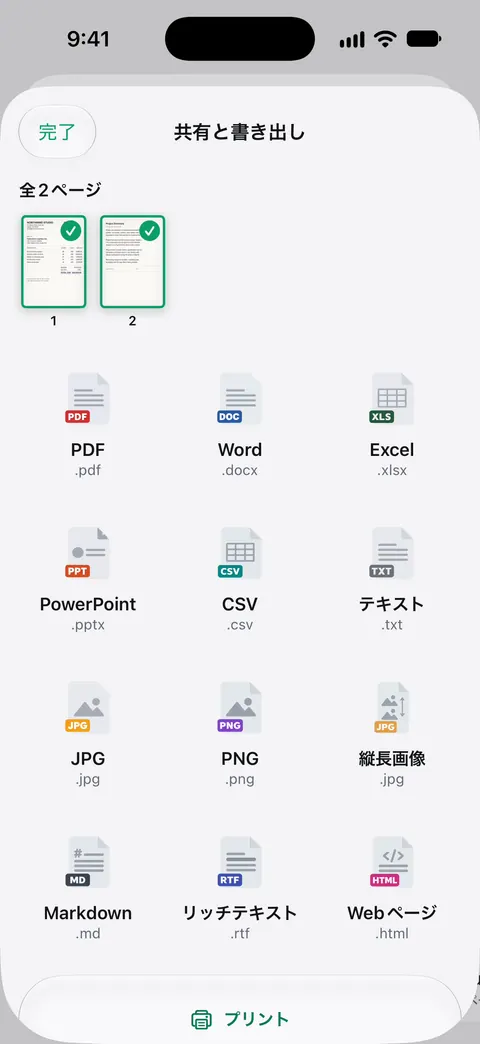
共有するかiCloud同期をオンにしない限り、書類はiPhoneの中に保存されます。 PDFツールで、結合、分割、圧縮、パスワード保護、ページ番号や透かしの追加、テキストの抽出ができます。 圧縮を使うと、大きなスキャンもメールに収まりやすくなります。
制限は次のとおりです。
- 無料版では、PDFツールとWord、Excel、CSVへの書き出しを、共通の枠で週に3回まで使えます。 Proにすると、すべての制限がなくなります。
- 無料版では、共有、印刷、書き出しをしたページの右下に「Scanner Oneでスキャン」という小さなラベルが入ります。Proにするとこのラベルはなくなります。 送る書類のラベルが気になるときは、ファイルアプリならラベルなしで送れます。
よくある質問
iPhoneから、どのくらいの大きさのPDFをメールで送れますか?
メールアカウントによります。Appleによると、iCloudメールの1通は20 MBまで、Googleによると、個人用Gmailは25 MBまでです。アカウントの上限を超えると、メールがMail Dropを提案します。Mail Dropは、最大5 GBの添付ファイルをダウンロード用のリンクとして送ります。
PDFが添付ファイルではなくリンクで届くのはなぜですか?
通常の添付ファイルには大きすぎたため、Mail Drop(Gmailの場合はGoogleドライブ)がリンクを代わりに送ったからです。Appleによると、Mail Dropの受信者は30日以内にファイルをダウンロードできます。
個人的な書類を送るのに、AirDropは安全ですか?
Appleによると、AirDropの転送は暗号化され、受信者は転送のたびに受け入れるか拒否するかを選べます。タップする前にデバイスの名前を確認して、ファイルが正しい相手に届くようにしてください。
iPhoneから自分のパソコンにPDFを送るには?
Macへは、AirDropが最も速いです。両方で同じApple Accountを使っていれば、Appleによると、ファイルは自動的に受け入れられます。Windowsパソコンへは、自分にメールで送るか、iCloud Driveに保存して、そこから開きます。
出典
このページに書かれたScanner Oneに関する内容は、にAppで確認したものです。
- iPhoneのファイルアプリからファイルを送信する — タッチして押さえ、「共有」から、AirDrop、メッセージ、メールを選ぶ。「圧縮」のヒント。iOS 26と27の、日付のないガイドのページ、確認日2026-11-13
- iPhoneの「メール」でメールの添付ファイルを追加する — 「ファイルを添付」、「書類をスキャン」、ファイルがアカウントの上限を超えるときのMail Drop。iOS 26と27の、日付のないガイドのページ、確認日2026-11-13
- AirDropを使って近くにあるAppleデバイスに項目を送信する — 通信範囲、「連絡先のみ」と「すべての人(10分間のみ)」、iOS 26.2以降のAirDropコード。iOS 26と27の、日付のないガイドのページ、確認日2026-11-13
- Mail Dropの制限(記事108329) — 最大5 GBの添付ファイル、ダウンロード期限は30日、受信者側の上限が小さい場合がある。公開日2025年3月18日
- iCloudにおけるメールボックスの容量とメッセージの送信制限(記事102198) — iCloudメールのメッセージは20 MBまで、Mail Dropを使えば最大5 GB。公開日2025年3月17日
- Gmail Help, Send attachments with your Gmail message (iPhone and iPad) — 個人用Gmailアカウントは25 MBまで。それより大きい添付ファイルはGoogleドライブのリンクになる。日付のないヘルプのページ、確認日2026-11-13
- iPhoneの「プレビュー」でPDFや画像を共有する — コピーの送信か共同作業か、誰が閲覧または編集できるか。iOS 26と27の、日付のないガイドのページ、確認日2026-11-13
- App StoreのScanner One — アプリ自身のストアページ
Scanner Oneを入手
Scanner Oneは無料で使え、利用上限にもゆとりがあります。スキャン、きれいなPDF作成、テキスト検索はずっと無制限です。

Scanner Oneスキャン・署名・AIに何でも質問
Scanner Oneは無料で使え、利用上限にもゆとりがあります。スキャン、きれいなPDF作成、テキスト検索はずっと無制限です。