
Guia
Envie um PDF do seu iPhone
No app Arquivos, mantenha o toque no PDF, toque em Compartilhar, escolha Mail, Mensagens ou AirDrop e toque em Enviar. No Mail, você também pode iniciar uma mensagem, tocar no botão de anexo acima do teclado e em Anexar Arquivo. Se o PDF for grande demais para a sua conta de e-mail, o Mail oferece enviá-lo com o Mail Drop, que aceita anexos de até 5 GB.

Envie um PDF pelo app Arquivos
O app Arquivos é onde a maioria dos PDFs de um iPhone fica, e o botão Compartilhar dele chega a todos os modos de enviar.
- Abra o app Arquivos e ache o PDF.
- Mantenha o toque no arquivo e toque em Compartilhar.
- Escolha como enviar: AirDrop, Mensagens, Mail ou outro app.
- Adicione a pessoa e toque em Enviar.
A dica da Apple para um arquivo menor é tocar em Comprimir antes de compartilhar. Isso gera um arquivo ZIP, porém, que a outra pessoa precisa descompactar, e um PDF de páginas escaneadas raramente diminui muito dentro de um ZIP. Para realmente deixar o PDF menor, veja como deixar um PDF pequeno o bastante para enviar por e-mail.
Anexe um PDF a um e-mail no Mail
- Abra o Mail e inicie uma nova mensagem.
- Toque no corpo da mensagem onde o anexo deve ficar e toque no botão de ações de anexo acima do teclado.
- Toque em Anexar Arquivo e ache o PDF em Recentes, Compartilhado ou Explorar.
- Escreva o endereço do destinatário e envie o e-mail.
Se o arquivo for maior do que a sua conta de e-mail permite, o Mail mostra instruções para enviá-lo com o Mail Drop. Se o papel ainda não foi escaneado, toque em Escanear Documento no passo 3 para escaneá-lo direto no e-mail; o guia para escanear e enviar um documento por e-mail trata disso.
De que tamanho pode ser um PDF por e-mail
| Conta | Limite por mensagem | O que acontece acima dele |
|---|---|---|
| iCloud Mail | 20 MB | Até 5 GB com o Mail Drop ativado |
| Gmail pessoal | 25 MB em anexos | O Gmail adiciona um link do Google Drive |
| Mail Drop | 5 GB | O destinatário baixa por um link em até 30 dias |
| Contas de trabalho e escola | Definido pelo administrador | Pergunte à equipe de TI |
A Apple também avisa que o app de e-mail do destinatário pode ter um limite menor que o seu, o que pode impedir o anexo de chegar. Um escaneamento de poucas páginas costuma ficar bem abaixo desses limites; um PDF feito de muitas fotos em tamanho original muitas vezes não.
Envie um PDF por Mensagens
No app Arquivos, mantenha o toque no PDF, toque em Compartilhar, toque em Mensagens e escolha a pessoa. O PDF chega como um arquivo em que ela pode tocar para abrir. Para quem vai precisar salvar, imprimir ou encaminhar o documento, o e-mail costuma ser a melhor escolha, porque chega como um arquivo na caixa de entrada, onde dá para achá-lo de novo.
Envie por AirDrop para alguém por perto
O AirDrop envia um arquivo para um iPhone, iPad ou Mac na mesma sala, sem preocupação com tamanho e sem e-mail.
- Confira se os dois aparelhos estão com o Wi-Fi e o Bluetooth ativados e a cerca de 10 metros um do outro.
- Quem vai receber abre a Central de Controle, mantém pressionado o grupo de controles no canto superior esquerdo, toca em AirDrop e escolhe Apenas Contatos ou Todas as Pessoas por 10 Minutos.
- Você abre o PDF, toca no botão Compartilhar, toca em AirDrop e depois no nome da pessoa.
- Ela toca em Aceitar.
Com o iOS 26.2 ou posterior, se você não está nos contatos dela, ela recebe um código do AirDrop para compartilhar com você; você o digita para enviar. Depois disso, vocês podem trocar arquivos por AirDrop durante 30 dias sem um novo código. Se um dos dois sair do alcance durante uma transferência, a Apple diz que ela continua pela internet.
Compartilhe pela Pré-Visualização ou colabore em uma única cópia
No app Pré-Visualização (iOS 26 e posteriores), abra o PDF e toque no botão Compartilhar. Você pode enviar uma cópia, copiar o arquivo para colar em outro app ou escolher Colaborar. Colaborar compartilha um só arquivo em vez de enviar cópias: você escolhe se só as pessoas convidadas ou qualquer pessoa com o link pode vê-lo, e se podem fazer alterações ou apenas visualizar.
Antes de enviar
Um minuto de conferência evita a maioria dos e-mails constrangedores de correção.
- O nome. “Scan 14.pdf” não diz nada ao leitor. Na Pré-Visualização, toque no botão Menu de Ações e depois em Renomear. Algo como “Contrato de aluguel assinado 2026-11-13.pdf” funciona.
- A versão. Abra o arquivo uma vez para ter certeza de que é a cópia assinada ou preenchida, e não a em branco.
- As páginas. Confira se todas as páginas estão lá e do lado certo.
- O endereço. O Mail completa endereços enquanto você digita, e duas pessoas com o mesmo primeiro nome são fáceis de confundir. Leia a linha Para uma vez antes de tocar em Enviar.
- Dados pessoais. Para formulários de imposto, escaneamentos de identidade ou papéis médicos, pergunte se quem recebe tem uma página de envio segura e considere colocar uma senha no PDF, enviando a senha por outro caminho.
Onde o Scanner One ajuda, e onde não
Enviar já vem no iPhone, e o Arquivos, o Mail e o AirDrop fazem isso bem. Para um PDF que você já tem, use-os.
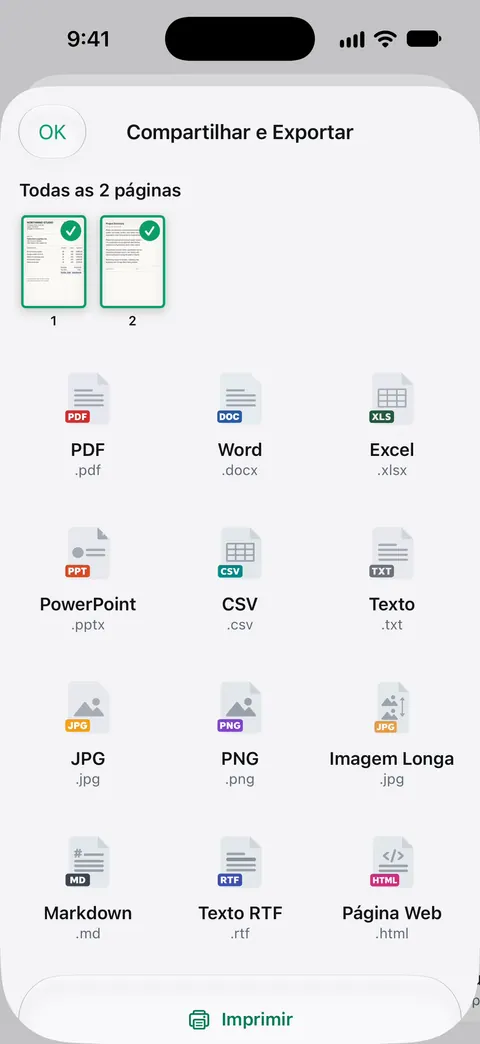
O Scanner One ajuda quando o PDF começa como papel: você escaneia, confere e envia no mesmo lugar. Compartilhar e Exportar salva um documento como PDF, Word, Excel, PowerPoint, JPG, PNG, imagem longa, texto simples, Markdown, RTF, página web ou CSV. Compartilhar e Exportar também imprime um documento ou o envia por e-mail para você.
Os documentos ficam no seu iPhone, a menos que você os compartilhe ou ative a Sincronização com o iCloud. As ferramentas de PDF combinam, dividem, comprimem, protegem com senha, adicionam números de página e marcas d’água, e extraem o texto. O Comprimir ajuda um escaneamento grande a caber em um e-mail.
Os limites:
- Contas grátis podem usar as ferramentas de PDF e as exportações para Word, Excel e CSV 3 vezes por semana, em um limite compartilhado. O Pro remove todos os limites.
- Em uma conta grátis, as páginas que você compartilha, imprime ou exporta levam uma pequena etiqueta “Digitalizado com o Scanner One” no canto inferior direito. O Pro a remove. Se a etiqueta importa em um documento que você envia, o app Arquivos o envia sem ela.
Perguntas e respostas
De que tamanho pode ser um PDF que envio por e-mail do iPhone?
Depende da conta de e-mail. A Apple indica 20 MB por mensagem no iCloud Mail, e o Google indica 25 MB no Gmail pessoal. Acima do limite da sua conta, o Mail oferece o Mail Drop, que envia anexos de até 5 GB como um link para baixar.
Por que meu PDF chegou como um link e não como anexo?
Ele era grande demais para um anexo normal, então o Mail Drop (ou, no Gmail, o Google Drive) enviou um link. A Apple diz que quem recebe por Mail Drop tem 30 dias para baixar o arquivo.
O AirDrop é seguro para enviar documentos pessoais?
A Apple diz que as transferências por AirDrop são criptografadas e que o destinatário pode aceitar ou recusar cada uma. Confira o nome do aparelho antes de tocar nele, para o arquivo ir para a pessoa certa.
Como envio um PDF do iPhone para o meu próprio computador?
Para um Mac, o AirDrop é o mais rápido: com a mesma Conta Apple nos dois, a Apple diz que o arquivo é aceito automaticamente. Para um PC com Windows, envie por e-mail para você mesmo ou salve no iCloud Drive e abra de lá.
Fontes
O que esta página diz sobre o Scanner One foi conferido no app em .
- Envie arquivos do app Arquivos no iPhone — manter o toque, Compartilhar, depois AirDrop, Mensagens ou Mail; a dica de Comprimir; página de guia sem data para o iOS 26 e 27, lida em 13/11/2026
- Adicione anexos de e-mail no Mail do iPhone — Anexar Arquivo, Escanear Documento e o Mail Drop quando o arquivo passa do limite da conta; página de guia sem data para o iOS 26 e 27, lida em 13/11/2026
- Usar o AirDrop para enviar itens para dispositivos Apple por perto — alcance, Apenas Contatos e Todas as Pessoas por 10 Minutos, códigos do AirDrop com o iOS 26.2 e posteriores; página de guia sem data para o iOS 26 e 27, lida em 13/11/2026
- Limites do Mail Drop (artigo 108329) — anexos de até 5 GB, 30 dias para baixar, o limite do próprio destinatário pode ser menor; publicado em 18/03/2025
- Capacidade da caixa de correio e limites no envio de e-mails no iCloud (artigo 102198) — mensagens do iCloud Mail de até 20 MB, até 5 GB com o Mail Drop ativado; publicado em 17/03/2025
- Gmail Help, Send attachments with your Gmail message (iPhone and iPad) — 25 MB em contas pessoais do Gmail; anexos maiores viram um link do Google Drive; página de ajuda sem data, lida em 13/11/2026
- Compartilhe PDFs ou imagens no app Pré-Visualização no iPhone — enviar uma cópia ou colaborar, e quem pode ver ou editar; página de guia sem data para o iOS 26 e 27, lida em 13/11/2026
- Scanner One na App Store — a ficha do próprio app
Baixe o Scanner One
O Scanner One é grátis, com limites generosos: escanear, gerar PDFs limpos e buscar no texto nunca param.

Scanner OneEscaneie, assine e pergunte
O Scanner One é grátis, com limites generosos: escanear, gerar PDFs limpos e buscar no texto nunca param.