
Guida
Invia un documento scansionato su WhatsApp come PDF
Prima scansiona il foglio nell’app File (pulsante Altro, Scansiona documenti, poi Salva). In WhatsApp apri la chat, tocca il pulsante Allega (il segno più), tocca Documento, trova il PDF e tocca Invia. Oppure in File tieni premuto il PDF, tocca Condividi e scegli WhatsApp. WhatsApp permette documenti fino a 2 GB. Inviarlo come documento mantiene nitida ogni pagina, mentre una foto di solito viene compressa.

Su WhatsApp ci sono due modi per inviare un documento, e solo uno lo mantiene leggibile. La foto di un modulo viene compressa e arriva come immagine. Un PDF inviato come documento arriva come il file che hai creato, con ogni pagina nitida. Questa guida riguarda proprio WhatsApp; per Mail, Messaggi e AirDrop, vedi inviare un PDF dall’iPhone.
Passaggio 1: trasforma il foglio in un PDF
Il selettore dei documenti di WhatsApp mostra file, non la tua fotocamera, quindi scansiona prima.
- Apri File e vai in una cartella, come Su questo iPhone o iCloud Drive.
- Tocca il pulsante Altro (tre puntini), poi Scansiona documenti.
- Inquadra la pagina. In modalità automatica la acquisisce da sola; oppure tocca l’otturatore, adatta gli angoli e tocca Salva la scansione.
- Scansiona le altre pagine, tocca Fine, poi Salva.
Dai al file un nome comprensibile per l’altra persona, come “Contratto firmato pagina 4”. WhatsApp mostra il nome del file nella chat, ed è quello che la persona vede quando lo salva. La guida per scansionare in PDF spiega anche Note e Anteprima.
Passaggio 2: invialo dalla chat
I passaggi di WhatsApp su iPhone:
- Apri la chat con la persona o con il gruppo.
- Tocca il pulsante Allega (il segno più).
- Tocca Documento.
- Trova il tuo PDF. WhatsApp dice che puoi scegliere file da iCloud Drive o da altre fonti, come Dropbox. Tocca Sfoglia se non lo vedi tra i Recenti.
- Tocca il pulsante di invio, oppure Invia se richiesto.
La chat mostra il nome del file, il numero di pagine e la dimensione, con un’anteprima della prima pagina.
Oppure invialo dall’app File
Partire dal file funziona altrettanto bene:
- In File, tieni premuto il PDF, poi tocca Condividi.
- Tocca WhatsApp nella riga delle app (tocca Altro alla fine della riga se non c’è).
- Scegli la chat e tocca Invia.
Il consiglio di Apple nella stessa pagina: tocca Comprimi prima di Condividi per inviare un file ZIP. Non farlo per WhatsApp: la persona deve decomprimerlo prima di poterlo leggere, e un PDF scansionato si riduce a stento.
Foto o documento: cosa inviare
| Come foto | Come documento PDF | |
|---|---|---|
| Qualità | Di solito compressa da WhatsApp | Inviato come il file che hai creato |
| Pagine | Un’immagine per pagina | Tutte le pagine in un solo file |
| Cosa riceve la persona | Immagini nella chat e magari nella libreria foto | Un file che può salvare, stampare o inoltrare |
| Ideale per | Un’occhiata veloce, come “è il modulo giusto?” | Tutto ciò che la persona conserverà, stamperà o archivierà |
WhatsApp offre un pulsante HD per le foto (qualità standard o qualità HD). Aiuta con le foto, ma per i fogli un PDF resta meglio: è ritagliato, dritto e tiene insieme le pagine.
Se hai già delle foto di un documento, trasformale prima in PDF: vedi da foto a PDF su iPhone, oppure usa il nostro strumento gratuito da foto a PDF, che funziona nel tuo browser.
Aprire e salvare i PDF che ti inviano
- Per leggerlo, tocca il documento nella chat. WhatsApp apre un’anteprima.
- Per conservarlo, aprilo, tocca il pulsante Condividi e scegli Salva su File. Un file lasciato solo in una chat si perde facilmente quando cambi telefono.
- Per firmarlo o compilarlo, salvalo prima in File. L’aiuto di WhatsApp dice che la funzione per vedere e modificare i PDF è disponibile su Web e Windows, non nell’app per iPhone, quindi su iPhone usa Anteprima, File o un’altra app. Vedi firmare un PDF su iPhone.
Prima di inviare un documento personale
Le chat di WhatsApp sono comode, ma un documento inviato lì resta su entrambi i telefoni, e nelle chat di gruppo su quelli di tutti.
- Invialo alla persona, non al gruppo, a meno che serva a tutti.
- Oscura ciò che non ti è stato chiesto. Un numero di documento o di conto su una pagina che non serviva è un’informazione che non dovevi condividere.
- Controlla chi lo chiede. Se qualcuno che non conosci ti chiede il documento d’identità su WhatsApp, verifica tramite un numero o un sito che conosci già.
Inviare documenti in modo sicuro ne parla più a fondo.
Dove Scanner One aiuta, e dove no
L’app File e il pulsante Documento di WhatsApp sono tutto ciò che serve per inviare un PDF pulito. Se lo fai solo ogni tanto, bastano.
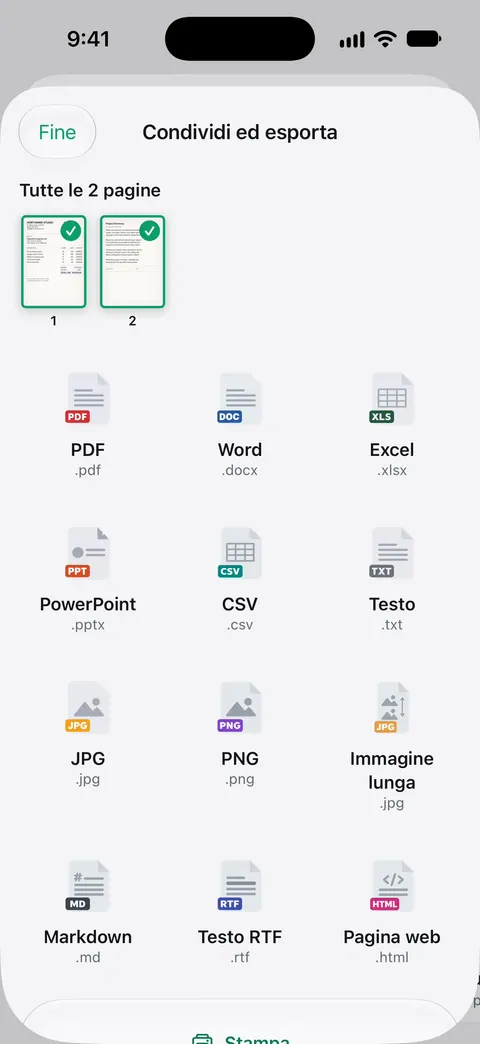
Scanner One aiuta quando il foglio è difficile da scansionare o invii documenti spesso. Inquadra con la fotocamera qualsiasi foglio di carta. Scanner One trova i bordi, raddrizza la pagina, la ripulisce e salva un vero PDF. Una scansione può avere molte pagine, e puoi riordinarle. Condividi ed esporta salva un documento come PDF, Word, Excel, PowerPoint, JPG, PNG, immagine lunga, testo semplice, Markdown, testo RTF, pagina web o CSV. Così puoi inviare il PDF a WhatsApp dal suo foglio di condivisione, oppure un JPG quando qualcuno vuole un’immagine.
L’oscuramento è permanente. È utile prima di inviare la copia di un documento d’identità a chi ne ha bisogno solo in parte. L’oscuramento fa parte di Pro: Pro aggiunge l’oscuramento, la gomma intelligente, la modifica del testo, l’esportazione automatica e cinque icone alternative per l’app.
I limiti, detti chiaramente:
- Con l’account gratuito, le pagine che condividi, stampi o esporti riportano in basso a destra una piccola scritta “Scansionato con Scanner One”. Pro la rimuove. Se la persona ha bisogno di una copia pulita, tienilo presente.
- Con l’account gratuito puoi usare gli strumenti PDF e le esportazioni in Word, Excel e CSV 3 volte a settimana, da un’unica disponibilità condivisa. Pro rimuove ogni limite.
- Non invia i messaggi al posto tuo: scegli sempre tu WhatsApp e la chat.
Altre guide sull’invio sono in GuideEN.
Domande e risposte
Perché il mio documento sembra sfocato quando lo invio su WhatsApp?
Probabilmente l’hai inviato come foto. WhatsApp dice che i file multimediali di solito vengono compressi quando si condividono. Invia la scansione come PDF con Allega, poi Documento, e le pagine arrivano così come sono.
Qual è il documento più grande che posso inviare su WhatsApp?
La pagina d’aiuto di WhatsApp indica 2 GB come massimo per i documenti. Chi lo riceve deve comunque scaricarlo, quindi un file più piccolo è più gentile con una connessione lenta.
Posso inviare più pagine come un unico documento su WhatsApp?
Sì, se sono in un solo PDF. Scansiona tutte le pagine in una sola sessione, oppure unisci prima i file separati in un solo PDF, poi invia quell’unico documento.
Dove vanno a finire i PDF che mi arrivano su WhatsApp?
Restano nella chat. Per conservarne uno, aprilo, tocca il pulsante Condividi e scegli Salva su File.
Fonti
Quello che questa pagina dice su Scanner One è stato verificato sull'app il .
- WhatsApp Help Center, How to send media, contacts, or location (iPhone) — Allega, poi Documento, da iCloud Drive o da altre fonti; documenti fino a 2 GB; i file multimediali di solito vengono compressi; la scelta HD; letta il 13/11/2026 (in inglese)
- WhatsApp Help Center, How to view and edit PDFs on WhatsApp — vedere e modificare i PDF dentro WhatsApp è indicato per Web e Windows, non per l’app per iPhone; letta il 13/11/2026 (in inglese)
- Manuale utente di iPhone, Inviare File dall’app File su iPhone — tieni premuto un file, tocca Condividi, scegli come inviarlo; scansionare in File; pagina della guida senza data, letta il 13/11/2026
- Supporto Apple, Come scansionare documenti su iPhone o iPad (articolo 108963) — i passaggi per scansionare in File e in Note; pubblicato il 13/02/2026
- Scanner One su App Store — la scheda dell’app: i formati di Condividi ed esporta
Scarica Scanner One
Scanner One è gratis, con limiti generosi: scansione, PDF puliti e ricerca nel testo non si fermano mai.

Scanner OneScansiona, firma e chiedi
Scanner One è gratis, con limiti generosi: scansione, PDF puliti e ricerca nel testo non si fermano mai.