
Guía
Envía un documento escaneado por WhatsApp como PDF
Primero escanea el papel en la app Archivos (botón Más, Escanear documentos y luego Guardar). En WhatsApp, abre el chat, toca el botón Adjuntar (el signo más), toca Documento, busca el PDF y toca Enviar. O, en Archivos, mantén presionado el PDF, toca Compartir y elige WhatsApp. WhatsApp permite documentos de hasta 2 GB. Enviarlo como documento mantiene nítidas todas las páginas, mientras que una foto suele comprimirse.

En WhatsApp hay dos formas de enviar un documento, y solo una lo mantiene legible. La foto de un formulario se comprime y llega como una imagen. Un PDF enviado como documento llega como el archivo que hiciste, con cada página nítida. Esta guía trata de WhatsApp en concreto; para Mail, Mensajes y AirDrop, consulta enviar un PDF desde el iPhone.
Paso 1: haz un PDF del papel
El selector de documentos de WhatsApp muestra archivos, no tu cámara, así que primero escanea.
- Abre Archivos y ve a una carpeta, como En mi iPhone o iCloud Drive.
- Toca el botón Más (tres puntos) y luego Escanear documentos.
- Sostén el iPhone sobre la página. En modo automático la captura sola; o toca el obturador, ajusta las esquinas y toca Conservar.
- Escanea las demás páginas, toca Listo y luego Guardar.
Dale al archivo un nombre que la otra persona entienda, como “Contrato firmado página 4”. WhatsApp muestra el nombre del archivo en el chat, y es lo que ve la persona cuando lo guarda. La guía para escanear a PDF cubre también Notas y Vista Previa.
Paso 2: envíalo desde el chat
Los pasos de WhatsApp en el iPhone:
- Abre el chat con la persona o el grupo.
- Toca el botón Adjuntar (el signo más).
- Toca Documento.
- Busca tu PDF. WhatsApp dice que puedes elegir archivos de iCloud Drive o de otras fuentes, como Dropbox. Toca Explorar si no lo ves en Recientes.
- Toca el botón de enviar, o Enviar si te lo pide.
El chat muestra el nombre del archivo, el número de páginas y el tamaño, con una vista previa de la primera página.
O envíalo desde la app Archivos
Empezar desde el archivo funciona igual de bien:
- En Archivos, mantén presionado el PDF y toca Compartir.
- Toca WhatsApp en la fila de apps (toca Más al final de la fila si no está).
- Elige el chat y toca Enviar.
El consejo de Apple en esa misma página: toca Comprimir antes de Compartir para enviar un archivo ZIP. No lo hagas con WhatsApp: la persona tiene que descomprimirlo antes de poder leerlo, y un PDF escaneado casi no se reduce.
Foto o documento: cuál enviar
| Como foto | Como documento PDF | |
|---|---|---|
| Calidad | Normalmente comprimida por WhatsApp | Se envía como el archivo que hiciste |
| Páginas | Una imagen por página | Todas las páginas en un archivo |
| Qué recibe la persona | Imágenes en su chat y quizá en su fototeca | Un archivo que puede guardar, imprimir o reenviar |
| Ideal para | Un vistazo rápido, como “¿es este el formulario correcto?” | Todo lo que vaya a conservar, imprimir o archivar |
WhatsApp sí ofrece un botón de contenido en HD para las fotos (calidad estándar o calidad HD). Ayuda con las fotos, pero un PDF sigue siendo mejor para los papeles: está recortado, derecho y mantiene las páginas juntas.
Si ya tienes fotos de un documento, conviértelas primero en un PDF: consulta fotos a PDF en el iPhone, o usa nuestra herramienta gratuita de fotos a PDF, que funciona en tu navegador.
Abrir y guardar los PDF que te envían
- Para leerlo, toca el documento en el chat. WhatsApp abre una vista previa.
- Para conservarlo, ábrelo, toca el botón Compartir y elige Guardar en Archivos. Un archivo que se queda solo en un chat es fácil de perder cuando cambias de teléfono.
- Para firmarlo o completarlo, guárdalo primero en Archivos. La ayuda de WhatsApp dice que su propia función para ver y editar PDF está disponible en Web y en Windows, no en la app del iPhone, así que en el iPhone usa Vista Previa, Archivos u otra app. Consulta cómo firmar un PDF en el iPhone.
Antes de enviar un documento personal
Los chats de WhatsApp son cómodos, pero un documento enviado ahí queda en los dos teléfonos, y en los chats de grupo, en el de todos.
- Envíalo a la persona, no al grupo, salvo que todos lo necesiten.
- Tapa lo que no te pidieron. Un número de identificación o de cuenta en una página que no necesitaban es información que no tenías que compartir.
- Comprueba quién lo pide. Si alguien que no conoces te pide tu identificación por WhatsApp, verifícalo con un número o un sitio web que ya conozcas.
Enviar documentos de forma segura tiene más sobre esto.
Dónde ayuda Scanner One y dónde no
La app Archivos y el botón Documento de WhatsApp son todo lo que necesitas para enviar un PDF limpio. Si solo lo haces de vez en cuando, con eso basta.
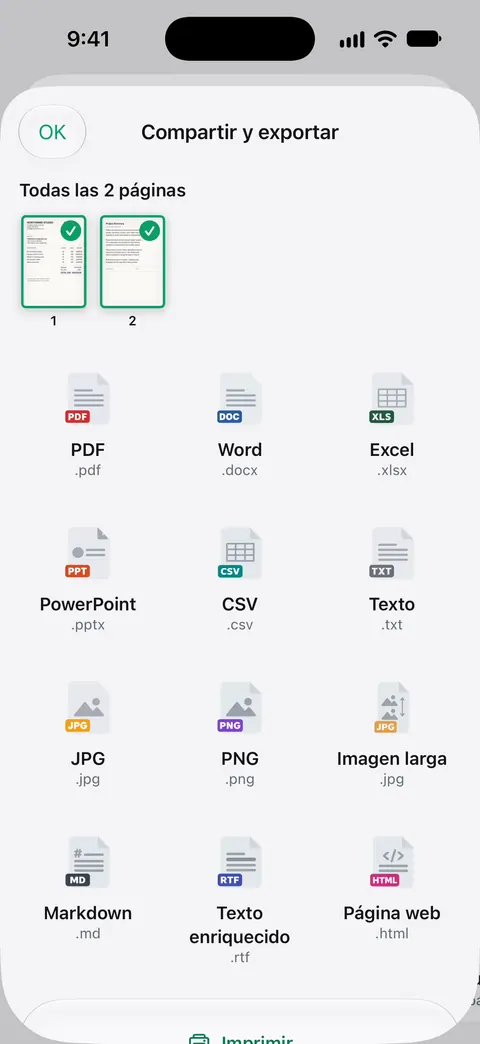
Scanner One ayuda cuando el papel es difícil de escanear o envías papeles seguido. Apunta la cámara a cualquier hoja de papel. Scanner One encuentra los bordes, endereza la página, la limpia y guarda un PDF de verdad. Un escaneo puede tener muchas páginas, y puedes reordenarlas. Compartir y exportar guarda un documento como PDF, Word, Excel, PowerPoint, JPG, PNG, imagen larga, texto simple, Markdown, texto enriquecido, página web o CSV. Así puedes enviar el PDF a WhatsApp desde su hoja de compartir, o un JPG cuando alguien quiere una imagen.
La censura es permanente. Eso es útil antes de enviar la copia de una identificación a alguien que solo necesita una parte. La censura es parte de Pro: Pro agrega censura, el borrador inteligente, editar texto, exportación automática y cinco iconos alternativos de la app.
Los límites, con claridad:
- Con una cuenta gratis, las páginas que compartes, imprimes o exportas llevan una pequeña etiqueta “Escaneado con Scanner One” abajo a la derecha. Pro la quita. Si la persona necesita una copia limpia, tenlo en cuenta.
- Las cuentas gratis pueden usar las herramientas PDF y las exportaciones a Word, Excel y CSV 3 veces por semana, con un mismo cupo compartido. Pro quita todos los límites.
- No envía mensajes por ti: sigues eligiendo tú WhatsApp y el chat.
Hay más guías para enviar en GuíasEN.
Preguntas y respuestas
¿Por qué mi documento se ve borroso cuando lo envío por WhatsApp?
Probablemente lo enviaste como foto. WhatsApp indica que los archivos multimedia suelen comprimirse al compartirse. Envía el escaneo como PDF con Adjuntar y luego Documento, y las páginas llegan tal como están.
¿Cuál es el documento más grande que puedo enviar por WhatsApp?
La página de ayuda de WhatsApp dice que el máximo para documentos es de 2 GB. Quien lo recibe igual tiene que descargarlo, así que un archivo más pequeño es más amable con una conexión lenta.
¿Puedo enviar varias páginas como un solo documento por WhatsApp?
Sí, si están en un solo PDF. Escanea todas las páginas en una sesión, o combina primero los archivos sueltos en un PDF, y luego envía ese único documento.
¿Adónde van los PDF que me envían por WhatsApp?
Se quedan en el chat. Para conservar uno, ábrelo, toca el botón Compartir y elige Guardar en Archivos.
Fuentes
Lo que esta página dice sobre Scanner One se comprobó en la app el .
- Servicio de ayuda de WhatsApp, Cómo enviar archivos multimedia, contactos y ubicaciones (iPhone) — Adjuntar y luego Documento, desde iCloud Drive u otras fuentes; documentos de hasta 2 GB; los archivos multimedia suelen comprimirse; la opción de contenido en HD; leída el 2026-11-13
- Servicio de ayuda de WhatsApp, Cómo ver y editar archivos PDF en WhatsApp — ver y editar PDF dentro de WhatsApp figura para Web y Windows, no para la app del iPhone; leída el 2026-11-13
- Guía del usuario del iPhone, Enviar archivos desde la app Archivos en el iPhone — mantener presionado un archivo, tocar Compartir y elegir cómo enviarlo; escanear en Archivos; página de la guía sin fecha, leída el 2026-11-13
- Soporte técnico de Apple, Cómo escanear documentos en el iPhone o iPad (artículo 108963) — los pasos para escanear en Archivos y Notas; publicado el 18 de febrero de 2026
- Scanner One en el App Store — la ficha de la propia app: formatos de Compartir y exportar
Descarga Scanner One
Scanner One es gratis y con límites generosos: escanear, los PDF limpios y la búsqueda de texto nunca se detienen.

Scanner OneEscanea, firma y pregunta
Scanner One es gratis y con límites generosos: escanear, los PDF limpios y la búsqueda de texto nunca se detienen.