
Guida
Perché la scansione è sfocata e come rimediare
La causa più frequente è l’obiettivo sporco: il primo rimedio di Apple per le foto sfocate è pulire gli obiettivi con un panno in microfibra. Poi vengono i movimenti e la poca luce: appoggia i gomiti al tavolo, aggiungi luce e lascia che lo scanner acquisisca quando stai fermo. Togli custodie, pellicole o accessori magnetici vicino alla fotocamera. Se la scansione sembrava nitida sul telefono ma è sfocata dopo l’invio, è stata ridotta in esportazione: invia l’originale.

Collega la sfocatura alla sua causa
| Cosa vedi | Causa probabile | Rimedio |
|---|---|---|
| Un velo morbido su tutta la pagina, a volte con luci che sembrano brillare | Impronta sull’obiettivo | Pulisci l’obiettivo posteriore con un panno in microfibra |
| Testo sbavato in una direzione | Il telefono si è mosso durante l’acquisizione | Gomiti sul tavolo, acquisizione automatica, più luce |
| Pagina granulosa e morbida in una stanza buia | Poca luce | Vai vicino a una finestra o accendi il flash per la carta opaca |
| Nitida al centro, morbida su un bordo | Telefono inclinato, o pagina arricciata | Tieni il telefono parallelo; spiana la pagina |
| Tutto morbido, anche da molto vicino | Più vicino di quanto la fotocamera riesca a mettere a fuoco | Allontanati e lascia che lo scanner ritagli |
| Nitida sul tuo telefono, sfocata per chi la riceve | Il file è stato ridotto in esportazione o da un’app | Invia il PDF originale |
Parti dall’obiettivo
Il telefono vive tra tasche e mani, e l’obiettivo posteriore si riempie di impronte. Un velo sottile non si nota in una foto di tramonto, ma trasforma i caratteri piccoli in una nebbia morbida.
- Pulisci l’obiettivo posteriore con un panno in microfibra. È il primo passaggio di Apple quando le foto sono sfocate.
- Fatti ricordare da iPhone. Sui modelli supportati, iPhone rileva un obiettivo macchiato e ti suggerisce di pulirlo. L’impostazione è “Suggerimenti per la pulizia dell’obiettivo” in Impostazioni, Fotocamera: lasciala attiva.
- Controlla la custodia. Il passaggio successivo di Apple è togliere custodie, pellicole o accessori (come un polarizzatore, un moltiplicatore di focale o una lente d’ingrandimento) che potrebbero coprire la fotocamera o avere un magnete vicino a essa. Una custodia montata un po’ storta può coprire il bordo dell’obiettivo.
Stai fermo e lascia che lo scanner aspetti per te
Una scansione è un primo piano, quindi un piccolo movimento diventa una grande sfocatura.
- Appoggia i gomiti al tavolo e tieni il telefono con due mani.
- Usa l’acquisizione automatica. In Note, File e Anteprima, iPhone acquisisce la pagina quando rileva i bordi e sei fermo. Aspetta che tu sia pronto; un tocco manuale spesso si porta dietro un piccolo tremolio.
- Se acquisisci manualmente, premi un tasto del volume invece di toccare lo schermo. Premere un tasto sposta meno il telefono.
- Muovi la carta, non il telefono, per i documenti di più pagine.
Aggiungi luce
Con poca luce la fotocamera ha bisogno di più tempo per ogni scatto, e qualsiasi movimento in quel tempo crea sfocatura.
- Scansiona vicino a una finestra di giorno, o sotto una luce forte della stanza, con la luce davanti a te o di lato.
- Usa il flash sulla carta opaca. Note e File ti permettono di impostare il Flash prima di acquisire. Evitalo sulle pagine lucide, dove lascia un riflesso.
- Attenzione agli accessori quando c’è poca luce. Apple segnala che un convertitore per l’obiettivo, una custodia in metallo o un supporto magnetico per obiettivo possono causare immagini mosse con poca luce: toglili.
Altro su luce e sfondi nella guida alla luce migliore per scansionare i documenti.
Trova la distanza giusta
- Non troppo vicino. Ogni fotocamera ha una distanza minima a cui riesce a mettere a fuoco. Se la tieni proprio sopra uno scontrino, potrebbe non mettere a fuoco. Allontanati finché la pagina riempie la maggior parte dello schermo e lascia che lo scanner ritagli.
- Non usare lo zoom. Con lo zoom a pizzico sulla schermata della fotocamera perdi dettaglio. Avvicinati, invece.
- Tieni il telefono parallelo alla pagina. Con un angolo molto inclinato, il bordo lontano della pagina può uscire più morbido di quello vicino.
Quando era nitida finché non l’hai inviata
Se la scansione sembra perfetta sul tuo iPhone ma è sfocata per chi la riceve, il problema non era la fotocamera. Qualcosa ha reso il file più piccolo lungo il percorso.
- Impostazioni di esportazione. In Anteprima, Ottimizza immagini per lo schermo abbassa la risoluzione delle immagini, e il cursore Dimensioni per JPEG e HEIC scambia qualità con un file più leggero. Esporta di nuovo con queste opzioni disattivate, o con il cursore più verso la qualità.
- Compressione da parte delle app. Alcune app di messaggistica e servizi comprimono ciò che invii. Invia invece il PDF come allegato email o tramite un servizio di scambio file.
- Fax e fotocopie. Tutto ciò che viene inviato via fax o copiato di nuovo perde dettaglio. Una scansione pulita in bianco e nero lo sopporta meglio: vedi come fare una scansione in bianco e nero.
Se hai dovuto ridurre il file per inviarlo via email, guarda come rendere un PDF abbastanza piccolo da inviare via email per le opzioni che mantengono leggibile il testo.
Quando ogni foto è sfocata
Se anche le tue foto normali sono morbide, dopo aver pulito l’obiettivo e tolto gli accessori, i passaggi di Apple sono riavviare iPhone, aggiornare iOS e provare la fotocamera. Se è ancora sfocata, la fotocamera potrebbe richiedere assistenza; l’articolo di Apple indica i passaggi successivi.
Dove Scanner One aiuta, e dove no
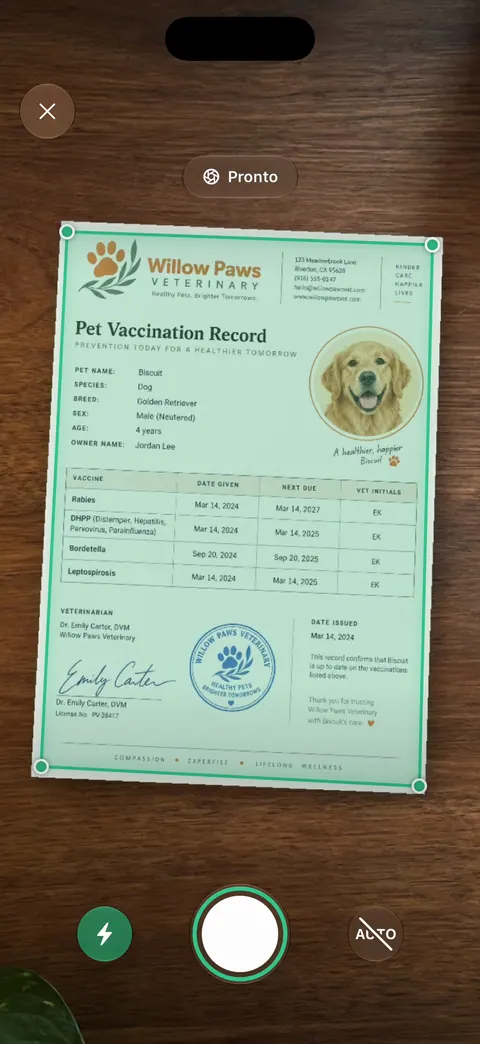
Scanner One trova automaticamente i bordi della pagina e corregge la prospettiva. Può anche accendere la torcia mentre inquadri, utile in una stanza buia, e acquisire manualmente quando l’acquisizione automatica non si decide, come mostra la schermata della fotocamera.
Le scansioni hanno i filtri Pulizia automatica, Colore, Scala di grigi e Scontrino. Un filtro scurisce la stampa debole e sbianca lo sfondo, e questo aiuta a leggere meglio una scansione un po’ morbida. Il riconoscimento del testo funziona su ogni pagina per tutti, con Gratis o con Pro. Il riconoscimento del testo legge con più affidabilità le pagine nitide, quindi un’acquisizione chiara fa funzionare meglio anche la ricerca.
Cosa non fa: nessuna app può rendere nitido un dettaglio che la fotocamera non ha mai catturato, né pulire l’obiettivo al posto tuo. Se la scansione è sfocata, rifalla. Scansionare non ha limiti nel piano gratuito: Scanner One è gratis, con limiti generosi: scansione, PDF puliti e ricerca nel testo non si fermano mai.
Quando basta il metodo integrato: un obiettivo pulito, mani ferme e buona luce risolvono la maggior parte delle scansioni sfocate in Note o File. Guarda cosa fa lo scanner dell’app nella pagina sulla scansione e le altre guide in GuideEN.
Domande e risposte
Perché le scansioni con iPhone sono sfocate quando le foto vengono bene?
Le scansioni sono primi piani di caratteri minuscoli, quindi una piccola macchia o un leggero tremolio si vedono molto più che in una foto di paesaggio. Pulisci l’obiettivo, resta fermo e aggiungi luce.
Posso rendere di nuovo nitida una scansione sfocata?
Non davvero. I filtri possono scurire il testo e sbiancare la pagina, ma non possono recuperare dettagli che la fotocamera non ha catturato. Rifare la scansione è più veloce.
iPhone mi avvisa quando l’obiettivo è sporco?
Sui modelli supportati sì: rileva un obiettivo macchiato e ti suggerisce di pulirlo. L’impostazione è “Suggerimenti per la pulizia dell’obiettivo” in Impostazioni, Fotocamera.
La mia scansione era nitida, ma la persona a cui l’ho inviata dice che è sfocata. Perché?
Qualcosa l’ha ridotta lungo il percorso, per esempio un’impostazione di esportazione che ottimizza le immagini per lo schermo, o un’app che comprime gli allegati. Invia il PDF originale, oppure una versione esportata con qualità più alta.
Fonti
Quello che questa pagina dice su Scanner One è stato verificato sull'app il .
- Se la fotocamera o il flash di iPhone o iPad non funziona — pulire gli obiettivi con un panno in microfibra, togliere custodie, pellicole e accessori magnetici, riavviare; pubblicata il 2026-10-22
- Guida utente di iPhone (iOS 27), Modificare le impostazioni avanzate della fotocamera — Suggerimenti per la pulizia dell’obiettivo: sui modelli supportati iPhone rileva un obiettivo macchiato; letta il 2026-11-13
- Scansionare testi e documenti in Note tramite la fotocamera di iPhone — acquisizione automatica quando iPhone è fermo e acquisizione manuale; letta il 2026-11-13
- Esportare o comprimere PDF e immagini in Anteprima su iPhone — Ottimizza immagini per lo schermo riduce la risoluzione delle immagini; il cursore Dimensioni scambia qualità con peso; letta il 2026-11-13
- Scanner One on the App Store — la scheda dell’app
Scarica Scanner One
Scanner One è gratis, con limiti generosi: scansione, PDF puliti e ricerca nel testo non si fermano mai.

Scanner OneScansiona, firma e chiedi
Scanner One è gratis, con limiti generosi: scansione, PDF puliti e ricerca nel testo non si fermano mai.