
Guida
Trasforma le foto in PDF su iPhone
Apri la foto nell’app Anteprima (da iOS 26), tocca il pulsante del menu Azioni accanto al nome del file, tocca Esporta, scegli PDF e salva. Per mettere più foto in un solo PDF, apri quel PDF, mostra le miniature delle pagine, tieni premuta una miniatura e tocca Inserisci da file per ogni foto in più. Se la foto è di un documento di carta, scansionare il foglio dà un PDF più pulito.

Trasforma una foto in PDF con Anteprima
Anteprima è l’app di Apple per PDF e immagini su iPhone da iOS 26. Apre le immagini dall’app File, quindi una foto della libreria di Foto ha bisogno prima di una copia in File: apri la foto, tocca il pulsante Condividi e scegli Salva su File.
- Apri l’app Anteprima, tocca Esplora e apri l’immagine.
- Tocca il pulsante del menu Azioni accanto al nome del file, poi tocca Esporta.
- Scegli PDF come formato.
- Su iOS 26 puoi trascinare il cursore per regolare le dimensioni del file. Su iOS 27 trovi invece questi interruttori:
- Ottimizza immagini per lo schermo abbassa la risoluzione delle immagini per la visualizzazione sullo schermo e dà un file più piccolo.
- Salva immagini come JPEG memorizza l’immagine come JPEG, anche questo più leggero.
- Incorpora testo esegue il riconoscimento del testo e rende il PDF ricercabile, utile per la foto di una pagina.
- Tocca il pulsante Fine, scegli dove salvare il file, rinominalo nel campo Salva con nome se vuoi, poi tocca Salva.
La foto resta in Foto com’era. Il PDF è un file nuovo, nella cartella che hai scelto.
Metti più foto in un solo PDF
Anteprima può aggiungere immagini a un PDF esistente, ed è così che si crea un unico file da molte foto.
- Crea un PDF dalla prima foto, come sopra.
- Apri quel PDF in Anteprima.
- Mostra le miniature delle pagine. Su iOS 27 tocca il pulsante Mostra barra laterale (se non compare, tocca il PDF). Su iOS 26 tocca il numero di pagine; se non compare, apri due dita sulla pagina.
- Tieni premuta una miniatura, poi tocca Inserisci da file e scegli la foto successiva.
- Ripeti per ogni foto.
- Per cambiare l’ordine, tieni premuta una miniatura finché non compare il menu, poi trascinala sopra o sotto un’altra.
- Per togliere una pagina aggiunta per errore, tieni premuta la sua miniatura e tocca Elimina pagina.
Inserisci da file accetta anche i PDF, quindi gli stessi passaggi uniscono i documenti. La guida per unire i PDF tratta quel caso.
Se la foto è di un documento di carta, scansionalo
La foto di una lettera mostra la lettera e tutto ciò che c’è intorno: il tavolo, il tuo pollice, un’ombra, una pagina inclinata. Una scansione ritaglia la pagina, la raddrizza e uniforma la luce. Se hai ancora il foglio, scansionare è più rapido e viene meglio.
In Anteprima tocca Scansiona documenti nella schermata iniziale, tieni l’iPhone sopra la pagina e lascia che acquisisca in automatico, poi tocca il pulsante Fine. Anteprima mette tutte le pagine scansionate in un solo PDF. Possono scansionare anche Note e File; la guida per scansionare in PDF li confronta, e scansionare più pagine in un solo PDF tratta i documenti lunghi.
Se hai solo la foto, ritagliala prima di esportare: in Anteprima tocca il pulsante Ritaglia, trascina i bordi fino al margine del foglio, poi tocca Ritaglia.
Tieni il PDF abbastanza leggero da inviarlo
Le foto dell’iPhone sono grandi, e un PDF con 10 foto può essere troppo pesante per un’email. Qualche accorgimento aiuta:
- Su iOS 27 attiva Ottimizza immagini per lo schermo e Salva immagini come JPEG quando esporti.
- Su iOS 26 sposta il cursore delle dimensioni verso sinistra prima di esportare.
- Ritaglia ogni foto sulla parte che conta prima di aggiungerla.
- Per i file molto grandi, manda un link al posto di un allegato.
La guida per rendere un PDF abbastanza leggero da inviare per email indica i limiti di dimensione delle email e altri modi per ridurre un file.
JPG, HEIC o PNG: il formato conta?
Non per creare un PDF. Anteprima apre i formati di immagine più comuni e li esporta in PDF allo stesso modo, quindi non serve convertire prima una foto in JPG.
Il formato conta quando qualcuno ti chiede un JPG e non un PDF, per esempio un modulo di caricamento che accetta solo immagini. In quel caso esporta l’immagine da Anteprima come JPEG invece che come PDF. Quando invii le foto direttamente dall’app Foto, il pulsante Condividi ha una schermata Opzioni in cui Più compatibile può convertire i file in JPEG per chi li riceve.
Un’altra cosa da sapere: il PDF di una foto resta un’immagine. Non puoi cercare né copiare le sue parole, a meno che non sia stato eseguito il riconoscimento del testo, che è ciò che fa l’interruttore Incorpora testo di Anteprima su iOS 27.
Il percorso inverso
Per trasformare le pagine di un PDF di nuovo in immagini JPG o PNG, per un modulo di caricamento che accetta solo immagini, vedi come trasformare un PDF in immagini JPG. Lo fa anche Anteprima.
Dove Scanner One aiuta, e dove no
Per una foto ogni tanto, Anteprima basta: è gratis, integrata e lascia la pagina com’è. Su un computer, o per più foto insieme in qualsiasi browser, il nostro strumento gratuito da foto a PDF crea un PDF senza caricare nulla.
Scanner One aiuta quando foto e carta finiscono nello stesso documento, o quando lo fai spesso. Da Home puoi importare immagini da Foto e file dall’app File, oppure scansionare una carta d’identità. Lo strumento Crea PDF trasforma file e foto in PDF.
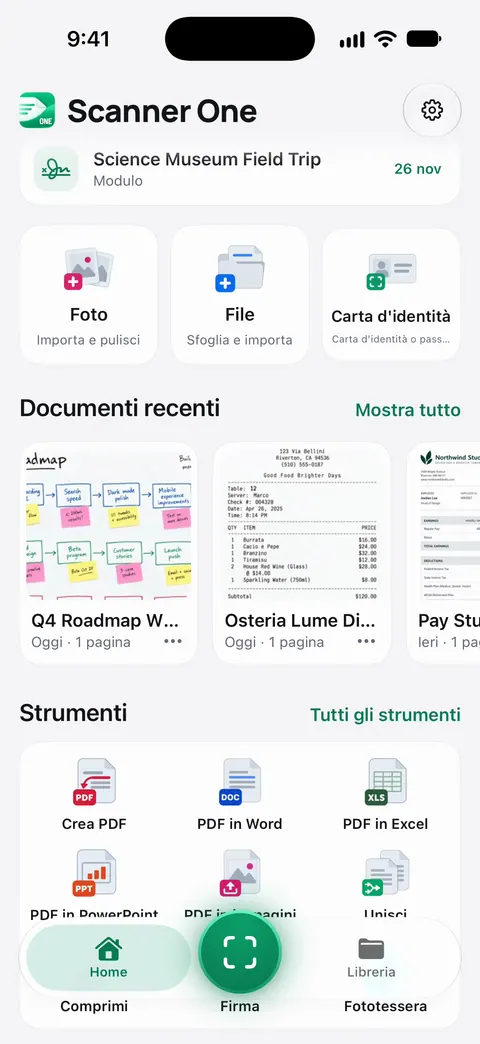
Per la carta che hai ancora, la scansione nell’app fa il ritaglio al posto tuo. Inquadra con la fotocamera qualsiasi foglio di carta. Scanner One trova i bordi, raddrizza la pagina, la ripulisce e salva un vero PDF. Una scansione può avere molte pagine, e puoi riordinarle.
I limiti:
- Con l’account gratuito puoi usare gli strumenti PDF e le esportazioni in Word, Excel e CSV 3 volte a settimana, da un’unica disponibilità condivisa. Vale per strumenti come unire e comprimere il PDF in seguito. Pro rimuove ogni limite.
- Con l’account gratuito, le pagine che condividi, stampi o esporti riportano in basso a destra una piccola scritta “Scansionato con Scanner One”. Pro la rimuove.
- Una foto sfocata o scattata con un’angolazione molto inclinata resta tale in qualsiasi PDF. Scattala di nuovo, o scansiona il foglio.
Domande e risposte
Posso trasformare una foto in PDF su iPhone senza app?
Sì. Da iOS 26 apri la foto in Anteprima, tocca il pulsante del menu Azioni, tocca Esporta e scegli PDF. È gratis e non aggiunge nulla alla pagina.
Come metto più foto in un solo PDF?
Crea un PDF dalla prima foto, aprilo in Anteprima, mostra le miniature, poi tieni premuta una miniatura e tocca Inserisci da file per ogni foto in più. Trascina le miniature per cambiare l’ordine.
Perché il mio PDF pesa così tanto?
Ogni foto dell’iPhone contiene molti dettagli e il PDF li conserva. Su iOS 27, l’esportazione PDF di Anteprima può ridurre la risoluzione delle immagini per la visualizzazione sullo schermo e salvarle come JPEG: due modi per ottenere un file più leggero.
Meglio fotografare un documento o scansionarlo?
Scansionarlo. Uno scanner trova i bordi, toglie il tavolo dall’inquadratura e raddrizza la pagina, così il PDF sembra un foglio di carta e non la foto di un foglio.
Fonti
Quello che questa pagina dice su Scanner One è stato verificato sull'app il .
- Manuale utente di iPhone, Esportare o comprimere PDF e immagini in Anteprima su iPhone — esportare un’immagine come PDF; il cursore delle dimensioni su iOS 26 e le opzioni PDF in più su iOS 27; pagina di guida senza data per iOS 26 e 27, letta il 2026-11-13
- Manuale utente di iPhone, Aggiungere, eliminare, ruotare, spostare o ritagliare pagine PDF in Anteprima su iPhone — Inserisci da file (un PDF o un’immagine), spostare ed eliminare pagine, mostrare le miniature su iOS 26 e 27; pagina di guida senza data, letta il 2026-11-13
- Manuale utente di iPhone, Aprire e visualizzare PDF e immagini in Anteprima su iPhone — sfogliare e aprire le immagini in Anteprima; pagina di guida senza data per iOS 26 e 27, letta il 2026-11-13
- Manuale utente di iPhone, Scansionare testi e documenti in Anteprima su iPhone — scansionare più pagine in un solo PDF in Anteprima; pagina di guida senza data per iOS 26 e 27, letta il 2026-11-13
- Manuale utente di iPhone, Iniziare a utilizzare Anteprima su iPhone — ritagliare un’immagine in Anteprima; Anteprima unisce le pagine scansionate in un solo PDF; pagina di guida senza data per iOS 26 e 27, letta il 2026-11-13
- Manuale utente di iPhone, Condividere foto e video su iPhone — la schermata Opzioni quando condividi, dove Più compatibile può convertire i file in JPEG; pagina di guida senza data per iOS 26 e 27, letta il 2026-11-13
- Manuale utente di iPhone, Scaricare un PDF da Safari su iPhone — l’opzione Salva su File nel menu di condivisione; pagina di guida senza data per iOS 26 e 27, letta il 2026-11-13
- Scanner One su App Store — la scheda dell’app
Scarica Scanner One
Scanner One è gratis, con limiti generosi: scansione, PDF puliti e ricerca nel testo non si fermano mai.

Scanner OneScansiona, firma e chiedi
Scanner One è gratis, con limiti generosi: scansione, PDF puliti e ricerca nel testo non si fermano mai.