
Guida
Aggiungi testo a un PDF su iPhone
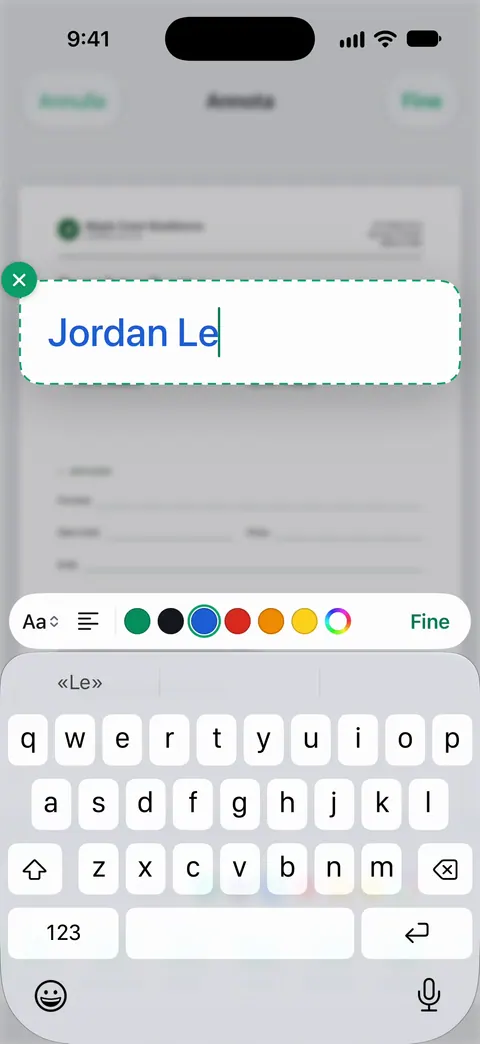
Apri il PDF nell’app File, tocca il pulsante Aggiungi, poi tocca “Aggiungi casella per modulo testo” (oppure Aggiungi testo nella barra degli strumenti di Annota). Trascina la casella dove vuoi e scrivi. Tocca il testo per cambiare font, dimensioni, stile o colore, e tocca fuori dalla casella quando hai finito. Su iOS 26 e successivi, Anteprima fa lo stesso: tocca il pulsante Annota, poi il pulsante Aggiungi e scegli il testo. Entrambi sono gratis.

Aggiungi testo con Annota nell’app File
Annota è integrato nell’iPhone e si apre sui PDF nell’app File, in Mail e in altre app di Apple. I passaggi di Apple per iOS 27:
- Apri il PDF. Se richiesto, aprilo nell’app File, poi tocca Salva.
- Tocca il pulsante Aggiungi, poi tocca Aggiungi casella per modulo testo. Sulla pagina compare una casella di testo.
- Trascina la casella dove vuoi il testo.
- Scrivi con la tastiera.
- Usa gli strumenti di formattazione per cambiare colore e font.
- Ripeti per ogni testo.
- Quando hai finito, tocca il pulsante Menu, poi tocca Esporta, Stampa o il pulsante Condividi. Tocca il pulsante Indietro per salvare il PDF.
Su iOS 26, finisci toccando il pulsante Condividi per inviare il PDF con Mail, Messaggi o AirDrop, poi tocca Fine per chiuderlo.
La stessa cosa dalla barra degli strumenti di Annota
Nelle app che mostrano la barra completa di Annota (Note, Foto e i PDF aperti con Annota), lo strumento di testo è nel menu Aggiungi:
- Tocca il pulsante Annota se la barra non è visibile.
- Tocca il pulsante Aggiungi, poi tocca Aggiungi testo.
- Tocca la casella di testo, poi scrivi.
- Usa gli strumenti per cambiare font, dimensioni, giustificazione, stile o colore.
- Tocca il pulsante Altro per tagliare, copiare, duplicare o eliminare la casella di testo.
- Tocca fuori dalla casella quando hai finito, poi tocca Fine per chiudere Annota.
Aggiungi testo in Anteprima su iOS 26 e successivi
Anteprima, l’app di Apple per i PDF su iPhone da iOS 26, ha lo stesso strumento di testo e tiene tutto in un solo posto.
- Apri l’app Anteprima e apri il PDF.
- Tocca il pulsante Annota, tocca il pulsante Aggiungi, poi scegli il testo.
- Scrivi, poi trascina il testo al suo posto.
- Per annullare una modifica, tocca il pulsante Altro, poi tocca Annulla.
Per un modulo con veri campi, usa invece il pulsante di Anteprima per compilare i moduli: scrivi direttamente nei campi. La guida per compilare un modulo PDF spiega entrambi i tipi di modulo.
Come far venire bene il testo aggiunto
Le caselle di testo sono facili da aggiungere e fastidiose da allineare. Qualche abitudine le fa sembrare volute.
- Ingrandisci prima. Il consiglio di Apple: allarga con due dita per ingrandire e regolare le cose da vicino, trascina con due dita per spostarti e pizzica per rimpicciolire.
- Adatta la dimensione al testo stampato. Una nota con lettere grandi il doppio del modulo stona e può coprire altre righe. Parti da una dimensione piccola e ingrandisci.
- Usa un solo font e un solo colore. Il nero o il blu scuro si leggono e si stampano bene. Tieni il rosso per l’unica cosa che deve spiccare.
- Duplica invece di riscrivere. Per la stessa data o le stesse sigle su più pagine, seleziona la casella, tocca il pulsante Altro e tocca Duplica, poi trascina la copia.
- Lascia liberi i margini. Se il PDF verrà stampato o archiviato, tieni il testo lontano dai bordi, dove può essere tagliato o bucato.
Usi di tutti i giorni
Una casella di testo è il modo più rapido per mettere una nota breve e chiara su un documento:
- “Pagato” e la data su una bolletta, con il numero di conferma, prima di archiviarla.
- Una nota per il commercialista accanto a una ricevuta: a cosa serviva e chi c’era.
- Il numero del tuo conto o della tua pratica in cima a ogni pagina che mandi a un’assicurazione o a un fornitore, così le pagine sciolte ritrovano la strada verso la tua pratica.
- Un’etichetta come “Allegato A” o “Pagina 2 di 3” quando invii più documenti insieme.
Testo digitato, scrittura a mano o una forma
Le caselle di testo non sono l’unico modo di aggiungere parole.
- Scrittura a mano: nella barra di Annota tocca la penna, il pennarello o la matita, poi scrivi con il dito. Va bene per note veloci, spunte e sigle.
- Frecce, cerchi e riquadri: tocca il pulsante Aggiungi, poi Aggiungi forma, per indicare una riga o cerchiare un importo. Puoi anche disegnare una forma con un solo tratto e fermarti: Annota la trasforma in una versione pulita.
- Evidenziare: per segnare il testo esistente invece di aggiungerne di nuovo, vedi la guida per evidenziare un PDF.
- Una firma: tocca il pulsante Aggiungi, poi Aggiungi firma. La guida alla firma ha i dettagli.
Aggiungere testo non è come modificare il testo
Annota mette le tue parole sopra la pagina. Non cambia le parole già stampate. Se devi correggere un refuso nel PDF stesso o cambiare una cifra, stai modificando, non annotando, ed è un altro lavoro: vedi come modificare il testo in un documento scansionato.
Inoltre, il testo che aggiungi di solito è un’annotazione che chi ha un editor PDF può selezionare, spostare o eliminare. Per una nota a un collega va bene. Per qualcosa di definitivo, invia una copia e tieni la tua.
Dove Scanner One aiuta, e dove no
Per aggiungere testo a un PDF, Annota nell’app File e in Anteprima basta. È gratis e non aggiunge altro che il tuo testo.
Scanner One aiuta quando il PDF è una delle tue scansioni e vuoi aggiungere una nota dove si trova, senza cercarlo in File. Puoi firmare e annotare i documenti. L’Annota di Scanner One ha uno strumento di testo e strumenti per le forme.
I limiti, con chiarezza:
- Con l’account gratuito puoi firmare e annotare 3 documenti al mese. Pro rimuove ogni limite.
- Con l’account gratuito, le pagine che condividi, stampi o esporti riportano in basso a destra una piccola scritta “Scansionato con Scanner One”. Pro la rimuove. Se la scritta conta, Annota integrato non ne aggiunge nessuna.
- Cambiare le parole esistenti su una pagina è Modifica testo, che fa parte di Pro. Pro aggiunge l’oscuramento, la gomma intelligente, la modifica del testo, l’esportazione automatica e cinque icone alternative per l’app.
La pagina della funzione firma e annota mostra il resto degli strumenti.
Domande e risposte
Come scrivo su un PDF sul mio iPhone gratis?
Apri il PDF nell’app File o in Anteprima e usa Aggiungi testo di Annota. Puoi aggiungere quante caselle di testo ti servono, cambiarne font e dimensioni e condividere poi il PDF. Sulla pagina non viene aggiunto nient’altro oltre al tuo testo.
Come cambio la dimensione del font del testo che ho aggiunto?
Tocca la casella di testo per selezionarla, poi usa gli strumenti di testo nella barra di Annota per cambiare font, dimensioni, allineamento, stile o colore. Allarga prima la pagina con due dita se la casella è piccola e difficile da toccare.
Posso modificare il testo già presente in un PDF su iPhone?
Non con le app di Apple. Annota aggiunge testo nuovo sopra la pagina; non cambia le parole che ci sono già. Per cambiare le parole esistenti, vedi la guida per modificare il testo in un documento scansionato.
Come elimino una casella di testo che ho aggiunto?
Tocca la casella di testo, tocca il pulsante Altro accanto, poi tocca Elimina. In Anteprima puoi anche toccare il pulsante Altro e Annulla subito dopo averla aggiunta.
Altre persone possono spostare o rimuovere il testo che aggiungo?
Di solito sì. Il testo aggiunto con Annota è un’annotazione sopra la pagina, quindi chi ha un’app di modifica può selezionarlo. È normale per note e moduli; per qualcosa di definitivo, invia una copia e tieni l’originale.
Fonti
Quello che questa pagina dice su Scanner One è stato verificato sull'app il .
- Manuale utente di iPhone, Aggiungere testo, forme, adesivi e altro ancora con la funzionalità Annota su iPhone — Aggiungi testo: scrivere, font, dimensioni, giustificazione, stile e colore, e tagliare, copiare, duplicare o eliminare; Aggiungi forma; ingrandire per regolare; pagina di guida senza data per iOS 26 e 27, letta il 2026-11-13
- Manuale utente di iPhone, Compilare moduli, firmare documenti e creare firme su iPhone — aprire un PDF in File, Aggiungi casella per modulo testo, Esporta e Condividi; versioni della guida per iOS 27 e iOS 26, senza data, letta il 2026-11-13
- Manuale utente di iPhone, Annotare un PDF o un’immagine in Anteprima su iPhone — aggiungere testo e altre annotazioni in Anteprima, e Annulla; pagina di guida senza data per iOS 26 e 27, letta il 2026-11-13
- Manuale utente di iPhone, Disegnare e scrivere a mano con Annota su iPhone — scrivere a mano con gli strumenti penna, pennarello e matita; pagina di guida senza data per iOS 26 e 27, letta il 2026-11-13
- Scanner One su App Store — la scheda dell’app: firmare e annotare i documenti
Scarica Scanner One
Scanner One è gratis, con limiti generosi: scansione, PDF puliti e ricerca nel testo non si fermano mai.

Scanner OneScansiona, firma e chiedi
Scanner One è gratis, con limiti generosi: scansione, PDF puliti e ricerca nel testo non si fermano mai.