
Guida
Eliminare o riordinare le pagine di un PDF su iPhone
Apri il PDF in Anteprima (iOS 26 e successivi) e mostra le miniature delle pagine. Per eliminare una pagina, tieni premuta la sua miniatura e tocca Elimina pagina. Per spostarla, tieni premuta la miniatura finché non appare il menu, poi trascinala sopra o sotto un’altra. Tocca Indietro per salvare. Anteprima lo fa bene e gratis, quindi di rado ti serve altro.

Eliminare una pagina con Anteprima
Su iPhone, da iOS 26, Anteprima è l’app di Apple per i PDF. Le sue miniature delle pagine fanno quasi tutto ciò che vorresti fare con le pagine. Questi passaggi seguono il Manuale utente di iPhone di Apple.
- Apri l’app Anteprima e apri il PDF.
- Mostra le miniature delle pagine. Su iOS 27, tocca il pulsante Mostra barra laterale (se non lo vedi, tocca il PDF). Su iOS 26, tocca il numero di pagine (se non compare, avvicina o allontana due dita sulla pagina).
- Tieni premuta la miniatura della pagina che vuoi togliere.
- Tocca Elimina pagina.
- Ripeti per le altre pagine, poi tocca il pulsante Indietro per salvare.
Se elimini la pagina sbagliata, tocca il pulsante Altro, poi tocca Annulla.
Mettere le pagine nell’ordine giusto
- Apri il PDF in Anteprima e mostra le miniature come sopra.
- Tieni premuta una miniatura finché non compaiono le opzioni del menu.
- Continua a tenere premuto e trascina la miniatura sopra o sotto un’altra.
- Rilascia dove la pagina deve stare, poi tocca Indietro per salvare.
La guida di Apple aggiunge un consiglio: se non vedi le miniature, tocca lo schermo per mostrare il numero di pagine, poi tocca il numero di pagine.
Le pagine finiscono più spesso fuori ordine dopo aver scansionato una pila fronte e retro. Se sei arrivato qui per questo, la guida su come scansionare le pagine fronte e retro nell’ordine giusto ti evita il riordino la prossima volta.
Aggiungere una pagina dove ne manca una
Il menu che appare quando tieni premuta una miniatura aggiunge anche pagine:
- Inserisci pagina vuota aggiunge una pagina vuota, per esempio per mantenere a coppie le pagine di un libretto da stampare.
- Inserisci da file aggiunge un PDF o un’immagine dai tuoi file. Per unire documenti interi, la guida per unire i PDF ha i passaggi completi.
- Scansiona pagine apre lo scanner. Scansiona la pagina mancante, tocca Fine, e si aggiunge al documento. Trascinala al suo posto se finisce un posto più in là.
Lo stesso menu ha anche Ruota a sinistra e Ruota a destra per una pagina messa di lato; la guida su come ruotare un PDF lo spiega per intero.
Ritagliare una pagina invece di eliminarla
A volte solo una parte della pagina non serve, come un margine largo o una striscia di scrivania attorno a una scansione. Ritagliala invece di eliminarla:
- In Anteprima, scorri fino alla pagina e tocca il pulsante Ritaglia.
- Trascina le maniglie blu per selezionare la parte da tenere.
- Se serve, tocca dentro l’area selezionata, poi tocca Ritaglia.
Il ritaglio cambia ciò che si vede sulla pagina. Se la parte che hai tolto contiene dati riservati, leggi invece come oscurare un PDF nel modo giusto.
Conserva una copia prima delle modifiche importanti
Anteprima salva le modifiche nel file che hai aperto. Prima di eliminare più pagine, fai una copia: tocca il pulsante di menu accanto al nome del file, poi tocca Duplica, e modifica la copia. Se vuoi inviare solo alcune pagine e tenere anche il file completo, quella è in realtà una divisione, e la guida per dividere un PDF la spiega passo per passo.
Pagine dentro Note e Mail
Altre due app di Apple gestiscono le pagine a modo loro.
PDF e scansioni in una nota
Se il PDF o la scansione è in una nota, puoi lavorarci lì. Nella nota, tocca il pulsante Menu sul PDF, scegli Visualizza come, poi Medio o Grande. Tocca il pulsante delle miniature, tocca la miniatura di una pagina, tocca il pulsante Altro e scegli un’azione come Ruota a sinistra, Ruota a destra, Ritaglia pagina o Inserisci pagina vuota. I filtri e Ritaglia pagina funzionano solo sui documenti scansionati.
Una scansione che stai per inviare per email
Quando scansioni un documento dentro un messaggio di Mail (il pulsante delle azioni per inserire allegati, poi Scansiona documento), puoi sistemarlo prima di inviare. Tocca la scansione salvata, poi tocca il pulsante Ruota per girarla, il pulsante Ritaglia per rifilarla o il pulsante Elimina scansione per toglierla e scansionare di nuovo.
Controlla il file prima di inviarlo
Una pagina eliminata si nota poco e una pagina fuori ordine si invia facilmente. Prima che il PDF lasci il telefono:
- Scorri tutte le miniature una volta, dall’alto in basso.
- Confronta il numero di pagine con quello che si aspetta l’altra persona.
- Apri la copia che stai per inviare, non quella che pensi di aver modificato.
Dove Scanner One aiuta, e dove no
Per eliminare o spostare una pagina, Anteprima è tutto ciò che ti serve: è gratis, è sul tuo iPhone da iOS 26 e non aggiunge nulla al file.
Scanner One aiuta mentre stai ancora scansionando. Una scansione può avere molte pagine, e puoi riordinarle. Metti le pagine in ordine dentro la scansione, così il documento esce nell’ordine giusto.
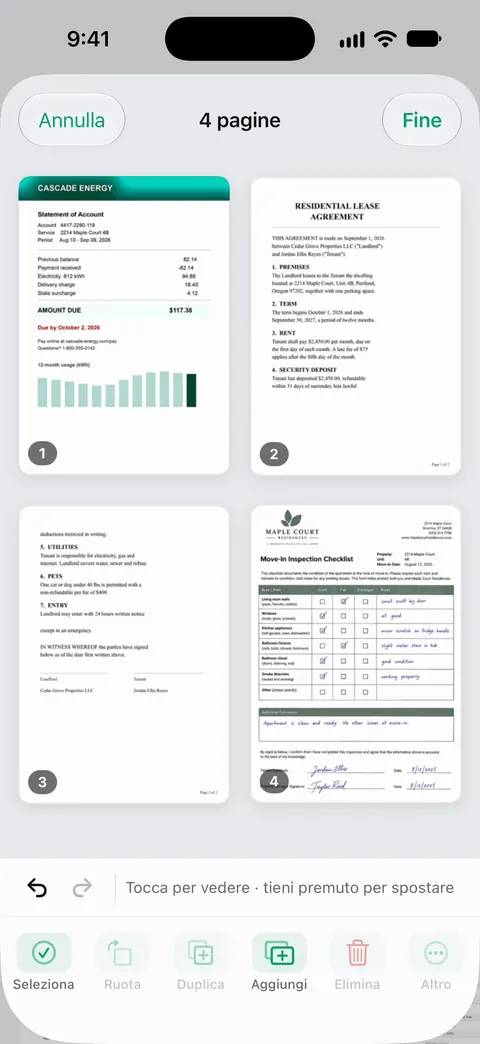
Una volta che il documento è in Scanner One: Il pannello Pagine di un documento riordina le pagine, le ruota, le duplica, le elimina e ne aggiunge di nuove. Le pagine che scegli possono essere copiate in un nuovo documento o in un altro documento. È più rapido che duplicare un file ed eliminare il resto.
I limiti, in chiaro:
- Se poi unisci, dividi o comprimi il file: Con l’account gratuito puoi usare gli strumenti PDF e le esportazioni in Word, Excel e CSV 3 volte a settimana, da un’unica disponibilità condivisa. Pro rimuove ogni limite.
- Con l’account gratuito, le pagine che condividi, stampi o esporti riportano in basso a destra una piccola scritta “Scansionato con Scanner One”. Pro la rimuove. Un PDF modificato in Anteprima non porta nessuna scritta.
- Per un PDF che qualcuno ti ha inviato per email e che devi solo ritagliare, Anteprima è più rapido che portare il file in un’altra app.
La pagina degli strumenti PDF elenca cos’altro fa Scanner One con le pagine.
Domande e risposte
Come elimino una pagina da un PDF su iPhone?
Apri il PDF in Anteprima, mostra le miniature, tieni premuta la pagina e tocca Elimina pagina. Tocca Indietro per salvare. Su iOS 26, tocca il numero di pagine per mostrare le miniature; su iOS 27, tocca il pulsante Mostra barra laterale.
Posso annullare l’eliminazione di una pagina?
La guida di Apple dice di toccare il pulsante Altro, poi Annulla, per annullare una modifica in Anteprima. Se hai già chiuso il file, la pagina non c’è più, quindi conserva una copia con Duplica prima delle modifiche importanti.
Perché non vedo le miniature delle pagine?
Su iOS 27, tocca una volta il PDF per far tornare il pulsante Mostra barra laterale. Su iOS 26, tocca lo schermo per mostrare il numero di pagine, poi toccalo; se ancora non appare, pizzica con due dita sulla pagina.
Posso aggiungere una pagina in mezzo a un PDF?
Sì. Tieni premuta la miniatura nel punto dove la vuoi, poi tocca Inserisci pagina vuota, Inserisci da file per un PDF o un’immagine, oppure Scansiona pagine per scansionare della carta. Trascina la nuova pagina se finisce un posto più in là.
Fonti
Quello che questa pagina dice su Scanner One è stato verificato sull'app il .
- Aggiungere, eliminare, ruotare, spostare o ritagliare pagine PDF in Anteprima su iPhone — Elimina pagina, spostare le pagine, Inserisci pagina vuota, Inserisci da file, Scansiona pagine e Annulla; miniature dal numero di pagine su iOS 26 e dal pulsante Mostra barra laterale su iOS 27; pagina della guida senza data, per iOS 26 e 27, letta il 2026-11-13
- Lavorare con i PDF in Note su iPhone — azioni sulle pagine di PDF e scansioni dentro una nota; pagina della guida senza data, per iOS 26 e 27, letta il 2026-11-13
- Aggiungere allegati alle email in Mail su iPhone — eliminare una pagina da una scansione prima di allegarla; pagina della guida senza data, per iOS 26 e 27, letta il 2026-11-13
- Scanner One on the App Store — la scheda dell’app: scansioni di più pagine che puoi riordinare
Scarica Scanner One
Scanner One è gratis, con limiti generosi: scansione, PDF puliti e ricerca nel testo non si fermano mai.

Scanner OneScansiona, firma e chiedi
Scanner One è gratis, con limiti generosi: scansione, PDF puliti e ricerca nel testo non si fermano mai.