
Guida
Aggiungi i numeri di pagina a un PDF su iPhone
L’iPhone non ha uno strumento integrato che numeri le pagine di un PDF finito. Se stai creando tu il documento, aggiungi prima i numeri in Pages: tocca Altro, poi Opzioni documento, Configurazione documento, tocca un campo dell’intestazione o del piè di pagina e tocca Numeri di pagina. Poi esportalo come PDF. Per un PDF breve che hai già, scrivi un numero su ogni pagina con Annota. Per i PDF lunghi usa uno strumento per i numeri di pagina.

Due lavori diversi
Come numerare le pagine su iPhone dipende da dove si trova il documento nel suo percorso.
- Lo stai ancora scrivendo. Se il documento è un file Pages o un file Word che puoi aprire in Pages, i numeri di pagina vanno inseriti prima che diventi un PDF. È integrato e gratis.
- È già un PDF. Una scansione, un estratto conto o un PDF che ti hanno mandato non si può modificare in Pages. Le app di Apple non hanno uno strumento che numeri le pagine al posto tuo, quindi scrivi i numeri a mano oppure usi un’app con uno strumento per i numeri di pagina.
Aggiungi i numeri di pagina in Pages, poi esporta un PDF
Questi passaggi vengono dal Manuale utente di Pages per iPhone di Apple.
- Apri il documento in Pages.
- Tocca il pulsante Altro nella parte alta dello schermo, tocca Opzioni documento, poi tocca Configurazione documento.
- Controlla che Intestazioni o Piè di pagina siano attivi, poi tocca Altre opzioni in fondo ai controlli. In un documento di elaborazione di testo potresti dover toccare prima il pannello Documento.
- In Configurazione documento, ingrandisci con due dita, poi tocca il campo dell’intestazione o del piè di pagina in cui vuoi il numero.
- Tocca Numeri di pagina, poi tocca uno stile di numerazione.
- Per cambiare font, dimensioni, colore o allineamento del numero, selezionalo, tocca il pulsante Formato e regola.
- Tocca Fine nell’angolo in alto a sinistra.
I numeri si aggiornano da soli quando aggiungi o togli pagine.
Comincia da un numero diverso
Per un documento che ne continua un altro, imposta un nuovo primo numero. In un documento di elaborazione di testo, tocca una pagina della sezione, tocca il pulsante Altro, tocca Opzioni documento, poi Configurazione documento. Tocca il pannello Sezione, tocca Numerazione pagine, tocca Inizia da e imposta il numero. In un documento di layout pagina, tocca l’angolo della pagina in modo che non sia selezionato nulla, tocca il pulsante Formato e usa lì Numerazione pagine.
Esportalo come PDF
- Tocca il pulsante Altro nella barra degli strumenti, poi tocca Esporta.
- Tocca PDF.
- Scegli come inviarlo o salvarlo, per esempio con Mail o Salva in File.
I numeri ora fanno parte del PDF, su ogni pagina che li ha in Pages.
Va bene anche un file Word
Pages apre i documenti Word (.doc e .docx) e può salvarli come PDF. Apri il file Word in Pages, aggiungi i numeri come sopra, poi esporta un PDF. Se manca un font, Pages mostra un avviso in cima alla pagina; toccalo per sostituire il font e controlla che l’impaginazione non si sia spostata. La guida per convertire Word in PDF su iPhone spiega la conversione stessa.
Numera a mano un PDF breve con Annota
Per un PDF di poche pagine, scrivere i numeri a mano è abbastanza veloce.
- Apri il PDF e mostra la barra degli strumenti di Annota.
- Tocca il pulsante Aggiungi, poi tocca Aggiungi testo.
- Tocca la casella di testo e scrivi il numero, per esempio “1 di 4”.
- Usa gli strumenti per impostare la dimensione, poi trascina la casella nell’angolo in basso.
- Tocca fuori dalla casella, vai alla pagina dopo e ripeti.
In Anteprima su iOS 26 e successivi, la stessa casella di testo è sotto il pulsante Annota: toccalo, tocca il pulsante Aggiungi, poi scegli il testo.
Tieni la stessa posizione su ogni pagina: un numero che cambia posto da una pagina all’altra sembra trascurato quando si stampa. La guida per aggiungere testo a un PDF spiega meglio le caselle di testo. Per un PDF di 30 pagine diventa lento, ed è lì che serve uno strumento.
Consigli per numeri di pagina che funzionano
- Prima unisci, poi numeri. Se il PDF verrà combinato con altri, unisci i PDF prima, così i numeri scorrono per tutto il file.
- “Pagina 3 di 12” è meglio di “3”. Quando le pagine si separano o si stampano in disordine, il totale dice a chi legge che qualcosa manca.
- Fai attenzione ai margini. Metti i numeri dove non c’è nient’altro di stampato. Nelle scansioni l’angolo in basso di solito è libero; controlla alcune pagine prima di numerarle tutte.
- Controlla prima di stampare. Numeri troppo vicini al bordo possono essere tagliati da alcune stampanti. La guida per stampare un PDF da iPhone spiega le opzioni di stampa.
- La numerazione formale ha le sue regole. Se un tribunale o un avvocato chiede allegati numerati o un formato preciso, chiedi a loro invece di indovinare.
Dove Scanner One aiuta, e dove no
Se stai scrivendo il documento, Pages aggiunge i numeri gratis e li tiene giusti man mano che il documento cambia. Usalo.
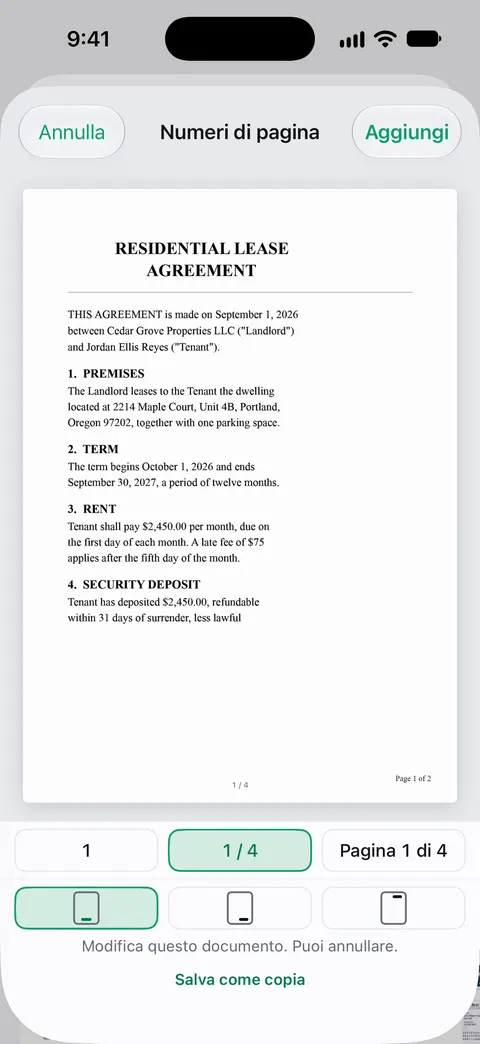
Scanner One aiuta quando il documento è già un PDF, soprattutto una scansione. Gli strumenti PDF uniscono, dividono, comprimono, proteggono con password, aggiungono numeri di pagina e filigrane ed estraggono il testo. Nell’editor dei Numeri di pagina scegli un formato del numero e una posizione, così una scansione lunga non vuol dire scrivere i numeri pagina per pagina.
I limiti, con chiarezza:
- Con l’account gratuito puoi usare gli strumenti PDF e le esportazioni in Word, Excel e CSV 3 volte a settimana, da un’unica disponibilità condivisa.
- Pro rimuove ogni limite.
- Con l’account gratuito, le pagine che condividi, stampi o esporti riportano in basso a destra una piccola scritta “Scansionato con Scanner One”. Pro la rimuove. Se il documento va a un tribunale, a un ufficio o a un cliente, quella scritta è su ogni pagina accanto ai tuoi numeri.
- Un PDF finito non può tornare in Pages per essere modificato, quindi per un documento che stai ancora scrivendo Pages è il posto migliore.
La pagina degli strumenti PDF mostra gli altri strumenti che funzionano sui PDF finiti.
Domande e risposte
Anteprima su iPhone può aggiungere i numeri di pagina a un PDF?
La guida di Apple su Anteprima per iOS 26 e 27 non elenca nessuno strumento di numerazione delle pagine. Puoi scrivere un numero su ogni pagina con Aggiungi testo di Annota, che va bene per poche pagine.
Posso cominciare a numerare da una pagina diversa dalla 1?
In Pages sì: apri Configurazione documento, tocca il pannello Sezione, tocca Numerazione pagine e imposta Inizia da.
Devo numerare le pagine prima o dopo aver unito dei PDF?
Dopo. Prima unisci, così i numeri scorrono in un’unica sequenza per tutto il file, poi aggiungi i numeri al PDF unito.
Aggiungere i numeri di pagina è gratis in Scanner One?
Con l’account gratuito puoi usare gli strumenti PDF e le esportazioni in Word, Excel e CSV 3 volte a settimana, da un’unica disponibilità condivisa. Aggiungere i numeri di pagina è uno di quegli usi. Pro rimuove ogni limite.
Fonti
Quello che questa pagina dice su Scanner One è stato verificato sull'app il .
- Manuale utente di Pages per iPhone, Aggiungere i numeri di pagina in Pages su iPhone — Configurazione documento, campi di intestazione e piè di pagina, Numeri di pagina e il numero iniziale; pagina di guida senza data, letta il 2026-11-13
- Manuale utente di Pages per iPhone, Convertire in Word, PDF o in un altro formato di file in Pages su iPhone — esportare un documento Pages come PDF; pagina di guida senza data, letta il 2026-11-13
- Manuale utente di Pages per iPhone, Aprire un documento in Pages su iPhone — Pages apre i file Word e li salva come PDF; avvisi di font mancanti; pagina di guida senza data, letta il 2026-11-13
- Manuale utente di iPhone, Aggiungere testo, forme, adesivi e altro ancora con la funzionalità Annota su iPhone — Aggiungi testo nella barra degli strumenti di Annota; pagina di guida senza data per iOS 26 e 27, letta il 2026-11-13
- Manuale utente di iPhone, Annotare un PDF o un’immagine in Anteprima su iPhone — aggiungere testo a un PDF dai pulsanti Annota e Aggiungi di Anteprima; pagina di guida senza data per iOS 26 e 27, letta il 2026-11-13
- Scanner One su App Store — la scheda dell’app: gli strumenti PDF, tra cui i numeri di pagina
Scarica Scanner One
Scanner One è gratis, con limiti generosi: scansione, PDF puliti e ricerca nel testo non si fermano mai.

Scanner OneScansiona, firma e chiedi
Scanner One è gratis, con limiti generosi: scansione, PDF puliti e ricerca nel testo non si fermano mai.