
Guida
Converti un PDF in PowerPoint su iPhone
L’iPhone non ha un convertitore integrato da PDF a PowerPoint. La soluzione gratuita: in Anteprima esporta ogni pagina del PDF come immagine PNG o JPEG; in Keynote aggiungi un’immagine per diapositiva; poi tocca Altro, Esporta, PowerPoint per ottenere un file .pptx. Ogni diapositiva è l’immagine della pagina, quindi il testo non è modificabile. Se ti servono diapositive modificabili, usa un’app di conversione e controlla il risultato prima di presentare.

Questa pagina riguarda la trasformazione di un PDF in diapositive. Se vuoi modificare il testo di un PDF come un documento, la guida su come convertire un PDF in Word è più adatta.
Cosa può e non può fare l’iPhone
L’iPhone non ha un convertitore da PDF a PowerPoint. Ha però Anteprima, che trasforma le pagine PDF in immagini, e Keynote, l’app gratuita di Apple per le presentazioni, che esporta file PowerPoint. Insieme creano un .pptx in cui ogni diapositiva mostra una pagina del tuo PDF.
Va bene per molti lavori veri: mostrare un documento in una riunione, presentare una relazione che ti hanno inviato, aggiungere qualche pagina a una presentazione. Non va bene quando devi cambiare le parole sulle diapositive, perché ogni diapositiva è un’immagine.
Crea diapositive da un PDF con Anteprima e Keynote
1. Esporta le pagine come immagini
- Apri il PDF nell’app Anteprima.
- Tocca il pulsante del menu Azioni accanto al nome del file, poi tocca Esporta.
- Scegli PNG per pagine di testo e grafici (bordi più nitidi) oppure JPEG per pagine ricche di foto (file più piccoli).
- Su iOS 27 imposta la Risoluzione. Circa 150 pixel per pollice bastano per un proiettore o una TV; vai più in alto se le persone ingrandiranno. Su iOS 26 ci sono solo il formato e il cursore delle dimensioni.
- Tocca il pulsante Fine, scegli una cartella e tocca Salva.
Apri la cartella e controlla che ogni pagina che vuoi sia uscita come immagine. Se ne manca una, apri quella pagina ed esporta di nuovo, oppure fai uno screenshot come ripiego per uno schermo.
2. Metti un’immagine su ogni diapositiva
- Apri Keynote e crea una presentazione. Un tema semplice con un layout vuoto funziona meglio, così niente si sovrappone alla tua pagina.
- Tocca il pulsante Hub contenuti nella barra strumenti, tocca il pulsante delle altre opzioni, poi tocca Scegli file (oppure Scegli foto o Scegli video se hai salvato le immagini in Foto).
- Scegli l’immagine della prima pagina.
- Trascina un punto blu per ridimensionarla fino a riempire la diapositiva, poi tocca il pulsante Fine.
- Aggiungi una nuova diapositiva e ripeti per ogni pagina.
Le pagine PDF di solito sono alte (verticali) e le diapositive sono larghe, quindi una pagina riempie solo la parte centrale di una diapositiva. Se ti dà fastidio, ritaglia prima la pagina in Anteprima sulla parte che conta, oppure dividi una pagina fitta su due diapositive.
3. Esporta come PowerPoint
- In Keynote tocca il pulsante Altro nella barra strumenti.
- Tocca Esporta, poi tocca PowerPoint.
- Scegli come inviare o salvare il file .pptx.
Apple osserva che il file esportato si apre e si modifica in Microsoft PowerPoint, e che le modifiche non toccano l’originale di Keynote. Se il file di Keynote ha una password, la copia PowerPoint riceve la stessa.
Prepara immagini di pagina adatte a una diapositiva
Una pagina pensata per la carta non sempre si legge bene su una parete. Alcune scelte nella fase di esportazione aiutano:
- Ritaglia prima di esportare. Usa il pulsante Ritaglia di Anteprima per togliere margini larghi, intestazioni e piè di pagina, così il contenuto riempie più diapositiva.
- Gira nel verso giusto le pagine messe di lato. Nelle miniature tocca il pulsante Altro e tocca Ruota a sinistra o Ruota a destra prima di esportare.
- Un’idea per diapositiva. Una pagina con un grafico e una tabella può diventare due diapositive: esporta la pagina due volte e ritaglia ogni copia su una parte in Keynote.
- Scegli PNG per grafici e testo. I bordi restano nitidi quando proietti. JPEG con impostazione di dimensioni alta va bene per le foto.
- Controlla la risoluzione sullo schermo grande. Se il testo piccolo sembra morbido su una TV, esporta di nuovo a una risoluzione più alta su iOS 27.
Quando ti servono diapositive modificabili
Se devi cambiare il testo, ricolorare i grafici o riordinare gli elenchi puntati, le immagini delle pagine non bastano. Le tue opzioni:
- Un’app o un sito di conversione che ricostruisce le caselle di testo dal PDF. I risultati variano con il PDF: un PDF ricavato da PowerPoint si converte molto meglio di una scansione.
- Riscrivi i punti principali in Keynote e tieni i grafici come immagini dal PDF. Per un intervento breve è spesso più rapido che sistemare una conversione disordinata.
- Chiedi il file sorgente. Se qualcuno ha creato il PDF da una presentazione, il .pptx originale è la risposta più pulita.
Se il PDF è una scansione, non c’è testo da ricostruire finché non è passato dal riconoscimento del testo. Vedi come rendere ricercabile un PDF scansionato.
Prima di presentare
- Leggi ogni diapositiva sullo schermo che userai. Il testo piccolo di una pagina PDF è ancora più piccolo su una diapositiva.
- Togli le pagine che non ti servono prima di convertire: la guida su come dividere un PDF spiega come tenere solo alcune pagine.
- Controlla caratteri e impaginazione in un .pptx convertito: un convertitore può sostituire i caratteri, e una riga che stava nel PDF può uscire dalla diapositiva.
- Tieni il PDF. Se qualcosa va storto il giorno della presentazione, il PDF aperto a schermo intero funziona come una presentazione.
Dove Scanner One aiuta, e dove no
Se ti basta una diapositiva che mostri la pagina, Anteprima e Keynote lo fanno gratis. Usali.
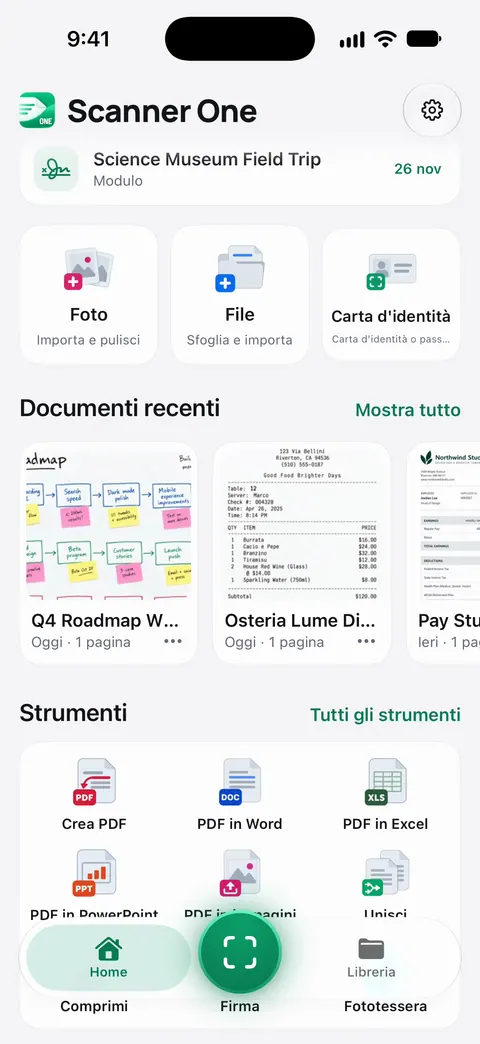
Scanner One aiuta quando preferisci non creare le diapositive una a una. Lo strumento PDF in PowerPoint sta con gli altri strumenti di conversione in Home. Condividi ed esporta salva un documento come PDF, Word, Excel, PowerPoint, JPG, PNG, immagine lunga, testo semplice, Markdown, testo RTF, pagina web o CSV.
I limiti:
- Con l’account gratuito puoi usare gli strumenti PDF e le esportazioni in Word, Excel e CSV 3 volte a settimana, da un’unica disponibilità condivisa.
- Con l’account gratuito, le pagine che condividi, stampi o esporti riportano in basso a destra una piccola scritta “Scansionato con Scanner One”. Pro la rimuove.
- Apri il .pptx prima di presentare. Impaginazioni complesse, caratteri insoliti e pagine scansionate si convertono meno bene di un PDF ricavato da una presentazione, in qualsiasi app.
Gli altri strumenti per lavorare con i PDF sono nella pagina degli strumenti PDF.
Domande e risposte
Posso convertire un PDF in PowerPoint su iPhone gratis?
Puoi crearne uno gratis: esporta le pagine del PDF come immagini in Anteprima, metti un’immagine per diapositiva in Keynote ed esporta la presentazione come PowerPoint. Le diapositive mostrano le pagine, ma il testo non è modificabile.
Il testo delle mie diapositive sarà modificabile?
Non con il metodo delle immagini. Le app di conversione provano a ricostruire le caselle di testo dal PDF; quanto funzioni dipende dal PDF, quindi apri il .pptx e controlla prima di fidarti.
Keynote può aprire direttamente un PDF?
La guida di Apple per Keynote descrive come aggiungere a una diapositiva immagini e file da Foto o da iCloud, non come trasformare un PDF in una presentazione. Esportare prima le pagine come immagini è la strada affidabile.
Mi serve PowerPoint per presentare un PDF?
No. Un PDF aperto a schermo intero in Anteprima o in File e scorso pagina per pagina funziona come una semplice presentazione, e ha lo stesso aspetto su ogni schermo.
Fonti
Quello che questa pagina dice su Scanner One è stato verificato sull'app il .
- Esportare o comprimere PDF e immagini in Anteprima su iPhone — esportare un PDF in JPEG o PNG, Dimensioni e, su iOS 27, Risoluzione; pagina della guida senza data, letta il 2026-11-13
- Guida utente di Keynote per iPhone, Aggiungere un’immagine — pulsante Hub contenuti, altre opzioni, Scegli foto o video o Scegli file, ridimensionare con i punti blu; pagina della guida senza data, letta il 2026-11-13
- Guida utente di Keynote per iPhone, Esportare in PowerPoint o in un altro formato di file — Altro, Esporta, PowerPoint (.pptx); la copia non cambia l’originale; le password passano alla copia; pagina della guida senza data, letta il 2026-11-13
- Aggiungere, eliminare, ruotare, spostare o ritagliare pagine PDF in Anteprima su iPhone — ritagliare e ruotare le pagine prima dell’esportazione; pagina della guida senza data, letta il 2026-11-13
- Scanner One on the App Store — la scheda dell’app
Scarica Scanner One
Scanner One è gratis, con limiti generosi: scansione, PDF puliti e ricerca nel testo non si fermano mai.

Scanner OneScansiona, firma e chiedi
Scanner One è gratis, con limiti generosi: scansione, PDF puliti e ricerca nel testo non si fermano mai.