
Guida
Salva un’email come PDF su iPhone
In Mail apri l’email, tocca il pulsante Rispondi, poi Stampa. Nella schermata delle opzioni di stampa tocca il pulsante Condividi in alto (se la tua versione di iOS lo mostra) e scegli “Salva in File”: l’email viene salvata come PDF. Se la ricevuta o il biglietto è un allegato, tienilo premuto e scegli “Salva in File”. Prima di farci affidamento, controlla che in alto si vedano mittente, data e oggetto.

Si salvano le email come PDF per conservare una prova: la conferma di un ordine, una prenotazione, la promessa di un rimborso, una lettera del padrone di casa o del datore di lavoro. Un PDF resta leggibile anche dopo che l’account è stato chiuso o l’email eliminata, e puoi allegarlo, stamparlo o archiviarlo con gli altri documenti.
Salva un’email come PDF da Mail
L’app Mail non ha il comando “Salva come PDF”, ma le sue opzioni di stampa trasformano l’email in un PDF che puoi salvare.
- Apri l’email in Mail.
- Tocca il pulsante Rispondi, poi tocca Stampa. (Se non vedi Stampa, scorri verso l’alto nel menu.)
- La schermata delle opzioni di stampa mostra l’anteprima delle pagine.
- Tocca il pulsante Condividi in alto nella schermata delle opzioni di stampa, poi scegli Salva in File e una cartella.
Le pagine di Apple sulla stampa descrivono i passaggi da 1 a 3, ma non il pulsante Condividi, che nelle versioni recenti di iOS compare nelle opzioni di stampa. Se sul tuo schermo non c’è, usa il metodo dello screenshot qui sotto.
Di solito il PDF mostra l’intestazione dell’email (da, a, data e oggetto) sopra il messaggio. Aprilo in File e controlla. Se qualcuno deve fidarsi del PDF come prova, quelle righe contano quanto il messaggio.
Quando la ricevuta è un allegato
Molte conferme arrivano come PDF allegato a una breve email. In quel caso il documento da conservare è l’allegato.
- Apri l’email in Mail.
- Tieni premuto l’allegato.
- Scegli Salva in File (o Salva immagine se è una foto) e una cartella.
Per ritrovare vecchi messaggi con allegati, in una casella tocca il pulsante per attivare i filtri, tocca Filtra per e attiva Solo email con allegati.
Se ti serve anche su carta
Alcuni uffici, tribunali e proprietari di casa vogliono ancora una copia stampata. Lo stesso percorso Rispondi > Stampa manda l’email a una stampante: nelle opzioni di stampa tocca Nessuna stampante selezionata e scegli una stampante AirPrint sulla stessa rete Wi-Fi. Per stampare un allegato, toccalo per visualizzarlo, tocca il pulsante delle azioni in alto e scegli Stampa. Stampante, nell’elenco applicazioni, mostra il lavoro di stampa e ti permette di annullarlo.
Salva comunque prima il PDF. Una copia su carta si può perdere, mentre il PDF lo puoi stampare di nuovo quando vuoi.
Se l’allegato va letto insieme all’email (“come d’accordo, in allegato…”), salva entrambi: l’email come PDF e l’allegato, con la stessa data in tutti e due i nomi.
Il metodo dello screenshot
Se le opzioni di stampa non hanno il pulsante Condividi, uno screenshot a pagina intera è la soluzione di ripiego.
- Apri l’email e fai uno screenshot: premi insieme il tasto laterale e il tasto per alzare il volume (laterale e Home su un iPhone con il tasto Home).
- Tocca la miniatura. Se compare Pagina intera, toccala per catturare l’intera email.
- Tocca il pulsante Selezione e scegli Salva PDF in File.
L’esempio di Apple per Pagina intera è Safari, e non tutte le app la offrono. Quando manca, fai più screenshot normali e uniscili come spiegato nella guida per trasformare gli screenshot in un PDF. In uno screenshot il testo non si cerca facilmente, quindi se puoi preferisci il metodo di stampa.
Rendi il PDF utile come prova
- Dagli un nome che ti faccia ritrovare il file: prima la data, poi chi e cosa, per esempio “2026-11-02 Conferma rimborso compagnia aerea”. La guida per dare un nome ai documenti scansionati propone uno schema semplice.
- Conserva tutta la conversazione quando l’accordo è sparso in più risposte. Salva l’ultima email, che di solito cita le precedenti, e controlla che la parte citata sia visibile.
- Non modificarlo. Un PDF che sembra alterato perde valore. Se devi segnalare qualcosa, scrivilo in una nota a parte.
- Tieni anche l’email originale. Non eliminarla da Mail dopo aver salvato il PDF. In caso di contestazione, il messaggio originale è la prova migliore.
- Archivialo con i documenti collegati: la ricevuta con la garanzia, la prenotazione con i documenti di viaggio.
Per i messaggi di testo invece delle email, vedi come salvare i messaggi di testo come PDF. Per una pagina web, come lo stato di un ordine online, vedi come salvare una pagina web come PDF.
Dove Scanner One aiuta, e dove no
Salvare il PDF in File è gratuito e funziona. Se salvi un’email come prova ogni tanto, basta.
Scanner One aiuta quando questi PDF si accumulano e devi ritrovarne uno dopo mesi. Dallo stesso foglio di condivisione delle opzioni di stampa puoi mandare l’email all’app invece che a File. Le altre app possono inviare un file a Scanner One con Salva in Scanner One nel loro menu di condivisione. La ricerca guarda dentro il testo di ogni documento e mostra la riga e la pagina corrispondenti. Così cerchi un numero d’ordine o un nome e arrivi all’email che lo cita.
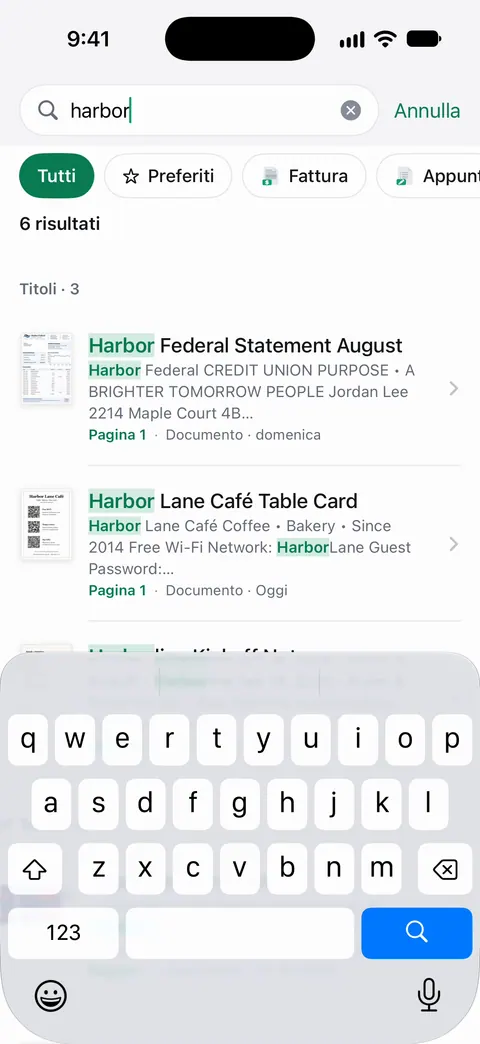
Poi legge il testo, dà un nome al documento, gli assegna i tag e lo mette nella cartella giusta. Così la conferma di un rimborso finisce accanto alla ricevuta che hai scansionato per lo stesso acquisto. Vedi come trovare un documento da una parola al suo interno.
I limiti:
- Con l’account gratuito, l’archiviazione intelligente è disponibile per 10 documenti al mese.
- Con l’account gratuito, le pagine che condividi, stampi o esporti riportano in basso a destra una piccola scritta “Scansionato con Scanner One”. Pro la rimuove. Se il PDF è una prova per qualcun altro, tienilo presente prima di condividerlo.
- Scanner One non legge la tua casella di posta. Gli mandi tu ogni email che vuoi conservare.
Domande e risposte
C’è un pulsante “Salva come PDF” in Mail su iPhone?
Non con questo nome. Il percorso è Rispondi, poi Stampa, che apre le opzioni di stampa. Nelle versioni recenti di iOS quella schermata ha un pulsante Condividi che passa l’email come PDF; scegli lì “Salva in File”.
Posso salvare più email in un unico PDF?
Salva ogni email come PDF, poi uniscile in Anteprima con “Inserisci da file”, oppure segui la guida per unire i PDF. Mettile in ordine di data, così la conversazione si legge in modo naturale.
Il PDF mostra chi ha mandato l’email e quando?
La versione stampata di un’email di solito include l’intestazione con mittente, destinatario, data e oggetto. Apri il PDF e controlla prima di inviarlo come prova.
Salvando come PDF si conservano anche gli allegati?
No. Il PDF mostra il testo dell’email, non i file allegati. Salva ogni allegato a parte: tienilo premuto e scegli “Salva in File”.
Fonti
Quello che questa pagina dice su Scanner One è stato verificato sull'app il .
- Manuale utente di iPhone, Stampare un’email o un allegato in Mail su iPhone — pulsante Rispondi, poi Stampa; stampa di un allegato; pagina della guida senza data, letta il 2026-11-13
- Manuale utente di iPhone, Stampare da iPhone — Stampa dal pulsante Condividi, Altro, Rispondi o Azioni; scorri verso l’alto se Stampa non è visibile; Stampante; pagina della guida senza data, letta il 2026-11-13
- Manuale utente di iPhone, Scaricare gli allegati delle email in Mail su iPhone — tieni premuto un allegato: “Salva immagine”, “Salva in File” o Condividi; la casella degli allegati e il filtro; pagina della guida senza data, letta il 2026-11-13
- Manuale utente di iPhone, Scattare uno screenshot su iPhone (iOS 26) — Pagina intera e salvataggio del PDF in File; pagina della guida senza data, letta il 2026-11-13
- Scanner One su App Store — la scheda dell’app
Scarica Scanner One
Scanner One è gratis, con limiti generosi: scansione, PDF puliti e ricerca nel testo non si fermano mai.

Scanner OneScansiona, firma e chiedi
Scanner One è gratis, con limiti generosi: scansione, PDF puliti e ricerca nel testo non si fermano mai.