
Guida
Unisci PDF su iPhone
Apri il primo PDF in Anteprima (iOS 26 e successivi) e mostra le miniature delle pagine. Tieni premuta l’ultima miniatura, tocca Inserisci da file e scegli il PDF successivo. Ripeti per ogni file, trascina le miniature per sistemare l’ordine, poi tocca Indietro per salvare. Duplica prima il primo file se vuoi conservarlo com’è. Per un’unione occasionale basta Anteprima.

Unisci PDF con Anteprima su iOS 26 e successivi
Anteprima è l’app di Apple per i PDF su iPhone da iOS 26. Non ha un pulsante chiamato Unisci, ma le sue miniature delle pagine possono inserire un intero PDF in quello che hai aperto, che è la stessa cosa. Questi passaggi vengono dalla guida utente di iPhone di Apple.
- Apri l’app Anteprima e apri il PDF che deve venire per primo.
- Mostra le miniature delle pagine. Su iOS 27 tocca il pulsante Mostra barra laterale (se non lo vedi, tocca il PDF). Su iOS 26 tocca il numero di pagine (se non compare, avvicina o allontana due dita sulla pagina).
- Tieni premuta l’ultima miniatura, poi tocca Inserisci da file.
- Trova il secondo PDF nel browser di file e toccalo. Le sue pagine vengono aggiunte al documento aperto.
- Ripeti i passaggi 3 e 4 per ogni altro file.
- Controlla l’ordine. Per spostare una pagina, tieni premuta la sua miniatura finché non compare il menu, poi trascinala sopra o sotto un’altra.
- Tocca il pulsante Indietro per salvare il file.
Ecco il tuo PDF unito. Per dargli un nome chiaro, tocca il pulsante del menu Azioni accanto al nome del file, poi tocca Rinomina.
Conserva il primo file com’era
Anteprima salva le pagine inserite nel PDF che hai aperto. Se ti serve ancora quel file da solo, fai una copia prima del passaggio 3: tocca il pulsante del menu Azioni accanto al nome del file, poi tocca Duplica, e fai l’unione nella copia.
Aggiungi una foto o una pagina di carta già che ci sei
Lo stesso menu delle miniature ha altri due modi per aggiungere pagine:
- Inserisci da file accetta anche immagini, quindi la foto di uno scontrino o uno screenshot possono entrare nel PDF. La guida per trasformare le foto in un PDF spiega come fare con interi gruppi di immagini.
- Scansiona pagine apre lo scanner. Scansiona la carta, tocca Fine e le nuove pagine si uniscono al documento.
Se il file che vuoi non è nell’elenco
Inserisci da file apre un browser di file, quindi vede solo i file salvati sul tuo iPhone o in un posto come iCloud Drive. Un PDF che esiste solo come allegato di Mail o come link di download in Safari va prima salvato lì. In Safari apri il PDF, tocca il pulsante Menu pagina, tocca Condividi, poi tocca Salva su File e Salva. Per un allegato di Mail, aprilo e usa il pulsante Condividi per salvarne una copia in File. Poi torna in Anteprima e inseriscilo.
Metti le pagine nell’ordine giusto
Unire è veloce; è sull’ordine che si perde tempo. Alcune abitudini aiutano.
- Decidi l’ordine prima di cominciare. Apri il file che deve venire per primo, poi inserisci gli altri in sequenza. Inserire in sequenza significa meno trascinamenti dopo.
- Guarda ogni miniatura una volta. Scorri la barra laterale dall’alto in basso prima di salvare. Un estratto conto inserito due volte, o una pagina capovolta, è facile da non notare in un file lungo.
- Correggi le singole pagine dopo. Se una pagina è nel posto sbagliato, trascinala. Se non dovrebbe esserci affatto, tienila premuta e tocca Elimina pagina. La guida per eliminare o riordinare le pagine di un PDF ha tutte le opzioni.
- Dagli un nome pensato per chi lo riceve. “Rossi, domanda d’affitto, tutti i documenti” dice più di “Scansione 14”.
Prima di inviare il PDF unito
Un file unito è la somma delle sue parti, e le scansioni si sommano in fretta. Se lo invii per email, controlla prima la dimensione: tocca il pulsante Informazioni in Anteprima per vederla. Molti servizi di posta rifiutano gli allegati grandi, e la guida per rendere un PDF abbastanza piccolo da inviare per email spiega i limiti e come rientrarci.
Per inviarlo, tocca il pulsante Condividi in Anteprima, scegli di inviare una copia, poi scegli Mail, Messaggi o un altro modo.
Se ti serve l’opposto, un PDF tagliato in più parti, vedi come dividere un PDF su iPhone.
Su un iPhone senza Anteprima
La guida utente di Apple tratta Anteprima per iOS 26 e iOS 27. Se il tuo iPhone ha una versione precedente, non avrai l’app e ti servirà un altro modo per combinare i file, come un’app per PDF o un computer.
Se le carte sono ancora in mano tua, forse non devi unire niente: scansionale insieme in un unico file fin dall’inizio. La guida per scansionare più pagine in un solo PDF spiega come.
Dove Scanner One aiuta, e dove no
Per un’unione ogni tanto, Anteprima funziona bene, non costa nulla e lascia intatte le tue pagine. Se hai iOS 26 o successivi, parti da lì.
Scanner One aiuta quando i file da combinare sono già al suo interno, come le scansioni fatte nel corso di qualche giorno. Gli strumenti PDF uniscono, dividono, comprimono, proteggono con password, aggiungono numeri di pagina e filigrane ed estraggono il testo. Scegli i documenti che vuoi e li combini in un solo PDF.
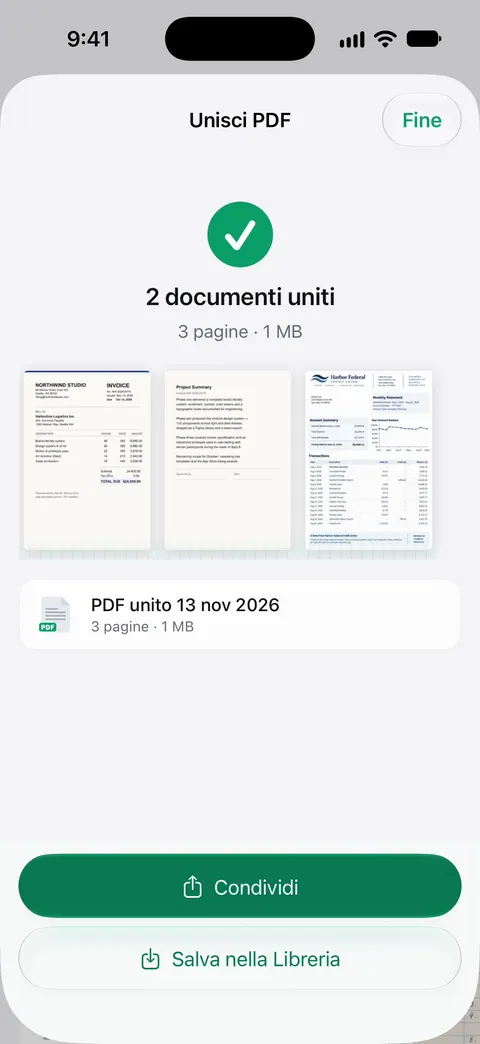
Puoi anche partire dalla Libreria: seleziona i documenti e Unisci compare accanto a Condividi, Sposta, Tag, Preferito ed Elimina. Una scansione può avere molte pagine, e puoi riordinarle.
I limiti, in chiaro:
- Con l’account gratuito puoi usare gli strumenti PDF e le esportazioni in Word, Excel e CSV 3 volte a settimana, da un’unica disponibilità condivisa.
- Pro rimuove ogni limite.
- Con l’account gratuito, le pagine che condividi, stampi o esporti riportano in basso a destra una piccola scritta “Scansionato con Scanner One”. Pro la rimuove. Il metodo integrato non aggiunge nessuna scritta.
- Scanner One funziona su iPhone e iPad. I file che stanno su un computer devono prima arrivare sul tuo iPhone.
La pagina degli strumenti PDF elenca tutto il resto che sta accanto a Unisci.
Domande e risposte
Posso unire PDF su iPhone senza un’app?
Sì, su iOS 26 e successivi. Anteprima, l’app di Apple per i PDF, può inserire un PDF in un altro con Inserisci da file nelle miniature delle pagine. È gratis e non aggiunge nulla alle tue pagine.
Posso aggiungere una foto o una pagina di carta a un PDF?
Sì. Inserisci da file accetta anche immagini oltre ai PDF, e Scansiona pagine nello stesso menu scansiona la carta direttamente nel PDF che hai aperto.
Unire cambia i file originali?
Anteprima salva le pagine inserite nel PDF che hai aperto. I file da cui hai inserito restano come erano. Tocca prima il pulsante del menu Azioni e Duplica se vuoi lasciare intatto il primo file.
Quanti PDF posso unire gratis in Scanner One?
Con l’account gratuito puoi usare gli strumenti PDF e le esportazioni in Word, Excel e CSV 3 volte a settimana, da un’unica disponibilità condivisa. Un’unione è una di queste operazioni. Pro rimuove ogni limite.
Fonti
Quello che questa pagina dice su Scanner One è stato verificato sull'app il .
- Aggiungere, eliminare, ruotare, spostare o ritagliare pagine PDF in Anteprima su iPhone — Inserisci da file, Scansiona pagine e spostamento delle pagine; la versione iOS 26 mostra le miniature dal numero di pagine, quella iOS 27 dal pulsante Mostra barra laterale; pagina della guida senza data per iOS 26 e 27, letta il 2026-11-13
- Salvare, rinominare o spostare PDF e immagini in Anteprima su iPhone — salvare con il pulsante Indietro, Rinomina e Duplica; pagina della guida senza data per iOS 26 e 27, letta il 2026-11-13
- Condividere PDF o immagini in Anteprima su iPhone — inviare il file unito con Mail o Messaggi; pagina della guida senza data per iOS 26 e 27, letta il 2026-11-13
- Scaricare un PDF da Safari su iPhone — salvare un PDF da Safari con Condividi e Salva su File; pagina della guida senza data per iOS 26 e 27, letta il 2026-11-13
- Scanner One on the App Store — la scheda dell’app: gli strumenti PDF, tra cui Unisci
Scarica Scanner One
Scanner One è gratis, con limiti generosi: scansione, PDF puliti e ricerca nel testo non si fermano mai.

Scanner OneScansiona, firma e chiedi
Scanner One è gratis, con limiti generosi: scansione, PDF puliti e ricerca nel testo non si fermano mai.