
ガイド
iPhoneでPDFのページを削除・並べ替える
「プレビュー」(iOS 26以降)でPDFを開き、ページのサムネールを表示します。ページを削除するには、サムネールをタッチして押さえたまま「ページを削除」をタップします。ページを移動するには、メニューが出るまでサムネールをタッチして押さえ、ほかのサムネールの上か下へドラッグします。「戻る」をタップすると保存されます。「プレビュー」は無料でしっかりこなせるので、ほかのアプリはほとんど要りません。

「プレビュー」でページを削除する
「プレビュー」は、iOS 26以降のiPhoneにあるAppleのPDFアプリです。ページのサムネールで、ページに対してやりたいことはほとんどできます。以下の手順は、AppleのiPhoneユーザガイドに沿っています。
- プレビューアプリを開き、PDFを開きます。
- ページのサムネールを表示します。iOS 27ではサイドバーを表示ボタンをタップします(見当たらないときはPDFをタップします)。iOS 26ではページ数をタップします(表示されないときは、ページ上で2本の指をピンチインかピンチアウトします)。
- 削除したいページのサムネールをタッチして押さえたままにします。
- ページを削除をタップします。
- ほかのページも同様に繰り返し、戻るボタンをタップして保存します。
間違ったページを削除したら、その他ボタンをタップして、取り消すをタップします。
ページを正しい順番に移動する
- プレビューでPDFを開き、上のようにサムネールを表示します。
- メニューのオプションが出るまで、サムネールをタッチして押さえます。
- 押さえたまま、サムネールをほかのサムネールの上か下へドラッグします。
- ページを入れたい場所で指を離し、戻るをタップして保存します。
Appleのガイドには、サムネールが見えないときは、画面をタップしてページ数を表示し、そのページ数をタップするというヒントも載っています。
ページの順番が崩れるのは、両面の束をスキャンしたあとが最も多いです。そのせいでここに来たなら、両面の書類を正しい順番でスキャンする方法を知っておくと、次からは並べ替えの手間が省けます。
足りないところにページを追加する
サムネールをタッチして押さえたときに出るメニューからは、ページの追加もできます。
- 白紙ページを挿入は、空のページを追加します。たとえば、印刷する小冊子のページが見開きの対になるようにするときに使います。
- ファイルから挿入は、ファイルにあるPDFや画像を追加します。書類全体を結合したいときは、PDFを結合するガイドに手順がそろっています。
- ページをスキャンは、スキャナを開きます。足りないページをスキャンし、完了をタップすると書類に加わります。1つずれた場所に入ったら、ドラッグして直してください。
同じメニューには、横向きのページ用の反時計回りに回転と時計回りに回転もあります。詳しくはPDFを回転する方法で説明しています。
ページを削除する代わりに、切り取る
ページの一部だけが不要なこともあります。広い余白や、スキャンの周りに写った机の部分などです。そういうときは、削除せず切り取ります。
- プレビューでそのページまでスクロールし、切り取りボタンをタップします。
- 青いハンドルをドラッグして、残したい部分を選びます。
- 必要なら選択範囲の中をタップして、切り取りをタップします。
切り取りは、ページに表示される範囲を変えるだけです。切り落とした部分に個人情報があるなら、代わりにPDFを正しく墨消しする方法をご覧ください。
大きな編集の前にコピーを残す
「プレビュー」は、開いたファイルに変更を保存します。何ページも削除する前に、コピーを作りましょう。ファイル名の横にあるアクションメニューボタンをタップして複製をタップし、コピーのほうを編集します。一部のページだけを送りつつ、完全なファイルも残したいなら、それは実質的に分割です。PDFを分割するガイドで順を追って紹介しています。
「メモ」と「メール」の中のページ
ほかの2つのAppleのアプリには、それぞれ独自のやり方があります。
メモの中のPDFとスキャン
PDFやスキャンがメモの中にあるなら、そこで作業できます。メモでPDFのメニューボタンをタップし、表示形式から中か大を選びます。サムネールボタンをタップして、ページのサムネールをタップし、その他ボタンをタップして、反時計回りに回転、時計回りに回転、ページを切り取り、白紙ページを挿入などの操作を選びます。フィルタとページを切り取りは、スキャンした書類でのみ使えます。
これからメールで送るスキャン
メールのメッセージの中から書類をスキャンしたとき(添付ファイルの操作を挿入ボタン、次に書類をスキャン)は、送る前に整えられます。保存したスキャンをタップし、回転ボタンで向きを変え、切り取りボタンで余白を除くか、スキャンを削除ボタンで削除してスキャンし直します。
送る前にファイルを確認する
削除したページは見落としやすく、順番の違うページは送ってしまいがちです。PDFがスマホを離れる前に、次を確認しましょう。
- すべてのサムネールを、上から下まで1回スクロールして見ます。
- ページ数が、相手の期待するものと合っているか確認します。
- 編集したと思っているファイルではなく、実際にこれから送るコピーを開きます。
Scanner Oneが役立つこと、役立たないこと
ページの削除や移動なら、「プレビュー」だけで十分です。無料で、iOS 26以降のiPhoneに入っていて、ファイルに余計なものも付けません。
Scanner Oneが役立つのは、まだスキャンしている最中です。1回のスキャンに複数のページを含めることができ、並べ替えもできます。スキャンの中でページを並べておけば、書類は正しい順番で仕上がります。
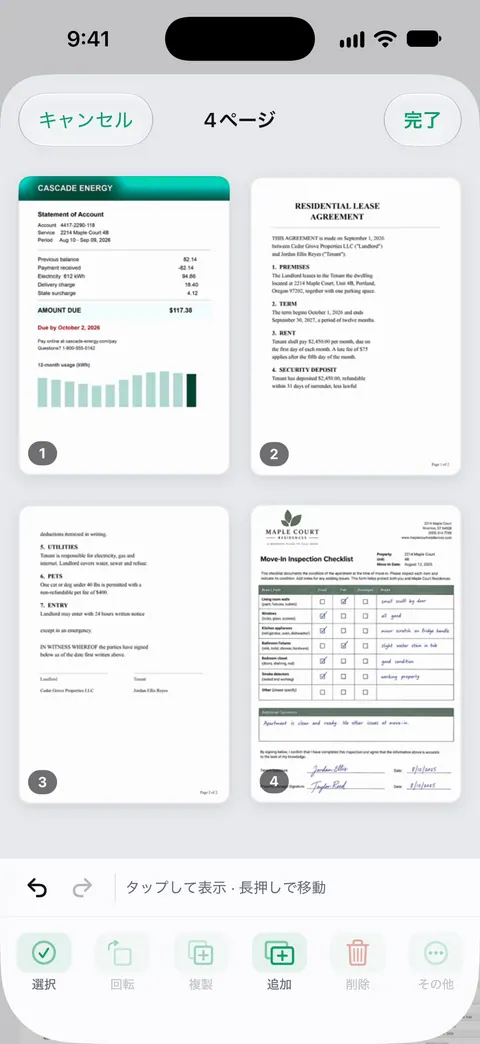
書類がScanner Oneに入ったあとは、こうなります。書類のページ画面では、ページの並べ替え、回転、複製、削除、追加ができます。選んだページを、新しい書類やほかの書類にコピーできます。ファイルを複製して残りを削除するより早く済みます。
限界は、はっきり言っておきます。
- そのまま結合、分割、圧縮に進むなら、無料版では、PDFツールとWord、Excel、CSVへの書き出しを、共通の枠で週に3回まで使えます。Proにすると、すべての制限がなくなります。
- 無料版では、共有、印刷、書き出しをしたページの右下に「Scanner Oneでスキャン」という小さなラベルが入ります。Proにするとこのラベルはなくなります。「プレビュー」で編集したPDFには、ラベルは入りません。
- メールで届いたPDFを切り取るだけなら、ファイルをほかのアプリに持ち込むより、「プレビュー」のほうが早いです。
Scanner Oneがページに対してできるそのほかのことは、PDFツールのページにまとめています。
よくある質問
iPhoneでPDFから1ページだけ削除するには?
「プレビュー」でPDFを開き、サムネールを表示して、ページをタッチして押さえたまま「ページを削除」をタップします。「戻る」をタップすると保存されます。iOS 26ではページ数をタップするとサムネールが表示され、iOS 27では「サイドバーを表示」ボタンをタップします。
削除したページを元に戻せますか?
Appleのガイドによると、「プレビュー」で変更を取り消すには、「その他」ボタンをタップしてから「取り消す」をタップします。ファイルをすでに閉じてしまったら、ページはファイルからなくなっています。大きな編集の前には、「複製」でコピーを残しておきましょう。
ページのサムネールが表示されないのはなぜですか?
iOS 27では、PDFを1回タップすると「サイドバーを表示」ボタンが再び現れます。iOS 26では、画面をタップしてページ数を表示し、それをタップします。それでも出ない場合は、ページ上で2本の指をピンチしてみてください。
PDFの途中にページを追加できますか?
はい。入れたい位置のサムネールをタッチして押さえたまま、「白紙ページを挿入」、PDFや画像なら「ファイルから挿入」、紙をスキャンして入れるなら「ページをスキャン」をタップします。新しいページが1つずれた場所に入ったら、ドラッグして直します。
出典
このページに書かれたScanner Oneに関する内容は、にAppで確認したものです。
- iPhoneの「プレビュー」でPDFページを追加する/削除する/回転する/移動する/切り取る — 「ページを削除」、ページの移動、「白紙ページを挿入」、「ファイルから挿入」、「ページをスキャン」、「取り消す」。サムネールはiOS 26ではページ数から、iOS 27では「サイドバーを表示」ボタンから。iOS 26と27向けの日付のないガイドページ、2026-11-13確認
- iPhoneの「メモ」でPDFを操作する — メモの中のPDFやスキャンに対するページ操作。iOS 26と27向けの日付のないガイドページ、2026-11-13確認
- iPhoneの「メール」でメールの添付ファイルを追加する — 添付する前にスキャンからページを削除する。iOS 26と27向けの日付のないガイドページ、2026-11-13確認
- Scanner One on the App Store — アプリ自身の掲載ページ:並べ替えられる複数ページのスキャン
Scanner Oneを入手
Scanner Oneは無料で使え、利用上限にもゆとりがあります。スキャン、きれいなPDF作成、テキスト検索はずっと無制限です。

Scanner Oneスキャン・署名・AIに何でも質問
Scanner Oneは無料で使え、利用上限にもゆとりがあります。スキャン、きれいなPDF作成、テキスト検索はずっと無制限です。