
ガイド
iPhoneでPDFにテキストを追加する
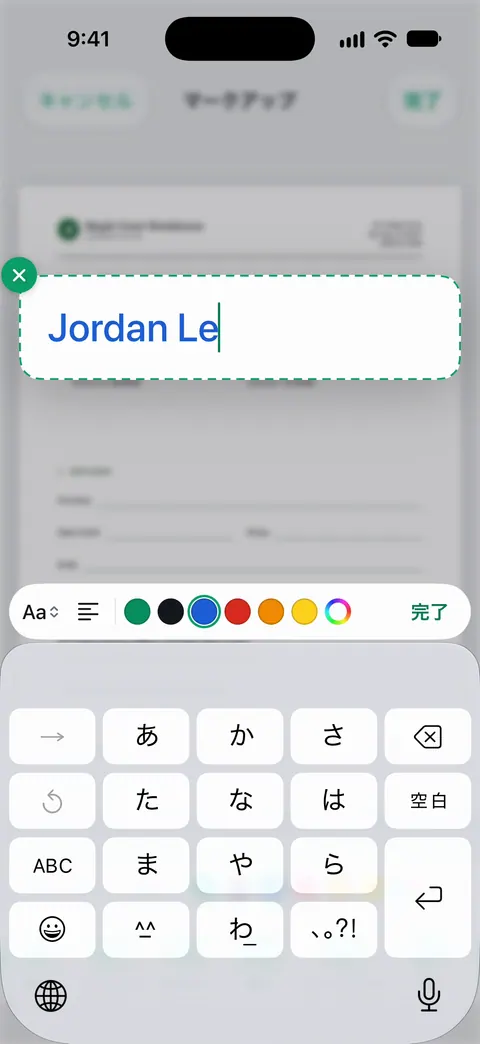
ファイルアプリでPDFを開き、追加ボタンをタップして「テキストフォームボックスを追加」をタップします(マークアップツールバーなら「テキストを追加」)。ボックスを置きたい場所にドラッグして入力します。テキストをタップすると、フォント、サイズ、スタイル、カラーを変えられ、終わったらボックスの外側をタップします。iOS 26以降のプレビューでも同じで、マークアップボタン、追加ボタンの順にタップして、テキストを選びます。どちらも無料です。

ファイルアプリのマークアップで文字を追加する
マークアップはiPhoneに内蔵されていて、ファイルアプリ、メール、そのほかのAppleのアプリで開いたPDFで使えます。iOS 27向けのAppleの手順です。
- PDFを開きます。メッセージが表示されたら、ファイルアプリで開いてから保存をタップします。
- 追加ボタンをタップし、「テキストフォームボックスを追加」をタップします。ページにテキストボックスが表示されます。
- ボックスを、文字を入れたい場所までドラッグします。
- キーボードで入力します。
- フォーマット設定ツールで、カラーとフォントを変えます。
- 入れたい文字の数だけ、繰り返します。
- 終わったら、メニューボタンをタップし、「書き出す」、「プリント」、または共有ボタンをタップします。PDFを保存するには、戻るボタンをタップします。
iOS 26では、最後に共有ボタンをタップして、メール、メッセージ、AirDropでPDFを送り、完了をタップして閉じます。
マークアップツールバーでも同じことができる
マークアップツールバーを全部表示するアプリ(メモ、写真、マークアップで開いたPDF)では、テキストツールは追加メニューにあります。
- ツールバーが表示されていなければ、マークアップボタンをタップします。
- 追加ボタンをタップし、「テキストを追加」をタップします。
- テキストボックスをタップして、入力します。
- ツールで、フォント、サイズ、行揃え、スタイル、カラーを変えます。
- その他ボタンをタップすると、テキストボックスをカット、コピー、複製、削除できます。
- 終わったらボックスの外側をタップし、完了をタップしてマークアップを閉じます。
iOS 26以降のプレビューで文字を追加する
プレビューは、iOS 26以降のiPhoneにあるAppleのPDFアプリで、同じテキストツールがあり、作業をすべて1か所にまとめられます。
- プレビューアプリを開いて、PDFを開きます。
- マークアップボタンをタップし、追加ボタンをタップして、テキストを選びます。
- 入力して、文字を所定の位置にドラッグします。
- 変更を取り消すには、その他ボタンをタップし、「取り消す」をタップします。
本物の入力欄があるフォームでは、代わりにプレビューの「フォームの入力」ボタンを使います。欄に直接入力できます。どちらの種類のフォームについても、PDFフォームに入力するガイドで説明しています。
追加した文字をきれいに見せる
テキストボックスは追加しやすい反面、位置を合わせるのは面倒です。いくつかの習慣で、意図して置いたように見せられます。
- 先にズームする。Appleのヒントです。ピンチオープンして拡大すると、近くで調整できます。2本指でドラッグして動かし、ピンチクローズで縮小します。
- 印刷された文字の大きさに合わせる。フォームの2倍の大きさの文字でメモを書くと、おかしく見えますし、ほかの行にかかることもあります。小さく始めて、少しずつ大きくします。
- フォントと色は1つにする。黒か濃い青は、読みやすく、印刷にも向いています。赤は、目立たせたい1か所のために取っておきます。
- 入力し直さず、複製する。同じ日付やイニシャルを複数のページに入れるなら、ボックスを選択し、その他ボタンをタップして「複製」をタップし、コピーをドラッグします。
- 余白をあけておく。PDFを印刷したり綴じたりするなら、端に近い場所には文字を置かないでください。切れたり、穴があいたりすることがあります。
よくある使い方
テキストボックスは、書類に短くはっきりしたメモを入れるいちばん手早い方法です。
- 「支払い済み」と日付を、請求書に確認番号と一緒に入れてから保管する。
- 会計士へのメモを領収書の横に入れる。何に使ったか、誰といたか。
- 口座番号や請求番号を、保険会社や公共料金の会社に送るすべてのページの上に入れる。ばらばらのページも、あなたのファイルに戻りやすくなります。
- 「別紙A」や「2 / 3」などのラベルを、複数の書類をまとめて送るときに入れる。
入力した文字、手書き、図形
言葉を加える方法は、テキストボックスだけではありません。
- 手書き:マークアップツールバーでペン、マーカー、鉛筆をタップし、指で書きます。短いメモ、チェックマーク、イニシャルに向いています。
- 矢印、丸、四角:追加ボタンをタップし、「シェイプを追加」をタップすると、行を指したり、金額を丸で囲んだりできます。1回の筆運びで図形を描いて止めると、マークアップがきれいな形に整えてくれます。
- ハイライト:新しい文字を加えるのではなく、すでにある文字に印を付けるなら、PDFにハイライトを付けるガイドをご覧ください。
- 署名:追加ボタンをタップし、「署名を追加」をタップします。詳しくは署名のガイドにあります。
文字の追加と、文字の編集は別のこと
マークアップは、ページの上にあなたの言葉を載せます。そこに印刷されている言葉は変えません。PDFそのものの誤字を直したり、数字を変えたりしたいなら、それは注釈ではなく編集で、別の作業です。スキャンした書類のテキストを編集する方法をご覧ください。
また、追加した文字はたいてい注釈で、PDF編集ソフトを使う人なら、選択して、動かしたり削除したりできます。同僚へのメモならそれで構いません。最終版として渡すものは、コピーを送り、自分の原本を残してください。
Scanner Oneが役立つこと、役立たないこと
PDFに文字を追加するだけなら、ファイルアプリとプレビューのマークアップで十分です。無料で、あなたの文字以外は何も加わりません。
Scanner Oneが役立つのは、PDFがスキャンした書類の1つで、ファイルアプリの中を探さずに、その書類のある場所でメモを加えたいときです。書類に署名や注釈を入れられます。 Scanner Oneのマークアップには、テキストツールと図形ツールがあります。
はっきりさせておくと、制限は次のとおりです。
- 無料版では、署名とマークアップを月に3件の書類まで使えます。 Proにすると、すべての制限がなくなります。
- 無料版では、共有、印刷、書き出しをしたページの右下に「Scanner Oneでスキャン」という小さなラベルが入ります。Proにするとこのラベルはなくなります。 ラベルが気になるなら、標準のマークアップでは何も加わりません。
- ページにもともとある文字を変えるのは「テキストを編集」で、Proの機能です。Proでは、墨消し、スマート消しゴム、テキスト編集、自動書き出し、5種類の別デザインのAppアイコンが加わります。
そのほかのツールは、署名とマークアップの機能のページで紹介しています。
よくある質問
iPhoneで、無料でPDFに文字を入力するにはどうすればいいですか?
ファイルアプリまたはプレビューでPDFを開き、マークアップの「テキストを追加」を使います。テキストボックスは必要なだけ追加でき、フォントやサイズを変えて、あとでPDFを共有できます。ページに加わるのは、あなたの文字だけです。
追加した文字のフォントサイズを変えるには?
テキストボックスをタップして選択し、マークアップツールバーのテキストツールで、フォント、サイズ、行揃え、スタイル、カラーを変えます。ボックスが小さくてタップしにくいときは、先にページをピンチオープンしてください。
iPhoneで、PDFにもともと入っている文字を編集できますか?
Appleのアプリではできません。マークアップは、ページの上に新しい文字を加えるもので、すでにある文字は変えません。もともとある文字を直すには、スキャンした書類のテキストを編集するガイドをご覧ください。
追加したテキストボックスを削除するには?
テキストボックスをタップし、横にある「その他」ボタンをタップして、「削除」をタップします。プレビューでは、追加した直後なら、「その他」ボタンから「取り消す」も使えます。
ほかの人が、追加した文字を動かしたり消したりできますか?
たいていはできます。マークアップで追加した文字は、ページの上に重なる注釈なので、編集アプリを使う人なら選択できます。メモやフォームではそれで問題ありません。最終版として渡すものは、コピーを送り、自分の原本を手元に残してください。
出典
このページに書かれたScanner Oneに関する内容は、にAppで確認したものです。
- iPhoneのマークアップでテキスト、シェイプ、ステッカーなどを追加する — テキストを追加:入力、フォント、サイズ、行揃え、スタイル、カラー、カット・コピー・複製・削除。シェイプを追加、拡大して調整。iOS 26と27向けの日付のないガイドのページ、確認日2026-11-13
- iPhoneでフォームに入力する/書類に署名する/署名を作成する — ファイルでPDFを開く、テキストフォームボックスを追加、書き出す、共有。ガイドのiOS 27版とiOS 26版、日付なし、確認日2026-11-13
- iPhoneの「プレビュー」でPDFや画像に注釈を付ける — プレビューでテキストやそのほかの注釈を追加する、取り消す。iOS 26と27向けの日付のないガイドのページ、確認日2026-11-13
- iPhoneでマークアップを使ってスケッチを描く/手書きする — ペン、マーカー、鉛筆のツールで手書きする。iOS 26と27向けの日付のないガイドのページ、確認日2026-11-13
- App StoreのScanner One — アプリ自身のストアページ:書類への署名と注釈
Scanner Oneを入手
Scanner Oneは無料で使え、利用上限にもゆとりがあります。スキャン、きれいなPDF作成、テキスト検索はずっと無制限です。

Scanner Oneスキャン・署名・AIに何でも質問
Scanner Oneは無料で使え、利用上限にもゆとりがあります。スキャン、きれいなPDF作成、テキスト検索はずっと無制限です。