
ガイド
iPhoneでPDFにページ番号を入れる
iPhoneには、完成したPDFにページ番号を振る標準のツールはありません。自分で書類を作っているなら、先にPagesで番号を入れます。「その他」、「書類オプション」、「書類設定」の順にタップし、ヘッダまたはフッタのフィールドをタップして、「ページ番号」をタップします。そのあとPDFに書き出します。すでにある短いPDFなら、マークアップで各ページに番号を入力します。長いPDFには、ページ番号ツールを使います。

2つの違う作業
iPhoneでページ番号を入れる方法は、書類がいまどの段階にあるかで変わります。
- まだ書いている途中。書類がPagesのファイル、またはPagesで開けるWordのファイルなら、PDFにする前にページ番号を入れます。標準機能で、無料です。
- すでにPDFになっている。スキャン、明細、誰かから送られてきたPDFは、Pagesでは編集できません。Appleのアプリには、ページ番号を振ってくれるツールがないので、手で番号を入力するか、ページ番号ツールのあるアプリを使います。
Pagesでページ番号を入れて、PDFに書き出す
以下の手順は、AppleのiPhone用Pagesユーザガイドによるものです。
- Pagesで書類を開きます。
- 画面上部のその他ボタンをタップし、「書類オプション」をタップして、「書類設定」をタップします。
- 「ヘッダ」または「フッタ」がオンになっていることを確認し、コントロール下部の「詳細設定」をタップします。文書作成書類では、先に「書類」タブをタップする必要があることがあります。
- 「書類設定」で、2本の指で拡大して、番号を表示したいヘッダまたはフッタのフィールドをタップします。
- 「ページ番号」をタップして、番号付けのスタイルをタップします。
- 番号のフォント、サイズ、色、配置を変えるには、番号を選択してフォーマットボタンをタップし、調整します。
- 左上の「終了」をタップします。
ページが追加されたり削除されたりしても、番号は自動で調整されます。
別の番号から始める
ほかの書類の続きになる書類では、最初の番号を設定します。文書作成書類では、そのセクションのページをタップし、その他ボタンをタップして、「書類オプション」、「書類設定」の順にタップします。「セクション」タブをタップし、「ページ番号」をタップして、「開始番号」をタップし、番号を設定します。ページレイアウト書類では、ページの隅をタップして何も選択されていない状態にし、フォーマットボタンをタップして、そこの「ページ番号」を使います。
PDFに書き出す
- ツールバーのその他ボタンをタップし、「書き出し」をタップします。
- 「PDF」をタップします。
- メールやファイルへの保存など、送るか保存する方法を選びます。
これで番号はPDFの一部になり、Pagesで番号を入れたすべてのページに入ります。
Wordのファイルでもできます
PagesはWordの書類(.docと.docx)を開いて、PDFとして保存できます。WordのファイルをPagesで開き、上の手順で番号を入れてから、PDFに書き出します。フォントが足りない場合、Pagesはページの上部に警告を表示します。タップしてフォントを置き換え、レイアウトがずれていないか確認してください。変換そのものについては、iPhoneでWordをPDFに変換するガイドで説明しています。
短いPDFに、マークアップで手作業で番号を入れる
数ページのPDFなら、番号を入力していくだけで十分に速く終わります。
- PDFを開いて、マークアップツールバーを表示します。
- 追加ボタンをタップし、「テキストを追加」をタップします。
- テキストボックスをタップして、「1 / 4」のように番号を入力します。
- ツールでサイズを設定し、ボックスを下の隅にドラッグします。
- ボックスの外側をタップして、次のページに移動し、同じことを繰り返します。
iOS 26以降のプレビューでは、同じテキストボックスはマークアップボタンの下にあります。タップして、追加ボタンをタップし、テキストを選びます。
位置はどのページでも同じにしてください。番号がページごとにずれていると、印刷したときに雑に見えます。テキストボックスについて詳しくは、PDFにテキストを追加するガイドをご覧ください。30ページのPDFだと、この方法は時間がかかります。そこで役立つのがツールです。
ページ番号をうまく使うコツ
- 先に結合し、あとで番号を振る。PDFがほかのものと結合されるなら、先にPDFを結合して、番号がファイル全体で通るようにします。
- 「3」より「3 / 12」。ページがばらばらになったり、順番どおりに印刷されなかったりしたとき、総ページ数があれば、足りないページに気づけます。
- 余白に気をつける。ほかに何も印刷されていない場所に番号を置きます。スキャンでは、下の隅があいていることが多いですが、全ページに番号を振る前に、数ページを確認してください。
- 印刷の前に確認する。端に近すぎる番号は、プリンタによっては切れてしまいます。印刷のオプションについては、iPhoneからPDFを印刷するガイドで説明しています。
- 正式な番号付けには、独自のルールがあります。裁判所や弁護士が、番号付きの証拠書類や特定の形式を求めている場合は、推測せず、先方に確認してください。
Scanner Oneが役立つこと、役立たないこと
自分で書く書類なら、Pagesが無料で番号を入れ、書類が変わっても正しく保ってくれます。それを使ってください。
Scanner Oneが役立つのは、書類がすでにPDFになっているとき、特にスキャンのときです。PDFツールで、結合、分割、圧縮、パスワード保護、ページ番号や透かしの追加、テキストの抽出ができます。 「ページ番号」エディタで番号の形式と位置を選ぶので、長いスキャンでも、ページごとに番号を入力しなくて済みます。
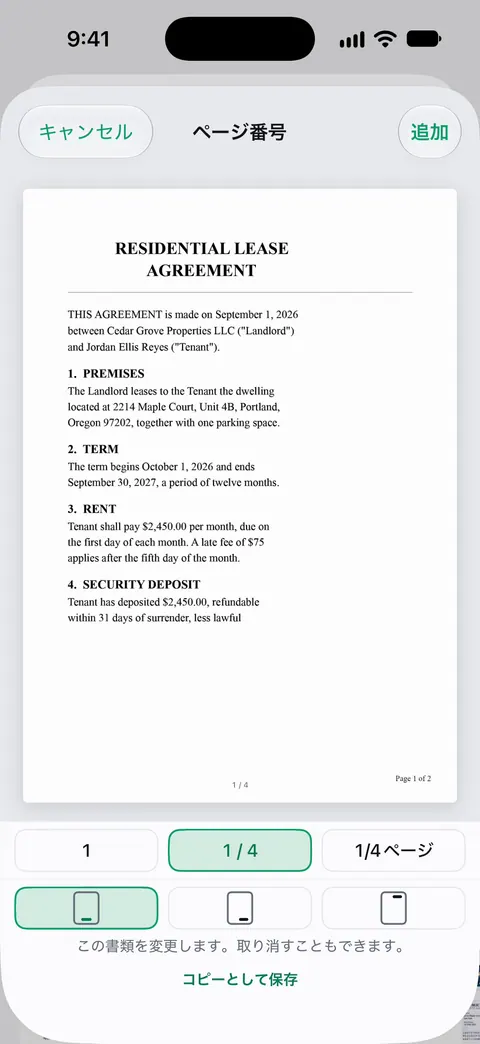
はっきりさせておくと、制限は次のとおりです。
- 無料版では、PDFツールとWord、Excel、CSVへの書き出しを、共通の枠で週に3回まで使えます。
- Proにすると、すべての制限がなくなります。
- 無料版では、共有、印刷、書き出しをしたページの右下に「Scanner Oneでスキャン」という小さなラベルが入ります。Proにするとこのラベルはなくなります。 書類が裁判所、役所、取引先に渡るなら、そのラベルが、あなたの番号の隣のすべてのページに入ることになります。
- 完成したPDFを、編集のためにPagesへ戻すことはできません。まだ書いている途中の書類は、Pagesのほうが向いています。
完成したPDFで使えるほかのツールは、PDFツールのページで紹介しています。
よくある質問
iPhoneのプレビューで、PDFにページ番号を入れられますか?
iOS 26と27のAppleのプレビューのガイドには、ページ番号を振るツールは載っていません。マークアップの「テキストを追加」で、各ページに番号を入力することはできます。数ページなら、それで十分です。
1ページ目以外から番号を始められますか?
Pagesならできます。「書類設定」を開き、「セクション」タブをタップして「ページ番号」をタップし、「開始番号」を設定します。
PDFを結合する前と後、どちらにページ番号を入れるべきですか?
後です。先に結合して、番号がファイル全体で1つの通し番号になるようにしてから、結合したPDFに番号を入れます。
Scanner Oneで、ページ番号の追加は無料ですか?
無料版では、PDFツールとWord、Excel、CSVへの書き出しを、共通の枠で週に3回まで使えます。 ページ番号の追加も、その1回に数えられます。Proにすると、すべての制限がなくなります。
出典
このページに書かれたScanner Oneに関する内容は、にAppで確認したものです。
- iPhoneのPagesでページ番号を追加する — 書類設定、ヘッダとフッタのフィールド、ページ番号と開始番号。日付のないガイドのページ、確認日2026-11-13
- iPhoneのPagesでWord、PDF、または別のファイルフォーマットに変換する — Pages書類をPDFとして書き出す。日付のないガイドのページ、確認日2026-11-13
- iPhoneのPagesで書類を開く — PagesでWordファイルを開いてPDFとして保存できる、見つからないフォントの警告。日付のないガイドのページ、確認日2026-11-13
- iPhoneのマークアップでテキスト、シェイプ、ステッカーなどを追加する — マークアップツールバーのテキストを追加。iOS 26と27向けの日付のないガイドのページ、確認日2026-11-13
- iPhoneの「プレビュー」でPDFや画像に注釈を付ける — プレビューのマークアップボタンと追加ボタンからPDFにテキストを追加する。iOS 26と27向けの日付のないガイドのページ、確認日2026-11-13
- App StoreのScanner One — アプリ自身のストアページ:PDFツール(ページ番号を含む)
Scanner Oneを入手
Scanner Oneは無料で使え、利用上限にもゆとりがあります。スキャン、きれいなPDF作成、テキスト検索はずっと無制限です。

Scanner Oneスキャン・署名・AIに何でも質問
Scanner Oneは無料で使え、利用上限にもゆとりがあります。スキャン、きれいなPDF作成、テキスト検索はずっと無制限です。