
ガイド
iPhoneでPDFのテキストをすべてコピーする
PDFに本物のテキストがあるなら、「プレビュー」か「ファイル」アプリで開き、単語をタッチして押さえ、必要な箇所の終わりまでグラブポイントをドラッグして「コピー」をタップします。あとは「メモ」や「メール」にペーストします。何も選択できないなら、そのPDFはスキャンです。「プレビュー」で「テキストを埋め込む」をオンにしてPDFとして書き出すと文字認識が実行され、できたコピーからコピーできます。表の多い長い書類は、Wordに変換するとレイアウトをよく保てます。

まず、PDFにテキストがあるか確認する
PDFには2種類あり、手順が違います。
- テキストPDFは、コンピュータで作られたものです。ダウンロードした銀行の明細書、メールで届いた契約書、ウェブサイトの書式などです。言葉は本物のテキストです。
- 画像PDFは、スキャナ、スマホのカメラ、ファクスから作られたものです。各ページが文字の写真で、文字認識が読み取るまで選択できるものはありません。
簡単なテスト:PDFを開いて、単語をタッチして押さえます。ハイライトされれば、テキストPDFです。もう1つの方法は検索です。「プレビュー」で検索ボタンをタップし、見えている単語を入力します。「プレビュー」が何も見つけなければ、そのページは画像です。
テキストPDFからテキストをコピーする
- プレビューでPDFを開くか、ファイルアプリでタップします。
- コピーしたい最初の単語をタッチして押さえます。ハイライトされ、両端にグラブポイントが出ます。
- 終わりのグラブポイントを、必要な最後の単語までドラッグします。
- コピーをタップします。(ジェスチャは、3本指で閉じるピンチです。)
- メモ、メールなどのAppを開き、貼り付けたい場所をタッチして押さえ、ペーストをタップします(または3本指でピンチして開きます)。
長い書類は、1ページか1つのまとまりずつコピーしましょう。レポート全体を1回で選択するのは、スマホの画面では扱いにくいです。
コピーする前に、箇所を見つける
長いPDFでは、先に検索して、必要なところだけをコピーします。
- プレビューでPDFを開き、検索ボタンをタップします。
- その箇所の言葉を入力します。フレーズは、そのとおりのフレーズとして検索されます。
- 一致が多すぎるときは、検索オプションボタンをタップして、完全一致や大文字/小文字を区別を使います。
- 次の検索結果ボタンで目的の場所まで進み、検索を閉じて、そこから選択します。
「メール」と「メモ」の中のPDF
先にPDFを「ファイル」に保存する必要はありません。Appleによると、「メール」でメールに添付されたPDFをタップすると、「プレビュー」で開けます。メモでは、メモ内のPDFのメニューボタンをタップしてクイックルックを選ぶと、全画面で開き、そこでも同じようにテキストを選択できます。コピーを残すには、同じメニューからPDFを共有またはコピーできます。
PDFがスキャンのとき
画像PDFには、まずテキストの層が必要です。「プレビュー」で追加できます。
- プレビューでPDFを開きます。
- ファイル名の横のアクションメニューボタンをタップし、書き出すをタップします。
- PDFを選び、テキストを埋め込むをオンにします。Appleによると、これで画像に文字認識が実行され、PDFが検索可能になります。
- 完了をタップし、コピーの保存先を選んで、保存をタップします。
- 新しいコピーを開いて、上のようにテキストをコピーします。
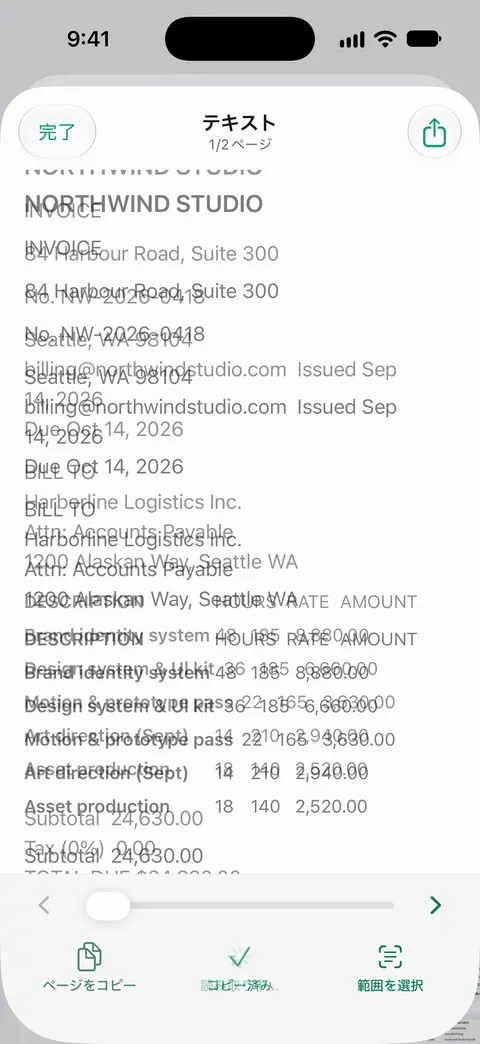
1ページだけなら、テキスト認識表示も1つの方法です。ページのスクリーンショットを撮り(または「写真」でページの画像を開き)、テキストを検出ボタンをタップして、テキストをタッチして押さえ、すべてを選択、コピーの順にタップします。詳しくは、写真からテキストをコピーするガイドをご覧ください。
文字認識は、きれいな活字には強く、かすれたコピー、小さな文字、手書きには弱くなります。貼り付けた内容、特に名前と数字は、読み返してください。
どこに貼り付けるか
- メモ:読む、検索する、テキストとして共有する。
- メールやメッセージ:誰かに一節を送る。
- Pagesなどのワープロ:編集する。
- 翻訳アプリ:翻訳する。iPhoneで書類を翻訳する方法をご覧ください。
書式は失われると思ってください。太字、段組み、表は、ふつうの行になります。いちばんひどいのは表で、セルが1つずつ別々の行になることがあります。
レイアウトを保つ:代わりに変換する
見出し、リスト、表をそのままテキストにしたいなら、コピーは適切な道具ではありません。PDFをWord書類に変換すると、構造をずっとよく保てて、そこで編集もできます。選択肢は、PDFをWordに変換するガイドで説明しています。表の数字は、PDFをExcelシートにする方法をご覧ください。PDFの中の言葉そのものを変えたいなら、スキャンした書類の文字を編集する方法をご覧ください。
Scanner Oneが役立つこと、役立たないこと
テキストPDFの段落やページなら、「プレビュー」と「ファイル」アプリだけで十分です。たまにあるスキャンは、「プレビュー」の「テキストを埋め込む」で対応できます。
Scanner Oneが手間を省くのは、これをよくするときや、スキャンのときです。文字認識は、無料版でもProでも、すべてのページで行われます。文字認識はデバイス上で行われ、29言語に対応しています。Scanner Oneのスキャンには、「プレビュー」が追加するはずのテキストの層が、すでにあります。
選択するのではなく、テキストを一度にすべて持ち出すには、こうします。PDFツールで、結合、分割、圧縮、パスワード保護、ページ番号や透かしの追加、テキストの抽出ができます。「共有と書き出し」では、書類をPDF、Word、Excel、PowerPoint、JPG、PNG、縦長の画像、プレーンテキスト、Markdown、リッチテキスト、Webページ、CSVとして保存できます。レイアウトが大切なときは、こうです。Scanner Oneは、見出し、リスト、表を保ったままWordに書き出せるほか、ExcelやCSVにも書き出せます。
ほかから届いたPDFには、こうします。ほかのAppの共有シートで「Scanner Oneに保存」を選ぶと、ファイルをScanner Oneに送れます。そのあと「検索可能にする」で、テキストのなかったページの行を読み取ります。
限界は、はっきり言っておきます。
- 無料版では、PDFツールとWord、Excel、CSVへの書き出しを、共通の枠で週に3回まで使えます。Proにすると、すべての制限がなくなります。
- 無料版では、共有、印刷、書き出しをしたページの右下に「Scanner Oneでスキャン」という小さなラベルが入ります。Proにするとこのラベルはなくなります。
- かすれた印刷と手書きは、どんなテキストの読み取りも信頼性が下がります。書き出したものを確認してください。
書き出しで何が保たれるかは、Word、Excel、CSVの機能ページで紹介しています。
よくある質問
PDFのテキストを選択できないのはなぜですか?
そのPDFは、スキャンか、写真をPDFにしたものである可能性が高いです。テキストではなく、ページの画像が入っています。先に文字認識を実行してください。たとえば、PDFとして書き出すときの「プレビュー」の「テキストを埋め込む」オプションです。
パスワード付きのPDFからテキストをコピーできますか?
先にパスワードで開く必要があります。作成者がコピーを禁止する設定にしているPDFもあり、その場合は、使えるコピーを送り主に頼んでください。
貼り付けたテキストがばらばらになるのはなぜですか?
PDFは、テキストを段落ではなく位置で保存しています。段組み、表、ヘッダーは、順番が違ったり、おかしな改行で貼り付けられたりすることがあります。1段ずつコピーするか、PDFをWordに変換して構造を保ってください。
Scanner Oneは、すべてのテキストを一度に書き出せますか?
PDFツールで、結合、分割、圧縮、パスワード保護、ページ番号や透かしの追加、テキストの抽出ができます。「共有と書き出し」では、書類をPDF、Word、Excel、PowerPoint、JPG、PNG、縦長の画像、プレーンテキスト、Markdown、リッチテキスト、Webページ、CSVとして保存できます。無料版では、PDFツールとWord、Excel、CSVへの書き出しを、共通の枠で週に3回まで使えます。
出典
このページに書かれたScanner Oneに関する内容は、にAppで確認したものです。
- iPhoneでテキストを選択する/編集する/移動する — タップとグラブポイントでテキストを選択する方法、コピーとペーストのジェスチャ。iOS 27のガイド、日付なし、2026-11-13確認
- iPhoneの「プレビュー」でPDFや画像を開いて表示する — 「プレビュー」でPDFを開く方法と、PDF内のテキストの検索。iOS 27のガイド、日付なし、2026-11-13確認
- iPhoneの「プレビュー」でPDFや画像を書き出す/圧縮する — 「テキストを埋め込む」をオンにしてPDFを書き出し、文字認識を実行して検索可能にする。iOS 27のガイド、日付なし、2026-11-13確認
- iPhoneの「メモ」でPDFを操作する — メモ内のPDFをクイックルックで全画面表示し、そのメニューからコピーや共有をする。iOS 27のガイド、日付なし、2026-11-13確認
- iPhoneで写真またはビデオに含まれる情報を利用する — 「写真」とクイックルックのテキスト認識表示、「すべてを選択」と「コピー」。iOS 27のガイド、日付なし、2026-11-13確認
- Scanner One on the App Store — アプリ自身の掲載ページ:テキストを抽出、Wordとプレーンテキストへの書き出し
Scanner Oneを入手
Scanner Oneは無料で使え、利用上限にもゆとりがあります。スキャン、きれいなPDF作成、テキスト検索はずっと無制限です。

Scanner Oneスキャン・署名・AIに何でも質問
Scanner Oneは無料で使え、利用上限にもゆとりがあります。スキャン、きれいなPDF作成、テキスト検索はずっと無制限です。