
ガイド
iPhoneでPDFをPowerPointに変換する
iPhoneには、PDFをPowerPointに変換する標準の機能はありません。無料の回避策は次のとおりです。プレビューでPDFの各ページをPNGかJPEGの画像として書き出し、Keynoteで1スライドに1枚ずつ画像を置いて、「その他」、「書き出し」、「PowerPoint」の順にタップして.pptxファイルにします。各スライドはページの画像なので、文字は編集できません。編集できるスライドが必要なら、変換アプリを使い、発表の前に結果を確認してください。

このページは、PDFをスライドにする方法を扱います。PDFの文字を文書として編集したいなら、PDFをWordに変換する方法のガイドのほうが合っています。
iPhoneにできることと、できないこと
iPhoneには、PDFをPowerPointに変換する機能はありません。ただし、PDFのページを画像にするプレビューと、PowerPointファイルを書き出せるAppleの無料のプレゼンテーションアプリKeynoteがあります。2つを合わせると、各スライドにPDFの1ページが表示される.pptxができます。
これは、実際の多くの用途に向いています。会議で配布資料を見せる、人から届いた報告書を発表する、資料に数ページを加える、といった場合です。スライドの文字を変えたい用途には向きません。各スライドが画像だからです。
プレビューとKeynoteでPDFからスライドを作る
1. ページを画像として書き出す
- 「プレビュー」アプリでPDFを開きます。
- ファイル名の横の「メニュー」ボタンをタップし、「書き出す」をタップします。
- 文字やグラフのページ(輪郭がくっきりします)には「PNG」を、写真の多いページ(ファイルが小さくなります)には「JPEG」を選びます。
- iOS 27では、「解像度」を設定します。プロジェクターやテレビなら、1インチあたり150ピクセルほどで足ります。拡大して見る人がいるなら、もっと高くします。iOS 26には、フォーマットとサイズのスライダしかありません。
- 「完了」ボタンをタップし、フォルダを選んで、「保存」をタップします。
フォルダを開いて、必要なページがすべて画像になっているか確認します。足りないページがあれば、そのページを開いて書き出し直すか、画面で見せるだけなら、代わりにスクリーンショットを撮ります。
2. 各スライドに画像を1枚置く
- 「Keynote」を開き、プレゼンテーションを作ります。ページの上に何も載らないよう、シンプルなテーマの空白のレイアウトが最適です。
- ツールバーの「コンテンツハブ」ボタンをタップし、「その他のオプション」ボタンをタップして、「ファイルを選択」(画像を「写真」に保存したなら「写真またはビデオを選択」)をタップします。
- 最初のページの画像を選びます。
- 青いドットをドラッグして、スライドいっぱいにサイズを変え、「完了」ボタンをタップします。
- 新しいスライドを加えて、ページごとに繰り返します。
PDFのページは縦長のことが多く、スライドは横長なので、ページはスライドの中央にしか入りません。気になるなら、先にプレビューで大事な部分にページを切り取るか、文字の多いページを2枚のスライドに分けます。
3. PowerPointとして書き出す
- Keynoteで、ツールバーの「その他」ボタンをタップします。
- 「書き出し」をタップし、「PowerPoint」をタップします。
- .pptxファイルを送るか保存する方法を選びます。
Appleによると、書き出したファイルはMicrosoft PowerPointで開いて編集でき、その変更はKeynoteの元のファイルに影響しません。Keynoteのファイルにパスワードがあれば、PowerPointのコピーにも同じものが付きます。
スライドで使いやすいページ画像にする
紙のために作られたページは、壁に映すと読みにくいことがあります。書き出しの段階で、いくつか選択が役立ちます。
- 書き出す前に切り取る。プレビューの「切り取り」ボタンで、広い余白、ヘッダ、フッタを切り落とすと、内容がスライドを広く占めます。
- 横向きのページは向きを直す。サムネールで「その他」ボタンをタップし、書き出す前に「反時計回りに回転」か「時計回りに回転」をタップします。
- スライド1枚に1つの内容。グラフと表のあるページは、2枚のスライドにできます。ページを2回書き出し、Keynoteで各コピーを1つの部分だけに切り取ります。
- グラフと文字はPNG。投影したとき、輪郭がくっきり残ります。写真には、サイズの設定を高くしたJPEGでかまいません。
- 大きな画面で解像度を確認する。テレビで小さい文字がぼやけるなら、iOS 27で解像度を上げて書き出し直します。
編集できるスライドが必要なとき
文字を変えたい、グラフの色を変えたい、箇条書きを並べ替えたいときは、ページの画像では足りません。選択肢は次のとおりです。
- PDFからテキストボックスを作り直す変換アプリやウェブサイト。結果はPDFしだいです。PowerPointから作ったPDFは、スキャンよりずっときれいに変換されます。
- 要点をKeynoteに打ち直し、グラフはPDFの画像のまま使う。短い発表なら、乱れた変換を直すより、こちらのほうが早いことがよくあります。
- 元のファイルをもらう。プレゼンテーションからPDFを作った人がいるなら、元の.pptxがいちばん確実です。
PDFがスキャンなら、文字認識を通すまで、作り直せるテキストがありません。スキャンしたPDFを検索可能にする方法を見てください。
発表の前に
- すべてのスライドを読む。使う画面で確認します。PDFのページの小さな文字は、スライドではさらに小さくなります。
- 変換の前に、要らないページを外す。一部のページだけを残す方法は、PDFの分割にあります。
- 変換した.pptxのフォントとレイアウトを確認する。変換でフォントが置き換わることがあり、PDFに収まっていた行がスライドからはみ出すこともあります。
- PDFを残す。当日に何かあっても、PDFを全画面で開けば、スライドショーとして使えます。
Scanner Oneが役立つこと、役立たないこと
ページが映るスライドで足りるなら、プレビューとKeynoteが無料でやってくれます。そちらを使ってください。
Scanner Oneが役立つのは、スライドを1枚ずつ作りたくないときです。「PDFからPowerPoint」ツールは、ホームにある、ほかの変換ツールと並んでいます。「共有と書き出し」では、書類をPDF、Word、Excel、PowerPoint、JPG、PNG、縦長の画像、プレーンテキスト、Markdown、リッチテキスト、Webページ、CSVとして保存できます。
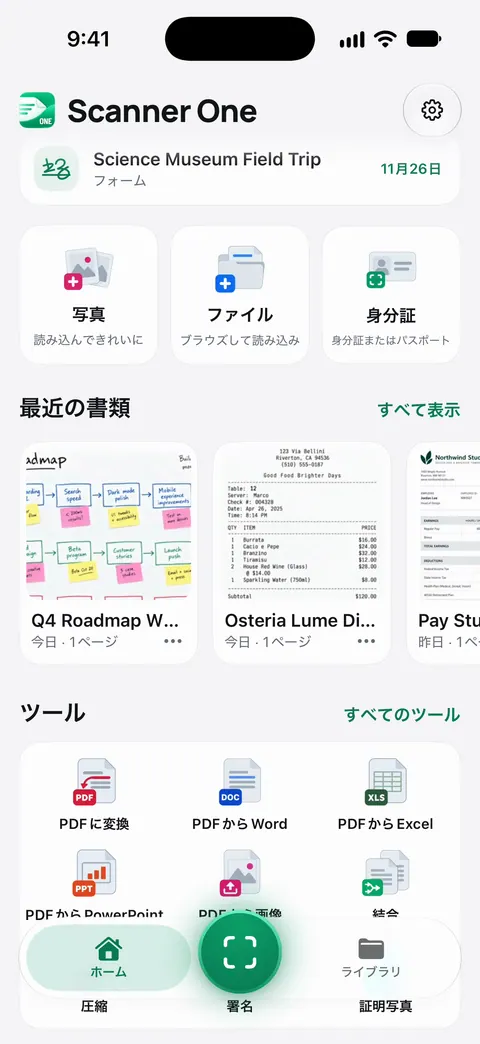
制限は次のとおりです。
- 無料版では、PDFツールとWord、Excel、CSVへの書き出しを、共通の枠で週に3回まで使えます。
- 無料版では、共有、印刷、書き出しをしたページの右下に「Scanner Oneでスキャン」という小さなラベルが入ります。Proにするとこのラベルはなくなります。
- 発表の前に.pptxを開いてください。複雑なレイアウト、珍しいフォント、スキャンしたページは、プレゼンテーションから作ったPDFほどきれいには変換されません。これは、どのアプリでも同じです。
PDFを扱うほかのツールは、PDFツールのページにあります。
よくある質問
iPhoneで、無料でPDFをPowerPointに変換できますか?
作ることはできます。プレビューでPDFのページを画像として書き出し、Keynoteで1スライドに1枚ずつ置いて、プレゼンテーションをPowerPointとして書き出します。スライドにはページが表示されますが、文字は編集できません。
スライドの文字は編集できますか?
画像を使う回避策では編集できません。変換アプリは、PDFからテキストボックスを作り直そうとしますが、どのくらいうまくいくかはPDFしだいなので、頼る前に.pptxを開いて確認してください。
KeynoteでPDFを直接開けますか?
AppleのKeynoteのガイドが説明しているのは、写真やiCloudから画像やファイルをスライドに追加する方法で、PDFをプレゼンテーションにする方法ではありません。先にページを画像として書き出すのが、確実な方法です。
PDFを発表するのに、PowerPointは必要ですか?
必要ありません。PDFをプレビューや「ファイル」で全画面にして、ページごとにスワイプすれば、簡単なスライドショーになり、どの画面でも同じ見た目になります。
出典
このページに書かれたScanner Oneに関する内容は、にAppで確認したものです。
- iPhoneの「プレビュー」でPDFや画像を書き出す/圧縮する — PDFをJPEGやPNGに書き出す。サイズと、iOS 27では解像度。日付のないガイドのページ、確認日2026-11-13
- iPhoneのKeynoteで画像を追加する — コンテンツハブのボタン、「写真またはビデオを選択」と「ファイルを選択」、青いドットでサイズ変更。日付のないガイドのページ、確認日2026-11-13
- iPhoneのKeynoteでPowerPointまたは別のファイルフォーマットに書き出す — 書き出しでPowerPoint(.pptx)を選ぶ。コピーなので元のファイルは変わらない。パスワードは引き継がれる。日付のないガイドのページ、確認日2026-11-13
- iPhoneの「プレビュー」でPDFページを追加する/削除する/回転する/移動する/切り取る — 書き出す前のページの切り取りと回転。日付のないガイドのページ、確認日2026-11-13
- App StoreのScanner One — アプリ自身のストアページ
Scanner Oneを入手
Scanner Oneは無料で使え、利用上限にもゆとりがあります。スキャン、きれいなPDF作成、テキスト検索はずっと無制限です。

Scanner Oneスキャン・署名・AIに何でも質問
Scanner Oneは無料で使え、利用上限にもゆとりがあります。スキャン、きれいなPDF作成、テキスト検索はずっと無制限です。