
機能
Word、Excel、CSVに書き出す
Scanner Oneは、見出し、リスト、表を保ったままWordに書き出せるほか、ExcelやCSVにも書き出せます。 書類を開いて「共有」をタップし、「共有と書き出し」でWord、Excel、CSVを選びます。無料版では、PDFツールとWord、Excel、CSVへの書き出しを、共通の枠で週に3回まで使えます。 Proにすると、すべての制限がなくなります。 ファイルを使う前に、数字や表を元の書類と照らして確認してください。ぼけたページや手書きのページは特に注意が必要です。

書き出しでできること
Scanner Oneは、見出し、リスト、表を保ったままWordに書き出せるほか、ExcelやCSVにも書き出せます。 最もよくある3つの用途をカバーします。
- Word:紙しかない手紙、契約書の案、書式を編集するときに使います。
- Excel:明細書、請求書、価格表の数字を扱うときに使います。
- CSV:行のデータを、表計算アプリ、会計アプリ、CSVを取り込めるデータベースに入れるときに使います。
スキャンもPDFです。カメラを紙に向けるだけ。Scanner Oneが輪郭を見つけてページをまっすぐに整え、きれいに補正して本物のPDFとして保存します。 そのため、今朝スキャンしたページにも、メールで届いたPDFにも、同じ書き出しが使えます。
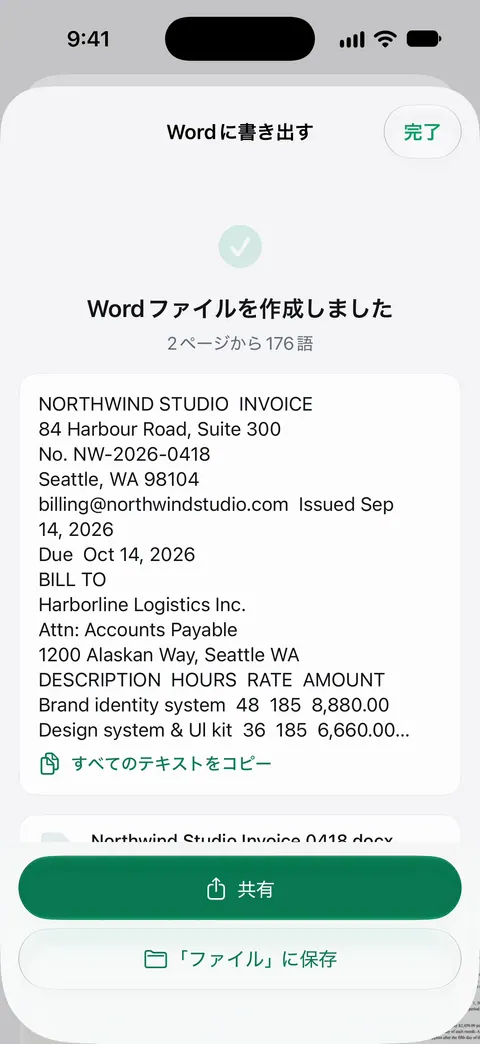
Word、Excel、CSVへの書き出し方
- 書類を開きます。
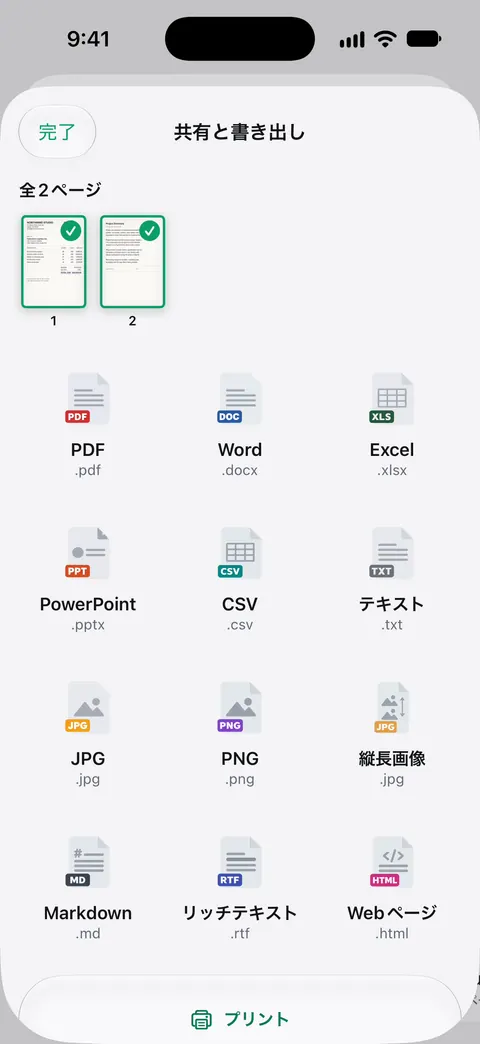
- 共有をタップします。「共有と書き出し」が開き、形式がタイルで並びます。
- Word、Excel、CSVのいずれかを選びます。
- 書き出します。ファイルができたら、共有するか、ファイルに保存します。
- Word、Excel、Numbers、お使いの表計算アプリで開き、元の書類と照らして確認します。
ホームの「ツール」カードから始めることもできます。「PDFからWord」と「PDFからExcel」があり、書類はあとで選びます。
引き継がれるものと、確認すること
見出し、リスト、表はWordに引き継がれます。ファイルを開いたら、次の点を見てください。
- 数字。 1が7に読まれたり、小数点が抜けたりすると、表計算では問題になります。合計が合うか確かめましょう。
- セルが結合された表や、列の間に線がない表は、再現がもっとも難しいものです。それぞれの値が正しい列に入っているか確認してください。
- 手書きは、印刷より読み取りがずっと難しくなります。手書きの部分は打ち直す前提でいてください。
- スタンプ、ロゴ、署名は文字ではないため、編集できるテキストにはなりません。
書き出しの質は、スキャンで決まります。くっきりしていて平らで、明るさが均一なページが、いちばんきれいなファイルになります。コツはスキャンをご覧ください。
よくある用途
- **紙しかない手紙を編集する:**Wordに書き出して編集し、またPDFとして保存します。詳しい手順はiPhoneでPDFをWordに変換するに、PDFから離れずに小さな修正をする方法はスキャンした書類のテキストを編集するにあります。
- **銀行の明細書を表計算に取り込む:**Excelに書き出して、残高の列を確認します。PDFやスキャンをExcelの表にするをご覧ください。
- 経費精算用のレシート:明日が経費精算の締め切りと、税金のためにレシートをスキャンするENを参照してください。
そのほかの形式
「共有と書き出し」では、書類をPDF、Word、Excel、PowerPoint、JPG、PNG、縦長の画像、プレーンテキスト、Markdown、リッチテキスト、Webページ、CSVとして保存できます。 「共有と書き出し」では、書類を印刷したり、自分宛てにメールで送ったりもできます。 逆方向、つまりWordファイルからPDFにする機能は別のツールです。「PDFに変換」ツールで、ファイルや写真をPDFにできます。 iPhoneでWordをPDFにするをご覧ください。
Scanner Oneが役立つこと、役立たないこと
ページから数文だけ必要なら、Wordファイルは要りません。iPhoneのカメラのテキスト認識表示を使えば、Appleのページに書かれているとおり、フレーム内のテキストを選んでコピーできます。方法は写真からテキストをコピーするで紹介しています。
Scanner Oneが役立つのは、紙をスキャンしたもので、構造を取り戻したいときです。Wordなら見出し、リスト、表、ExcelやCSVなら行のデータです。無料版では、PDFツールとWord、Excel、CSVへの書き出しを、共通の枠で週に3回まで使えます。 PDFツールもこの枠を共有します。詳しくはPDFツールをご覧ください。Proにすると、すべての制限がなくなります。 無料版では、共有、印刷、書き出しをしたページの右下に「Scanner Oneでスキャン」という小さなラベルが入ります。Proにするとこのラベルはなくなります。
よくある質問
iPhoneでスキャンした書類をWordに変換できますか?
はい。Scanner Oneは、見出し、リスト、表を保ったままWordに書き出せるほか、ExcelやCSVにも書き出せます。 スキャンを開いて「共有」をタップし、Wordを選んで書き出します。
無料で何回まで書き出せますか?
無料版では、PDFツールとWord、Excel、CSVへの書き出しを、共通の枠で週に3回まで使えます。 Proにすると、すべての制限がなくなります。
表はExcelできれいに出ますか?
印刷された、線のはっきりした表がもっともきれいに変換されます。スキャンで読み違えた数字は、表計算では間違った数値になるため、合計と数行を必ず元の書類と見比べてください。
ほかに書き出せる形式は何ですか?
「共有と書き出し」では、書類をPDF、Word、Excel、PowerPoint、JPG、PNG、縦長の画像、プレーンテキスト、Markdown、リッチテキスト、Webページ、CSVとして保存できます。
出典
このページに書かれたScanner Oneに関する内容は、にAppで確認したものです。
- iPhoneのカメラでテキスト認識表示を使用する — カメラのフレームからテキスト認識表示でテキストをコピーする方法。2026年11月13日確認
- Scanner One on the App Store — アプリ自身のリスティング:Word(見出し、リスト、表)、Excel、CSVへの書き出し
Scanner Oneを入手
Scanner Oneは無料で使え、利用上限にもゆとりがあります。スキャン、きれいなPDF作成、テキスト検索はずっと無制限です。

Scanner Oneスキャン・署名・AIに何でも質問
Scanner Oneは無料で使え、利用上限にもゆとりがあります。スキャン、きれいなPDF作成、テキスト検索はずっと無制限です。