
ガイド
PDFやスキャンをExcelの表にする
iPhoneには、PDFをExcelに変換する標準の方法はありません。小さな表なら、プレビューでその文字を選択し(紙からはテキスト認識表示でコピーします)、Numbersにペーストして、値を列に戻し、ExcelかCSVとして書き出します。数行を超えるなら、表を読み取るアプリを使えば、打ち直す手間が省けます。Scanner Oneは、見出し、リスト、表を保ったままWordに書き出せるほか、ExcelやCSVにも書き出せます。

iPhoneにできることと、できないこと
iPhoneのAppleのアプリには、PDFをスプレッドシートに変換するものはありません。プレビューはPDFを読んで書き出し、Numbersは自分のシートをExcelやCSVに書き出しますが、PDFのページにある表を行と列にするものは、その間にありません。
標準の方法は、値を自分で移すことです。PDFからコピーし、Numbersにペーストし、列を作り直して、書き出します。10〜20行の短い表なら、何とかなります。取引が200件ある銀行の明細書なら、夜通しの整理になります。
明細書に取りかかる前に、銀行のサイトやアプリに、ダウンロードの選択肢がないか探してください。あれば、数字は銀行から直接来るので、確認の必要がありません。
表をNumbersにコピーしてExcelとして書き出す
- 「プレビュー」アプリを開き、PDFを開きます。
- 表の最初のセルをタッチしたまま押さえ、グラブポイントを最後のセルまでドラッグします。
- 「コピー」をタップします。
- 「Numbers」を開き、空白のスプレッドシートを始め、最初のセルをタップしてペーストします。
- 値を列に戻します。コピーしたPDFのテキストは、表の1行が1本の文字列になって届くことが多いので、金額や日付を別々のセルに移す必要があるかもしれません。
- ツールバーの「その他」ボタンをタップし、「書き出し」をタップして、「Excel」(または「CSV」)をタップします。
- スプレッドシートに表が複数あるなら、シートごと、または表ごとに、それぞれを1枚のワークシートにするか選びます。
- コピーの保存先か、送り先を選びます。
表全体より、1列ずつコピーするほうがうまくいくこともあります。日付、内容、金額の順に、それぞれ自分の列にペーストします。
スキャンや写真の表
スキャンしたPDFには、選択できるテキストがないので、上の手順2はできません。先にテキストを取り出します。
- iOS 27のプレビュー:スキャンを開き、ファイル名の横の「メニュー」ボタンをタップして「書き出す」をタップし、「PDF」を選んで「テキストを埋め込む」をオンにします。Appleのページによると、これでOCRが実行されてPDFが検索可能になり、新しいコピーには選択できるテキストが入ります。詳しくは、スキャンしたPDFを検索可能にする方法のガイドにあります。
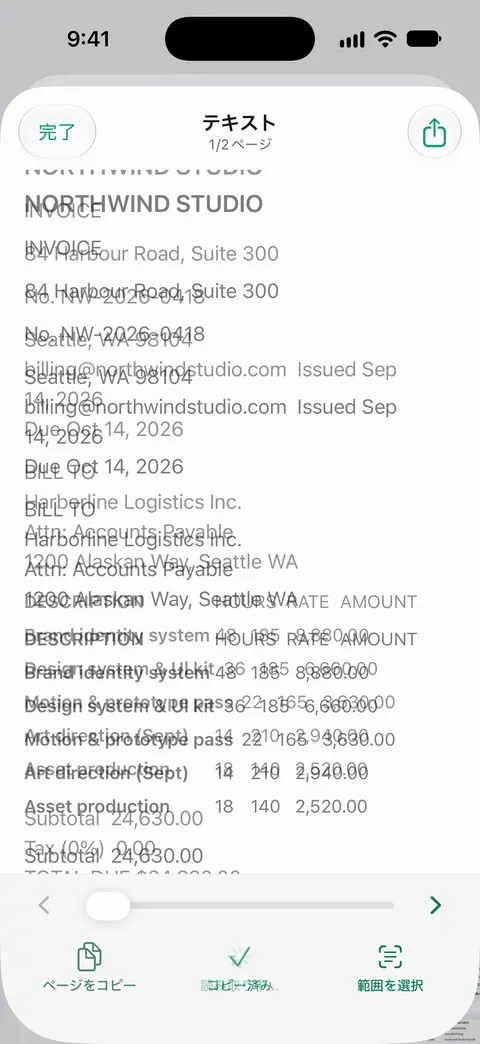
- テキスト認識表示:紙が手元にあるなら、「カメラ」を開いて表に向け、黄色い枠が出たら「テキスト認識表示」ボタンをタップして、テキストを選択し、「コピー」をタップします。
文字認識は、表を1行ずつ読みます。印刷された数字には強く、薄いレシート、手書き、とても小さな文字には弱いので、すべての値を紙と見比べて確かめてください。特にレシートは、税金のためにレシートをスキャンする方法のガイドENで、読めるくらいシャープなスキャンの作り方を説明しています。
ExcelとCSV:どちらを選ぶか
Numbersはどちらも書き出せますし、PDFを変換するアプリの多くもそうです。
| 選ぶ形式 | いつ | 得られるもの |
|---|---|---|
| Excel(.xlsx) | 人がExcelやGoogleスプレッドシートで開く | 書式、複数のワークシート、あとで加える数式 |
| CSV | 会計、家計管理、銀行や税のツールなど、ほかのプログラムが読み込む | カンマで区切った値だけ、シートは1つ |
| TSV | 読み込む側がタブ区切りの値を求める | タブで区切った値だけ |
アップロードのページに「CSV」とあるなら、Excelのほうがきれいでも、CSVを渡してください。読み込む側は、そのままの値を読み、ほかは無視します。
使う前に数字を確かめる
PDFから作ったスプレッドシートは、正しくなるずっと前から、できあがったように見えます。合計を出す前に、次を確かめます。
- 小数点とカンマ。欧州の明細書は1.234,56と書き、日本や米国の明細書は1,234.56と書きます。違うロケールにペーストすると、金額が1,000倍になったり、文字列になったりします。
- マイナスの数。明細書は、-45.00、(45.00)、または引き出し列の45.00で示します。合計が効くように、1つの書き方にそろえます。
- 日付。03/04は、米国では3月4日、世界の多くでは4月3日です。列の日付の書式を設定して、いくつかの行を抜き取りで確認します。
- 繰り返しの見出し。数ページにまたがる表は、各ページに見出し行を繰り返します。余分なものを削除します。
- 先頭のゼロ。0で始まる口座番号や郵便番号は、スプレッドシートが数として扱うと、ゼロが消えることがあります。その列は文字列に設定します。
- 合計。列を合計して、PDFに印刷された合計と比べます。一致すれば、行はほぼ確実に合っています。
よくある作業
- 経費精算:レシートを入れて、レシート1枚につき1行にします。明日が期限なら、この手順のページで、今夜のうちに終わらせられます。
- 家計の見直し:明細書と請求書を1つのシートに入れます。集めるものは、家計の見直しに必要な書類のチェックリストENにあります。
- 表ではなく文章:必要なのが段落なら、代わりにPDFをWordに変換してください。
Scanner Oneが役立つこと、役立たないこと
1回だけコピーする短い表なら、プレビューとNumbersで足りますし、無料です。
Scanner Oneは、表が紙から来るとき、打ち直す手間を省きます。Scanner Oneは、見出し、リスト、表を保ったままWordに書き出せるほか、ExcelやCSVにも書き出せます。文字認識は、無料版でもProでも、すべてのページで行われます。文字認識はデバイス上で行われ、29言語に対応しています。
制限は次のとおりです。
- 無料版では、PDFツールとWord、Excel、CSVへの書き出しを、共通の枠で週に3回まで使えます。Proにすると、すべての制限がなくなります。
- 無料版では、共有、印刷、書き出しをしたページの右下に「Scanner Oneでスキャン」という小さなラベルが入ります。Proにするとこのラベルはなくなります。
- 画像から表を読み取るのは、完璧にはなりません。どのツールを使っても、上のように、合計を紙と照らして確認してください。
アプリの書き出しオプションは、Word、Excel、CSVの機能ページにあります。
よくある質問
NumbersでPDFを開いて、スプレッドシートにできますか?
Appleが説明している方法ではできません。Numbersは自分のシートをExcel、CSV、TSVに書き出せますが、表は先に、ペーストか入力でNumbersに入れる必要があります。
ExcelとCSV、どちらで保存すればよいですか?
人がExcelで開き、書式や複数のシートを使いたいなら、Excelにします。会計や家計管理のツールなど、ほかのプログラムが読み込むなら、CSVにします。カンマで区切った値だけのファイルです。
数字がすべて1つの列に入ってしまったのはなぜですか?
コピーしたPDFのテキストは、セルではなく行として届くことがよくあります。値を手で列に分けるか、1列ずつコピーして、各行がそろっているか確かめてください。
Scanner OneのExcelへの書き出しは無料ですか?
無料版では、PDFツールとWord、Excel、CSVへの書き出しを、共通の枠で週に3回まで使えます。Proにすると、すべての制限がなくなります。
出典
このページに書かれたScanner Oneに関する内容は、にAppで確認したものです。
- iPhoneの「プレビュー」でPDFや画像に注釈を付ける — プレビューでPDFのテキストを選択してコピーする。iOS 26と27向けの日付のないガイドのページ、確認日2026-11-13
- iPhoneのNumbersで別のファイルフォーマットに書き出す — シートをExcel、CSV、TSVに書き出す。シートごと、または表ごとに1枚のワークシート。日付のないガイドのページ、確認日2026-11-13
- iPhoneのカメラでテキスト認識表示を使用する — カメラで紙のテキストをコピーする。地域や言語によっては使えない。iOS 26と27向けの日付のないガイドのページ、確認日2026-11-13
- iPhoneの「プレビュー」でPDFや画像を書き出す/圧縮する — iOS 27では、「テキストを埋め込む」でOCRを実行し、スキャンしたPDFを検索可能にする。iOS 26と27向けの日付のないガイドのページ、確認日2026-11-13
- App StoreのScanner One — アプリ自身のストアページ:ExcelとCSVへの書き出し
Scanner Oneを入手
Scanner Oneは無料で使え、利用上限にもゆとりがあります。スキャン、きれいなPDF作成、テキスト検索はずっと無制限です。

Scanner Oneスキャン・署名・AIに何でも質問
Scanner Oneは無料で使え、利用上限にもゆとりがあります。スキャン、きれいなPDF作成、テキスト検索はずっと無制限です。