
ガイド
iPhoneでメールをPDFとして保存する
「メール」でメールを開き、返信ボタンをタップして「プリント」をタップします。「プリントオプション」画面の上部に共有ボタンがあれば(お使いのiOSによります)、それをタップして「“ファイル”に保存」を選びます。メールがPDFとして保存されます。レシートやチケットが添付ファイルの場合は、添付ファイルをタッチして押さえたままにして「“ファイル”に保存」を選びます。頼りにする前に、送信者、日付、件名が上部に表示されているか確認してください。

メールをPDFで保存するのは、証拠として残したいときです。注文確認、予約、返金の約束、大家さんや勤め先からの手紙などがそうです。PDFなら、アカウントを閉じたりメールを削除したりしたあとでも読めますし、添付したり、印刷したり、ほかの書類と一緒に保管したりできます。
「メール」からメールをPDFとして保存する
「メール」アプリには「PDFとして保存」というコマンドはありませんが、プリントオプションを使うと、メールを保存できるPDFにできます。
- メールでメールを開きます。
- 返信ボタンをタップし、プリントをタップします。(プリントが見えない場合は、メニューを上にスワイプします。)
- プリントオプション画面に、ページのプレビューが表示されます。
- プリントオプション画面の上部にある共有ボタンをタップし、“ファイル”に保存を選んで、フォルダを選びます。
Appleのプリントのページには、手順1〜3しか書かれていません。共有ボタンは、最近のiOSのプリントオプションに表示されるものです。お使いの画面にない場合は、下のスクリーンショットの方法を使ってください。
PDFには、たいていメッセージの上にメールのヘッダ(差出人、宛先、日付、件名)が入ります。「ファイル」で開いて確認しましょう。誰かに証拠として信用してもらうなら、この行は本文と同じくらい大切です。
レシートが添付ファイルのとき
確認メールの多くは、短いメールにPDFが添付されて届きます。その場合は、添付ファイルが残すべき書類です。
- メールでメールを開きます。
- 添付ファイルをタッチして押さえたままにします。
- “ファイル”に保存を選び(写真なら画像を保存)、フォルダを選びます。
添付ファイルのある古いメールを探すには、メールボックスでフィルタのボタンをタップしてフィルタリングをオンにし、適用中のフィルタをタップして、添付ファイル付きのみをオンにします。
紙でも必要なとき
事務所、裁判所、大家さんが、いまも印刷した控えを求めることがあります。同じ返信、プリントの手順で、メールをプリンタに送れます。プリントオプションでプリンタが選択されていませんをタップし、同じWi-Fiネットワーク上のAirPrintプリンタを選びます。添付ファイルをプリントするには、タップして表示し、上部のアクションボタンをタップしてプリントを選びます。Appスイッチャーの「プリントセンター」で、ジョブの状況を見たり、キャンセルしたりできます。
それでも先にPDFを保存しておきましょう。紙の控えはなくなることがありますが、PDFならあとでまたプリントできます。
「ご相談のとおり、添付をお送りします」のように、添付ファイルと一緒に読む必要があるメールなら、両方を保存してください。メールはPDFで、添付ファイルはそのまま保存し、どちらのファイル名にも同じ日付を入れます。
スクリーンショットの方法
プリントオプション画面に共有ボタンがない場合は、フルページのスクリーンショットが代わりになります。
- メールを開いて、スクリーンショットを撮ります。音量を上げるボタンとサイドボタンを同時に押します(ホームボタンのあるiPhoneでは、サイドボタンとホームボタン)。
- サムネールをタップします。フルページが表示されたら、それをタップしてメール全体を撮ります。
- 選択済みボタンをタップし、PDFを“ファイル”に保存を選びます。
Appleが「フルページ」の例にしているのはSafariで、すべてのアプリで使えるわけではありません。表示されない場合は、普通のスクリーンショットを何枚か撮って、スクリーンショットをPDFにまとめる方法のガイドのように1つにまとめます。スクリーンショットはテキストほど検索しやすくないので、プリントの方法が使えるなら、そちらを優先してください。
PDFを証拠として使えるようにする
- 見つけやすい名前を付けます。日付、続けて誰の何か、の順にします。たとえば「2026-11-02 航空会社 返金確認」です。簡単なルールはスキャンした書類の名前の付け方のガイドにあります。
- やりとり全体を残します。取り決めが何通もの返信にまたがるときは、最後のメールを保存します。たいてい以前のやりとりが引用されているので、引用部分が見えるか確認してください。
- 編集しません。手が加えられたように見えるPDFは、価値が下がります。指摘したいことがあれば、別のメモに書きましょう。
- 元のメールも残します。PDFを保存したあとも、「メール」から削除しないでください。トラブルになったときは、元のメッセージのほうが有力な証拠になります。
- 関連する書類と一緒に保管します。レシートは保証書と、予約は旅行の書類と一緒にします。
メールではなくテキストメッセージなら、テキストメッセージをPDFとして保存する方法をご覧ください。オンラインの注文状況などのWebページは、WebページをPDFとして保存する方法をご覧ください。
Scanner Oneが役立つこと、役立たないこと
PDFを「ファイル」に保存するのは無料で、きちんと使えます。ときどきメールを証拠として保存する程度なら、それで十分です。
Scanner Oneが役立つのは、こうしたPDFがたまって、数か月後に1つを探したいときです。プリントオプションの同じ共有シートから、「ファイル」の代わりにアプリへメールを送れます。ほかのAppの共有シートで「Scanner Oneに保存」を選ぶと、ファイルをScanner Oneに送れます。検索ではすべての書類のテキストの中まで探し、一致した行とページを表示します。注文番号や名前で検索すると、それが書かれたメールにたどり着けます。
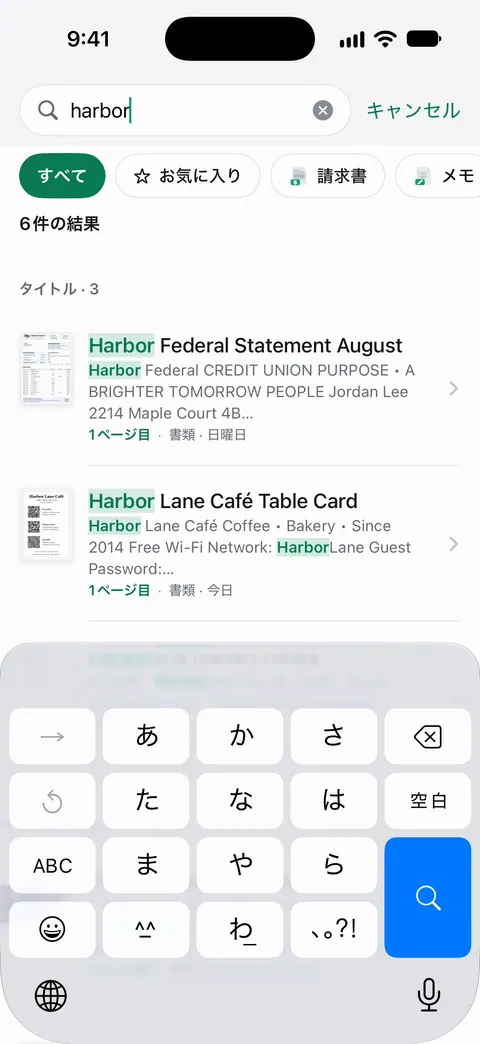
さらに文字を読み取り、書類に名前を付け、タグを付けて、適切なフォルダに整理します。これで、返金の確認メールが、同じ買い物のためにスキャンしたレシートの隣に並びます。書類の中の言葉で書類を探す方法をご覧ください。
制限もあります。
- 無料版では、スマート整理を月に10件の書類まで使えます。
- 無料版では、共有、印刷、書き出しをしたページの右下に「Scanner Oneでスキャン」という小さなラベルが入ります。Proにするとこのラベルはなくなります。そのPDFを誰かに証拠として渡すなら、共有する前にこの点に注意してください。
- Scanner Oneはメールボックスを読み取りません。残したいメールは、1通ずつアプリに送ります。
よくある質問
iPhoneの「メール」に「PDFとして保存」ボタンはありますか?
その名前のボタンはありません。返信から「プリント」を選ぶと「プリントオプション」が開きます。最近のiOSでは、この画面にメールをPDFとして渡す共有ボタンがあるので、そこで「“ファイル”に保存」を選んでください。
複数のメールを1つのPDFにまとめられますか?
1通ずつPDFとして保存してから、「プレビュー」の「ファイルから挿入」で結合するか、PDFを結合するガイドの手順を使います。やりとりが自然に読めるよう、日付順に並べましょう。
PDFには、誰がいつ送ったメールかも表示されますか?
メールのプリント版には、通常、送信者、宛先、日付、件名のヘッダが含まれます。証拠として送る前に、PDFを開いて確認してください。
PDFにすると、添付ファイルも残りますか?
残りません。PDFに写るのはメールの本文で、添付ファイルは含まれません。添付ファイルは1つずつ、タッチして押さえたままにして「“ファイル”に保存」を選び、別に保存してください。
出典
このページに書かれたScanner Oneに関する内容は、にAppで確認したものです。
- iPhoneの「メール」でメールまたは添付ファイルをプリントする — 返信ボタン、続けて「プリント」。添付ファイルのプリント。日付のないガイドページ、確認日2026-11-13
- iPhoneからプリントする — 共有、その他、返信、アクションメニューの各ボタンからプリントする。「プリント」が見当たらないときは上にスワイプ。プリントセンター。日付のないガイドページ、確認日2026-11-13
- iPhoneの「メール」でメールの添付ファイルをダウンロードする — 添付ファイルをタッチして押さえたままにすると、「画像を保存」「“ファイル”に保存」「共有」が選べる。添付ファイルのあるメールのフィルタ。日付のないガイドページ、確認日2026-11-13
- iPhoneでスクリーンショットを撮る — 「フルページ」と「PDFを“ファイル”に保存」(iOS 26の版を確認)。日付のないガイドページ、確認日2026-11-13
- App StoreのScanner One — アプリ自身のリスティング
Scanner Oneを入手
Scanner Oneは無料で使え、利用上限にもゆとりがあります。スキャン、きれいなPDF作成、テキスト検索はずっと無制限です。

Scanner Oneスキャン・署名・AIに何でも質問
Scanner Oneは無料で使え、利用上限にもゆとりがあります。スキャン、きれいなPDF作成、テキスト検索はずっと無制限です。