
Guia
Salve um e-mail como PDF no iPhone
No Mail, abra o e-mail, toque no botão Responder e depois em Imprimir. Na tela Opções de Impressão, toque no botão Compartilhar no alto (se a sua versão do iOS o mostrar) e escolha Salvar em Arquivos: o e-mail é salvo como PDF. Se o recibo ou o ingresso for um anexo, mantenha-o pressionado e escolha Salvar em Arquivos. Confira se remetente, data e assunto aparecem no topo antes de contar com o arquivo.

As pessoas salvam e-mails como PDF para guardar comprovantes: a confirmação de um pedido, uma reserva, uma promessa de reembolso, uma carta do locador ou do empregador. Um PDF continua legível depois que a conta é fechada ou o e-mail é apagado, e pode ser anexado, impresso ou arquivado com outros papéis.
Salve um e-mail como PDF a partir do Mail
O app Mail não tem um comando “Salvar como PDF”, mas as opções de impressão transformam o e-mail em um PDF que você pode salvar.
- Abra o e-mail no Mail.
- Toque no botão Responder e depois em Imprimir. (Se não vir Imprimir, passe o dedo para cima no menu.)
- A tela Opções de Impressão mostra uma pré-visualização das páginas.
- Toque no botão Compartilhar no alto da tela Opções de Impressão, escolha Salvar em Arquivos e selecione uma pasta.
As páginas de impressão da Apple descrevem os passos 1 a 3, mas não o botão Compartilhar, que aparece nas Opções de Impressão em versões recentes do iOS. Se a sua tela não o tiver, use o caminho da captura de tela, mais abaixo.
O PDF normalmente mostra o cabeçalho do e-mail (de, para, data e assunto) acima da mensagem. Abra-o no Arquivos e confira. Se alguém precisa confiar nele como comprovante, essas linhas valem tanto quanto a mensagem.
Quando o recibo é um anexo
Muitas confirmações chegam como um PDF anexado a um e-mail curto. Nesse caso, o anexo é o documento a guardar.
- Abra o e-mail no Mail.
- Mantenha o anexo pressionado.
- Escolha Salvar em Arquivos (ou Salvar Imagem, se for uma foto) e selecione uma pasta.
Para encontrar mensagens antigas com anexos, toque no botão de filtragem em uma caixa de correio, toque em Filtrado por e ative Apenas com Anexos.
Se você também precisa dele no papel
Alguns escritórios, tribunais e locadores ainda querem uma cópia impressa. O mesmo caminho Responder > Imprimir envia o e-mail para uma impressora: toque em Nenhuma Impressora Selecionada nas Opções de Impressão e escolha uma impressora AirPrint na mesma rede Wi-Fi. Para imprimir um anexo, toque nele para visualizá-lo, toque no botão de ações no alto e escolha Imprimir. O app Impressão, no Seletor de Apps, mostra o trabalho e permite cancelá-lo.
Salve o PDF primeiro, de qualquer forma. Uma cópia em papel pode se perder, e você sempre pode imprimir o PDF de novo depois.
Se o anexo precisa ser lido junto com o e-mail (“conforme combinado, segue em anexo…”), salve os dois: o e-mail como PDF e o anexo, com a mesma data nos dois nomes.
O caminho da captura de tela
Se a tela Opções de Impressão não tiver o botão Compartilhar, uma captura de tela da página inteira serve de alternativa.
- Abra o e-mail e tire uma captura de tela: pressione ao mesmo tempo o botão lateral e o botão de aumentar o volume (lateral e Início em um iPhone com botão de Início).
- Toque na miniatura. Se Página Completa aparecer, toque nela para capturar o e-mail inteiro.
- Toque no botão Selecionada e escolha Salvar PDF em Arquivos.
O exemplo da Apple para Página Completa é o Safari, e nem todo app a oferece. Quando ela não aparece, tire várias capturas comuns e junte-as como no guia para transformar capturas de tela em um PDF. Uma captura de tela não é tão fácil de buscar quanto um texto, então prefira o caminho da impressão quando puder.
Faça do PDF um bom comprovante
- Dê um nome que ajude a achar: a data primeiro, depois quem e o quê, como “2026-11-02 Confirmação de reembolso da companhia aérea”. O guia para dar nome aos documentos escaneados traz um esquema simples.
- Guarde a conversa inteira quando o acordo se espalha por várias respostas. Salve o último e-mail, que normalmente cita os anteriores, e confira se a parte citada está visível.
- Não edite o arquivo. Um PDF que parece alterado perde o valor. Se precisar apontar algo, escreva em uma nota à parte.
- Guarde também o e-mail original. Não o apague do Mail depois de salvar o PDF. Em uma disputa, a mensagem original é a melhor prova.
- Guarde junto dos papéis relacionados: o recibo com a garantia, a reserva com os documentos de viagem.
Para mensagens de texto em vez de e-mails, veja salvar mensagens de texto como PDF. Para uma página da web, como o status de um pedido online, veja salvar uma página da web como PDF.
Onde o Scanner One ajuda, e onde não
Salvar o PDF em Arquivos é grátis e funciona. Se você salva um e-mail como comprovante de vez em quando, isso basta.
O Scanner One ajuda quando esses PDFs se acumulam e você precisa achar um meses depois. Na mesma folha de compartilhamento das Opções de Impressão, você pode enviar o e-mail ao app em vez de ao Arquivos. Outros apps podem enviar um arquivo para o Scanner One com Salvar no Scanner One na folha de compartilhamento. A busca procura dentro do texto de todos os documentos e mostra a linha e a página encontradas. Assim, você busca o número de um pedido ou um nome e chega ao e-mail que o menciona.
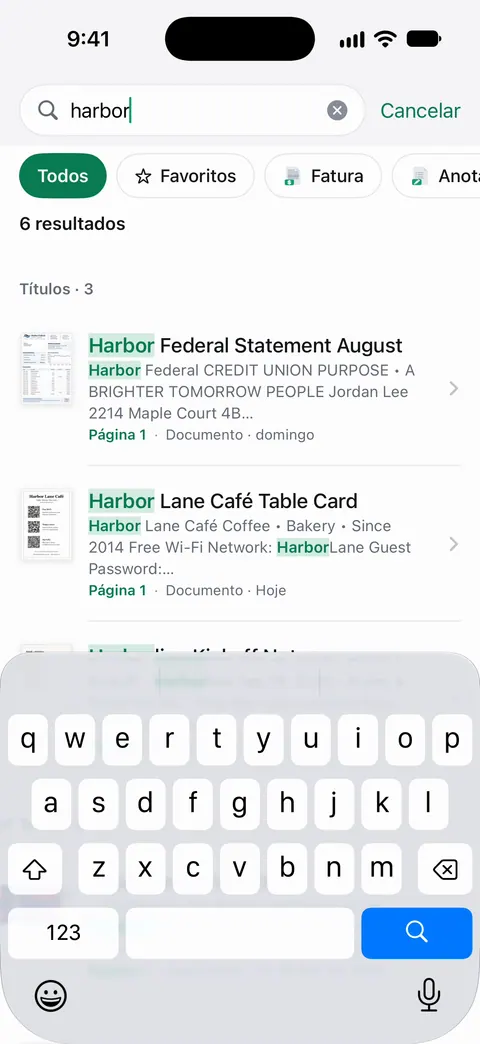
Depois, lê o texto, dá nome ao documento, adiciona etiquetas e o guarda na pasta certa. Isso coloca a confirmação de um reembolso ao lado do recibo que você escaneou da mesma compra. Veja encontrar um documento por uma palavra dentro dele.
Os limites:
- Contas grátis têm organização inteligente para 10 documentos por mês.
- Em uma conta grátis, as páginas que você compartilha, imprime ou exporta levam uma pequena etiqueta “Digitalizado com o Scanner One” no canto inferior direito. O Pro a remove. Se o PDF é um comprovante para outra pessoa, tenha isso em mente antes de compartilhar.
- O Scanner One não lê a sua caixa de e-mail. Você envia a ele cada e-mail que quer guardar.
Perguntas e respostas
O Mail do iPhone tem um botão Salvar como PDF?
Não com esse nome. O caminho é Responder e depois Imprimir, que abre as Opções de Impressão. Nas versões recentes do iOS, essa tela tem um botão Compartilhar que passa o e-mail adiante como PDF; escolha Salvar em Arquivos ali.
Posso salvar vários e-mails em um único PDF?
Salve cada um como PDF e depois reúna os arquivos na Pré-Visualização com Inserir de Arquivo, ou siga o guia para juntar PDFs. Coloque-os em ordem de data para que a conversa seja lida naturalmente.
O PDF vai mostrar quem enviou o e-mail e quando?
A versão impressa de um e-mail normalmente inclui o cabeçalho com remetente, destinatário, data e assunto. Abra o PDF e confira antes de enviá-lo como comprovante.
Salvar como PDF mantém os anexos?
Não. O PDF mostra o texto do e-mail, não os arquivos anexados. Salve cada anexo separadamente: mantenha-o pressionado e escolha Salvar em Arquivos.
Fontes
O que esta página diz sobre o Scanner One foi conferido no app em .
- Imprima um e-mail ou anexo no Mail do iPhone — botão Responder e depois Imprimir; imprimir um anexo; página do guia sem data, lida em 2026-11-13
- Imprima com o iPhone — Imprimir pelos botões Compartilhar, Mais, Responder ou Menu de Ações; passar o dedo para cima se Imprimir não aparecer; Impressão no Seletor de Apps; página do guia sem data, lida em 2026-11-13
- Baixe anexos de e-mail no Mail do iPhone — manter um anexo pressionado: Salvar Imagem, Salvar em Arquivos ou Compartilhar; a caixa de anexos e o filtro; página do guia sem data, lida em 2026-11-13
- Capture a tela do iPhone — Página Completa e Salvar PDF em Arquivos; página do guia sem data, lida em 2026-11-13
- Scanner One na App Store — a ficha do próprio app
Baixe o Scanner One
O Scanner One é grátis, com limites generosos: escanear, gerar PDFs limpos e buscar no texto nunca param.

Scanner OneEscaneie, assine e pergunte
O Scanner One é grátis, com limites generosos: escanear, gerar PDFs limpos e buscar no texto nunca param.