
ガイド
iPhoneでWordファイルをPDFに変換する
PagesでWordファイルを開き、「その他」ボタンをタップして「書き出す」をタップし、「PDF」をタップしてから、保存先か送り先を選びます。Pagesは.docと.docxのファイルを開け、元のファイルはそのまま残ります。Microsoft Wordアプリがあるなら、「ファイル」、「エクスポート」、「PDF」の順にタップします。どちらでもたいていの書類には十分です。送る前にPDFを一度確認してください。

PagesでWordファイルをPDFに変換する
PagesはAppleのワープロアプリで、iPhoneではMicrosoft Wordのファイル(.docと.docx)も開けます。PDFに書き出すと新しいファイルができ、Word書類はそのまま残ります。
- 「ファイル」アプリを開き、Wordファイルをタッチして押さえ、「このアプリで開く」をタップして、「Pages」を選びます。または、Pagesを開いて、「ブラウズ」または「最近使った項目」からファイルを探します。
- 見つからないフォントの通知が上部に出たら、タップして「フォントの警告を解消」をタップし、「解消」をタップします。PDFで使う代わりのフォントが選ばれます。
- ツールバーの「その他」ボタンをタップし、「書き出す」をタップして、「PDF」をタップします。現在のバージョンでは、Appleは同じ手順を、「共有」ボタン、「書き出して送信」、「PDF」の順に案内しています。
- 書類にコメントやスマート注釈があり、PDFに含めたい場合は、そのオプションをオンにして、「書き出す」をタップします。
- コピーをどうするか選びます。保存するなら「“ファイル”に保存」、送るならメールやメッセージです。
受け取った書類は、リーディング表示で開くことがあります。書き出すだけなら編集表示に切り替える必要はありませんが、先に何か変更したいなら、画面上部の「編集」をタップします。
Microsoft Wordアプリで変換する
iPhoneにMicrosoft Wordがあれば、直接PDFに書き出せます。iOSでのMicrosoftの手順です。
- Wordで書類を開きます。
- 左上の「ファイル」ボタンをタップします。
- 「エクスポート」をタップして、「PDF」をタップします。
送り主から聞いていた見た目とPagesでの見た目が違う場合、たとえば書式を多用したテンプレートや、Word独自の機能で作ったフォームなら、Wordの書き出しも試して、2つのPDFを比べてください。
ファイルが開かない、または見た目がおかしいとき
- Pagesでファイルがグレイ表示になっている。Appleによると、グレイ表示のファイルは、そのアプリが開けない形式です。アイコンが似ているだけの別の形式ではなく、本当に.docか.docxのファイルか確認してください。
- 開けるのに、何も変更できない。受け取った書類は、リーディング表示で開くことがあります。画面上部の「編集」をタップします。
- フォントが違う。Pagesは見つからないフォントの通知を出して、お使いのフォントに置き換えます。Appleによると、フォントはApp StoreからダウンロードしてiPhoneにインストールできます。置き換えをそのまま受け入れて、レイアウトを確認することもできます。
- ファイルではなくリンクで届いた。OneDriveやGoogleドライブで共有された書類は、ブラウザで開くことがあります。先に「ファイル」にダウンロードして、PagesかWordで開いてください。
送る前にPDFを確認する
変換はすぐ終わります。確認には1分かかりますが、送り直しを防げます。
- フォント:Pagesがフォントを置き換えた場合、改行や改ページがずれていることがあります。署名欄が、ページの先頭にぽつんと1つだけ来ることもあります。
- 表:列が端からはみ出していないか、行がページをまたいで分かれていないかを見ます。
- ヘッダーとフッター:ページ番号と、フッターの日付が合っているか確認します。ページ番号のないPDFに番号を付けるには、PDFにページ番号を付ける方法をご覧ください。
- コメントと変更履歴:読む人に見せるかどうか決めます。Pagesでは、オプションをオンにした場合だけPDFに入ります。
- 画像:ロゴや写真が入っていて、切れていないか確認します。
ファイルかプレビューでPDFを開き、全ページを一度スクロールしてください。
PDFにできるほかのファイル
同じ考え方は、Wordファイル以外にも使えます。
- Pages書類:上の手順の、手順3から始めます。
- メモ:「メモ」で「共有」ボタンをタップし、「マークアップ」をタップして、「完了」をタップすると、メモがPDFとして保存されます。Appleによると、メモの中の複数ページのPDFやスキャンは、最初のページだけが書き出されます。
- 写真:写真をPDFにする方法をご覧ください。
- 紙:スキャンします。「メモ」、「ファイル」、プレビューでの手順は、PDFにスキャンするガイドにあります。
PDFのあとで:保護、縮小、署名
PDFは、たいていどこかへ送られます。次にやることが多いのは、この3つです。
- パスワードを付けます。書類に個人情報が入っているときは、PDFにパスワードを付けるをご覧ください。Pages書類に設定したパスワードは、そのPDFにも引き継がれます。
- 小さくします。写真が入っていて、メールで送る必要があるときは、メールで送れる大きさにPDFを小さくするをご覧ください。
- 署名します。フォームや手紙なら、iPhoneでPDFに署名するをご覧ください。
Scanner Oneが役立つこと、役立たないこと
PagesやWordがあるなら、それを使ってください。Wordファイルを忠実に扱い、無料で、ページに何も加えません。
Scanner Oneが役立つのは、Wordファイルが、まとめている何点かのうちの1つのとき、たとえばスキャンしたページの前に付けるカバーレターなどです。「PDFに変換」ツールで、ファイルや写真をPDFにできます。 ほかのAppの共有シートで「Scanner Oneに保存」を選ぶと、ファイルをScanner Oneに送れます。
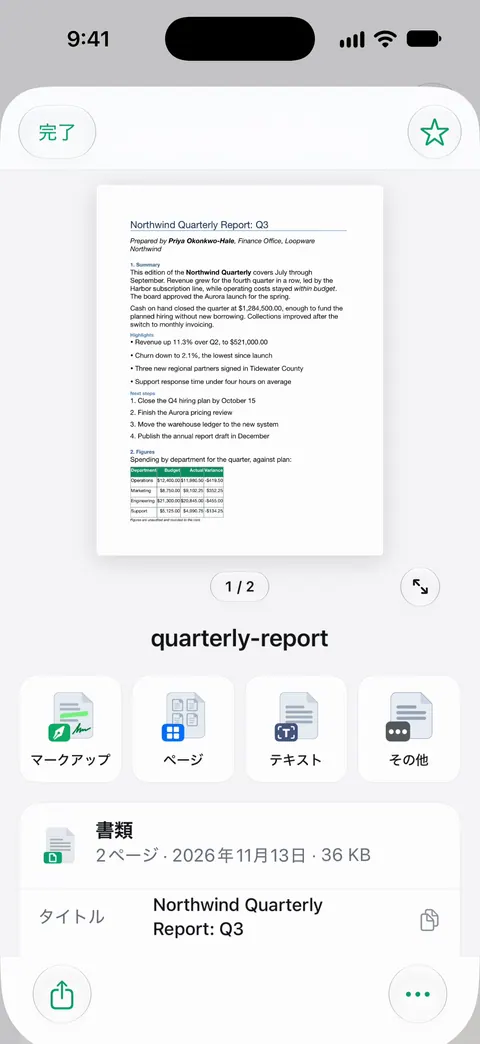
PDFがアプリに入れば、PDFツールを使えます。PDFツールで、結合、分割、圧縮、パスワード保護、ページ番号や透かしの追加、テキストの抽出ができます。
限界は次のとおりです。
- 無料版では、PDFツールとWord、Excel、CSVへの書き出しを、共通の枠で週に3回まで使えます。Proにすると、すべての制限がなくなります。
- 無料版では、共有、印刷、書き出しをしたページの右下に「Scanner Oneでスキャン」という小さなラベルが入ります。Proにするとこのラベルはなくなります。
- フォントやWordの機能に頼った書類は、どのアプリで作っても、送る前にPDFと元のファイルを見比べてください。
ファイルでほかに何ができるかは、PDFツールの機能ページをご覧ください。
よくある質問
Microsoft Wordなしで、iPhoneでWordをPDFに変換できますか?
できます。AppleのPagesアプリは.docと.docxのファイルを開き、PDFとして書き出せます。元のWordファイルには何も変更を加えません。PDFは新しいコピーです。
PDFの見た目がWordファイルと違うのはなぜですか?
たいていはフォントです。Wordファイルがお使いのiPhoneにないフォントを使っていると、Pagesが警告を出して別のフォントに置き換えるので、改行や改ページの位置がずれることがあります。フォントの警告を解消するか、送る前にPDFをページごとに確認してください。
コメントや変更履歴はPDFに表示されますか?
Pagesでは、コメントとスマート注釈は、書き出すときにそのオプションをオンにした場合だけPDFに入ります。きれいなコピーにしたいなら、オフのままにしてください。
書類のパスワードはPDFにも引き継がれますか?
Pagesでは引き継がれます。Appleによると、元のファイルのパスワードは、PDFやWordで書き出したコピーにも適用されます。パスワードのないPDFを保護する方法は、PDFにパスワードを付けるガイドをご覧ください。
出典
このページに書かれたScanner Oneに関する内容は、にAppで確認したものです。
- iPhoneのPagesで書類を開く — Pagesは.docと.docxのファイルを開き、PDFとして保存できる。リーディング表示と、見つからないフォントの通知。日付のないガイドページ、確認日2026-11-13
- iPhoneのPagesでWord、PDF、または別のファイルフォーマットに変換する — 書き出す、PDF。コメントとスマート注釈。パスワードはPDFにも引き継がれる。日付のないガイドページ、確認日2026-11-13
- Pages、Numbers、KeynoteファイルをMicrosoft Word、Excel、PowerPoint、PDFなどに変換する(記事105050) — 共有ボタン、書き出して送信、「ファイル」に保存。グレイ表示のファイルは、アプリが開けない形式。公開日2026-02-05
- Microsoft Support, Save or convert to PDF or XPS in Office Desktop apps — iOSでは、ファイル、エクスポート、PDFの順にタップする。日付なし、確認日2026-11-13
- iPhoneの「ファイル」でファイルやフォルダを検索する/表示する — ファイルをタッチして押さえたままにし、「このアプリで開く」を選ぶ。iOS 26と27向けの、日付のないガイドページ、確認日2026-11-13
- iPhoneでメモを書き出す/プリントする — メモをマークアップ経由でPDFとして書き出す。iOS 26と27向けの、日付のないガイドページ、確認日2026-11-13
- App StoreのScanner One — アプリ自身のストアページ
Scanner Oneを入手
Scanner Oneは無料で使え、利用上限にもゆとりがあります。スキャン、きれいなPDF作成、テキスト検索はずっと無制限です。

Scanner Oneスキャン・署名・AIに何でも質問
Scanner Oneは無料で使え、利用上限にもゆとりがあります。スキャン、きれいなPDF作成、テキスト検索はずっと無制限です。