
Guia
Apague ou reordene páginas de um PDF no iPhone
Abra o PDF na Pré-Visualização (iOS 26 e posterior) e mostre as miniaturas das páginas. Para apagar uma página, mantenha o toque na miniatura e toque em Apagar Página. Para mover uma página, mantenha o toque na miniatura até o menu aparecer e arraste-a para cima ou para baixo de outra. Toque em Voltar para salvar. A Pré-Visualização faz isso bem e de graça, então raramente você precisa de outra coisa.

Apague uma página com a Pré-Visualização
A Pré-Visualização é o app de PDFs da Apple no iPhone a partir do iOS 26. As miniaturas das páginas fazem quase tudo o que você precisaria fazer com páginas. Estes passos seguem o Guia do Usuário do iPhone da Apple.
- Abra o app Pré-Visualização e abra o PDF.
- Mostre as miniaturas das páginas. No iOS 27, toque no botão Mostrar Barra Lateral (se não aparecer, toque no PDF). No iOS 26, toque na contagem de páginas (se ela não aparecer, faça o movimento de pinça, aproximando ou afastando dois dedos, na página).
- Mantenha o toque na miniatura da página que você quer remover.
- Toque em Apagar Página.
- Repita para qualquer outra página e toque no botão Voltar para salvar.
Se apagar a página errada, toque no botão Mais e depois em Desfazer.
Ponha as páginas na ordem certa
- Abra o PDF na Pré-Visualização e mostre as miniaturas como acima.
- Mantenha o toque numa miniatura até as opções do menu aparecerem.
- Continue segurando e arraste a miniatura para cima ou para baixo de outra.
- Solte onde a página deve ficar e toque em Voltar para salvar.
O guia da Apple acrescenta uma dica: se você não vir as miniaturas, toque na tela para mostrar a contagem de páginas e depois toque na contagem de páginas.
As páginas costumam ficar fora de ordem depois de escanear uma pilha de folhas frente e verso. Se foi assim que você chegou aqui, o guia para escanear páginas frente e verso na ordem certa poupa a arrumação da próxima vez.
Adicione uma página onde falta uma
O menu que aparece quando você mantém o toque numa miniatura também adiciona páginas:
- Inserir Página em Branco adiciona uma página vazia, por exemplo para manter em pares as páginas de um livreto impresso.
- Inserir de Arquivo adiciona um PDF ou uma imagem dos seus arquivos. Para juntar documentos inteiros, o guia para juntar PDFs traz todos os passos.
- Escanear Páginas abre o escâner. Escaneie a página que falta, toque em Concluído e ela entra no documento. Arraste-a para o lugar se ela cair um lugar fora.
O mesmo menu também tem Girar à Esquerda e Girar à Direita para uma página deitada; o guia para girar um PDF trata disso por inteiro.
Apare uma página em vez de apagá-la
Às vezes só uma parte da página é indesejada, como uma margem larga ou uma faixa de mesa num escaneamento. Recorte-a em vez de apagá-la:
- Na Pré-Visualização, role até a página e toque no botão Recortar.
- Arraste as alças azuis para selecionar a parte que fica.
- Toque dentro da área selecionada, se preciso, e toque em Recortar.
Recortar muda o que aparece na página. Se a parte cortada guarda dados privados, leia como tarjar um PDF do jeito certo.
Guarde uma cópia antes de edições grandes
A Pré-Visualização salva suas mudanças no arquivo que você abriu. Antes de apagar várias páginas, faça uma cópia: toque no botão do menu de ações ao lado do nome do arquivo, toque em Duplicar e edite a cópia. Se você quer enviar só algumas páginas e guardar também o arquivo completo, isso na verdade é uma divisão, e o guia para dividir um PDF mostra o caminho.
Páginas dentro das Notas e do Mail
Dois outros apps da Apple tratam as páginas à sua maneira.
PDFs e escaneamentos numa nota
Se o PDF ou o escaneamento está numa nota, você pode trabalhar nele ali. Na nota, toque no botão de menu do PDF, escolha Visualizar Como e depois Médio ou Grande. Toque no botão de miniaturas, toque na miniatura de uma página, toque no botão Mais e escolha uma ação, como Girar à Esquerda, Girar à Direita, Recortar Página ou Inserir Página em Branco. Filtros e Recortar Página só funcionam em documentos escaneados.
Um escaneamento que você vai enviar por e-mail
Quando você escaneia um documento dentro de uma mensagem do Mail (o botão de ações de anexo e depois Escanear Documento), pode arrumá-lo antes de enviar. Toque no escaneamento salvo e depois no botão Girar para virá-lo, no botão Recortar para aparar ou no botão Apagar Escaneamento para removê-lo e escanear de novo.
Confira o arquivo antes de enviar
Uma página apagada passa despercebida com facilidade, e uma página fora de ordem é fácil de enviar. Antes de o PDF sair do seu celular:
- Percorra todas as miniaturas uma vez, de cima para baixo.
- Compare o número de páginas com o que a outra pessoa espera.
- Abra a cópia que você vai enviar, não a que você acha que editou.
Onde o Scanner One ajuda, e onde não
Para apagar ou mover uma página, a Pré-Visualização é tudo de que você precisa: é grátis, está no seu iPhone a partir do iOS 26 e não acrescenta nada ao arquivo.
O Scanner One ajuda enquanto você ainda está escaneando. Um escaneamento pode ter várias páginas, e você pode reordená-las. Você põe as páginas em ordem dentro do escaneamento, e o documento já sai na ordem certa.
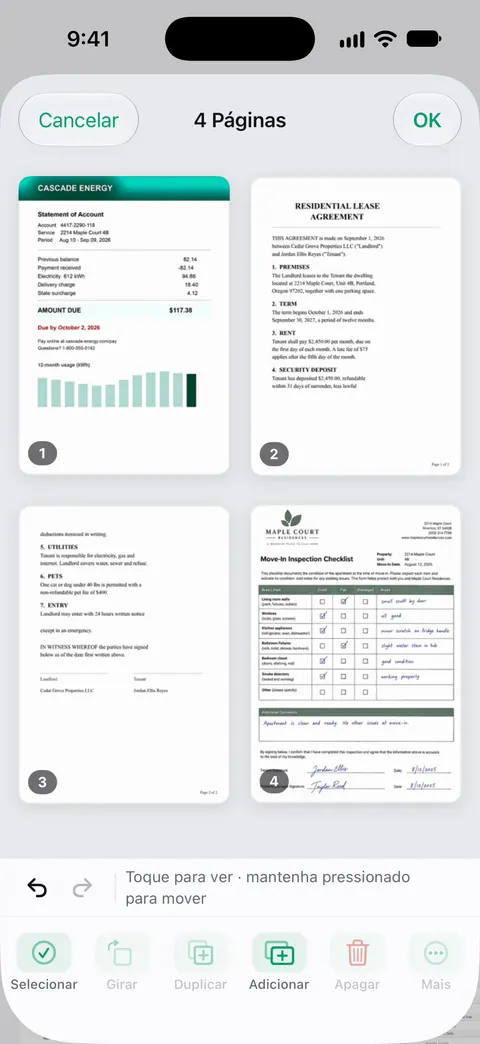
Quando o documento já está no Scanner One: A tela Páginas de um documento muda a ordem das páginas, gira, duplica, apaga e adiciona páginas novas. As páginas que você escolhe podem ser copiadas para um novo documento ou para outro já existente. Isso é mais rápido do que duplicar um arquivo e apagar o resto.
Os limites, sem rodeios:
- Se você for em seguida juntar, dividir ou comprimir o arquivo: Contas grátis podem usar as ferramentas de PDF e as exportações para Word, Excel e CSV 3 vezes por semana, em um limite compartilhado. O Pro remove todos os limites.
- Em uma conta grátis, as páginas que você compartilha, imprime ou exporta levam uma pequena etiqueta “Digitalizado com o Scanner One” no canto inferior direito. O Pro a remove. Um PDF editado na Pré-Visualização não leva etiqueta.
- Para um PDF que alguém lhe enviou por e-mail e que você só precisa aparar, a Pré-Visualização é mais rápida do que levar o arquivo para outro app.
A página de ferramentas de PDF lista o que mais o Scanner One faz com páginas.
Perguntas e respostas
Como apago uma página de um PDF no iPhone?
Abra o PDF na Pré-Visualização, mostre as miniaturas, mantenha o toque na página e toque em Apagar Página. Toque em Voltar para salvar. No iOS 26, toque na contagem de páginas para mostrar as miniaturas; no iOS 27, toque no botão Mostrar Barra Lateral.
Posso desfazer uma página apagada?
O guia da Apple diz para tocar no botão Mais e depois em Desfazer, para desfazer uma mudança na Pré-Visualização. Se você já fechou o arquivo, a página sumiu dele, então guarde uma cópia com Duplicar antes de edições grandes.
Por que não vejo as miniaturas das páginas?
No iOS 27, toque uma vez no PDF para o botão Mostrar Barra Lateral voltar. No iOS 26, toque na tela para mostrar a contagem de páginas e depois toque nela; se ainda não aparecer, faça o movimento de pinça com dois dedos na página.
Posso adicionar uma página no meio de um PDF?
Sim. Mantenha o toque na miniatura do lugar onde você quer a página e toque em Inserir Página em Branco, em Inserir de Arquivo para um PDF ou uma imagem, ou em Escanear Páginas para escanear papel. Arraste a nova página se ela cair um lugar fora.
Fontes
O que esta página diz sobre o Scanner One foi conferido no app em .
- Adicione, apague, gire, mova ou recorte páginas em PDFs no app Pré-Visualização do iPhone — Apagar Página, mover páginas, Inserir Página em Branco, Inserir de Arquivo, Escanear Páginas e Desfazer; miniaturas pela contagem de páginas no iOS 26 e pelo botão Mostrar Barra Lateral no iOS 27; página de guia sem data, para o iOS 26 e 27, lida em 2026-11-13
- Trabalhe com PDFs no app Notas do iPhone — ações de página para PDFs e escaneamentos dentro de uma nota; página de guia sem data, para o iOS 26 e 27, lida em 2026-11-13
- Adicione anexos de e‑mail no Mail do iPhone — apagar uma página de um escaneamento antes de anexá-lo; página de guia sem data, para o iOS 26 e 27, lida em 2026-11-13
- Scanner One na App Store — a ficha do próprio app: escaneamentos de várias páginas que você pode reordenar
Baixe o Scanner One
O Scanner One é grátis, com limites generosos: escanear, gerar PDFs limpos e buscar no texto nunca param.

Scanner OneEscaneie, assine e pergunte
O Scanner One é grátis, com limites generosos: escanear, gerar PDFs limpos e buscar no texto nunca param.