
Guia
Adicione números de página a um PDF no iPhone
O iPhone não tem uma ferramenta nativa que numere as páginas de um PDF pronto. Se você está criando o documento, adicione os números no Pages primeiro: toque em Mais, depois em Opções do Documento, Configuração do Documento, toque em um campo de cabeçalho ou rodapé e em Números de Página. Depois exporte como PDF. Para um PDF curto que você já tem, digite um número em cada página com a Marcação. Para PDFs longos, use uma ferramenta de números de página.

Dois trabalhos diferentes
Adicionar números de página no iPhone depende de em que fase da vida está o documento.
- Você ainda está escrevendo. Se o documento é um arquivo do Pages ou do Word que você pode abrir no Pages, os números de página entram antes de ele virar PDF. Isso é nativo e grátis.
- Já é um PDF. Um escaneamento, um extrato ou um PDF que alguém enviou não pode ser editado no Pages. Os apps da Apple não têm uma ferramenta que numere as páginas para você, então ou você digita os números à mão ou usa um app com uma ferramenta de números de página.
Adicione números de página no Pages e exporte um PDF
Estes passos vêm do Manual de Uso do Pages para iPhone, da Apple.
- Abra o documento no Pages.
- Toque no botão Mais na parte superior da tela, toque em Opções do Documento e depois em Configuração do Documento.
- Confira se Cabeçalhos ou Rodapés estão ativados e toque em Mais Opções na parte inferior dos controles. Em um documento de processamento de texto, talvez seja preciso tocar antes na aba Documento.
- Em Configuração do Documento, use dois dedos para ampliar e toque no campo de cabeçalho ou rodapé onde o número deve ficar.
- Toque em Números de Página e depois em um estilo de numeração.
- Para mudar a fonte, o tamanho, a cor ou o alinhamento do número, selecione-o, toque no botão Formatar e ajuste.
- Toque em OK no canto superior esquerdo.
Os números se ajustam sozinhos quando páginas são adicionadas ou removidas.
Comece a partir de outro número
Para um documento que continua outro, defina um novo primeiro número. Em um documento de processamento de texto, toque em uma página da seção, toque no botão Mais, toque em Opções do Documento e depois em Configuração do Documento. Toque na aba Seção, toque em Numeração de Página, toque em Iniciar em e defina o número. Em um documento de layout de página, toque no canto da página para que nada fique selecionado, toque no botão Formatar e use Numeração de Página ali.
Exporte como PDF
- Toque no botão Mais na barra de ferramentas e depois em Exportar.
- Toque em PDF.
- Escolha como enviar ou salvar, como Mail ou Salvar em Arquivos.
Agora os números fazem parte do PDF, em todas as páginas que os têm no Pages.
Um arquivo do Word também serve
O Pages abre documentos do Word (.doc e .docx) e pode salvá-los como PDF. Abra o arquivo do Word no Pages, adicione os números como acima e exporte um PDF. Se uma fonte estiver ausente, o Pages mostra um aviso na parte superior da página; toque nele para substituir a fonte e confira se o layout não se deslocou. O guia para converter Word em PDF no iPhone cobre a conversão em si.
Numere um PDF curto à mão com a Marcação
Em um PDF de poucas páginas, digitar os números é rápido o bastante.
- Abra o PDF e mostre a barra de ferramentas da Marcação.
- Toque no botão Adicionar e depois em Adicionar Texto.
- Toque na caixa de texto e digite o número, como “1 de 4”.
- Use as ferramentas para definir o tamanho e arraste a caixa até o canto inferior.
- Toque fora da caixa, vá para a página seguinte e repita.
Na Pré-Visualização, no iOS 26 e posteriores, a mesma caixa de texto fica no botão Marcação: toque nele, toque no botão Adicionar e escolha texto.
Mantenha a mesma posição em todas as páginas; um número que vagueia parece descuido quando impresso. O guia para adicionar texto a um PDF tem mais sobre caixas de texto. Em um PDF de 30 páginas isso fica lento, e é aí que uma ferramenta ajuda.
Dicas para números de página que funcionam
- Junte primeiro, numere depois. Se o PDF vai ser combinado com outros, junte os PDFs antes, para que os números corram por todo o arquivo.
- “Página 3 de 12” é melhor que “3”. Quando as páginas se separam ou saem da ordem na impressão, o total avisa o leitor de que falta alguma.
- Cuide das margens. Ponha os números onde não há mais nada impresso. Em escaneamentos, o canto inferior costuma estar livre; confira algumas páginas antes de numerar todas.
- Confira antes de imprimir. Números muito perto da borda podem ser cortados por algumas impressoras. O guia para imprimir um PDF do iPhone cobre as opções de impressão.
- A numeração formal tem regras próprias. Se um tribunal ou um advogado pede anexos numerados ou um formato específico, peça a eles em vez de adivinhar.
Onde o Scanner One ajuda, e onde não
Se você está escrevendo o documento, o Pages adiciona os números de graça e os mantém corretos conforme o documento muda. Use-o.
O Scanner One ajuda quando o documento já é um PDF, sobretudo um escaneamento. As ferramentas de PDF combinam, dividem, comprimem, protegem com senha, adicionam números de página e marcas d’água, e extraem o texto. No editor de Números de Página, você escolhe um formato de número e uma posição, então um escaneamento longo não significa digitar números página por página.
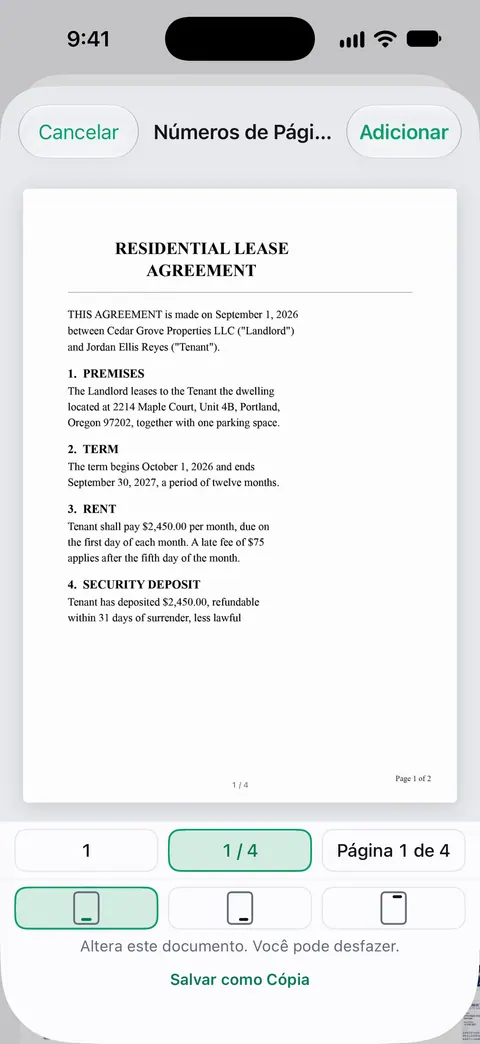
Os limites, sem rodeios:
- Contas grátis podem usar as ferramentas de PDF e as exportações para Word, Excel e CSV 3 vezes por semana, em um limite compartilhado.
- O Pro remove todos os limites.
- Em uma conta grátis, as páginas que você compartilha, imprime ou exporta levam uma pequena etiqueta “Digitalizado com o Scanner One” no canto inferior direito. O Pro a remove. Se o documento vai para um tribunal, um escritório ou um cliente, essa etiqueta aparece em todas as páginas, ao lado dos seus números.
- Um PDF pronto não volta ao Pages para edição, então, para um documento que você ainda está escrevendo, o Pages é o melhor lugar.
A página de ferramentas de PDF mostra as outras ferramentas que funcionam em PDFs prontos.
Perguntas e respostas
A Pré-Visualização do iPhone consegue adicionar números de página a um PDF?
O guia da Apple para a Pré-Visualização no iOS 26 e 27 não lista nenhuma ferramenta de numeração de páginas. Você pode digitar um número em cada página com o Adicionar Texto da Marcação, o que serve para poucas páginas.
Posso começar a numeração em uma página diferente da 1?
No Pages, sim: abra a Configuração do Documento, toque na aba Seção, toque em Numeração de Página e defina Iniciar em.
Devo numerar as páginas antes ou depois de juntar PDFs?
Depois. Junte primeiro, para que os números corram por todo o arquivo em uma só sequência, e então adicione os números ao PDF combinado.
Adicionar números de página é grátis no Scanner One?
Contas grátis podem usar as ferramentas de PDF e as exportações para Word, Excel e CSV 3 vezes por semana, em um limite compartilhado. Adicionar números de página é um desses usos. O Pro remove todos os limites.
Fontes
O que esta página diz sobre o Scanner One foi conferido no app em .
- Adicione números de página no Pages do iPhone — Configuração do Documento, campos de cabeçalho e rodapé, Números de Página e o número inicial; página de guia sem data, lida em 2026-11-13
- Converta um documento para Word, PDF ou outro formato no Pages do iPhone — exportar um documento do Pages como PDF; página de guia sem data, lida em 2026-11-13
- Abra um documento no Pages do iPhone — o Pages abre arquivos do Word e os salva como PDF; avisos de fonte ausente; página de guia sem data, lida em 2026-11-13
- Adicione texto, formas, adesivos e muito mais com o recurso Marcação no iPhone — Adicionar Texto na barra de ferramentas da Marcação; página de guia sem data, para o iOS 26 e 27, lida em 2026-11-13
- Anote em um PDF ou imagem no app Pré-Visualização do iPhone — adicionar texto a um PDF pelos botões Marcação e Adicionar da Pré-Visualização; página de guia sem data, para o iOS 26 e 27, lida em 2026-11-13
- Scanner One na App Store — a ficha do próprio app: as ferramentas de PDF, entre elas os números de página
Baixe o Scanner One
O Scanner One é grátis, com limites generosos: escanear, gerar PDFs limpos e buscar no texto nunca param.

Scanner OneEscaneie, assine e pergunte
O Scanner One é grátis, com limites generosos: escanear, gerar PDFs limpos e buscar no texto nunca param.