
Guia
Adicione texto a um PDF no iPhone
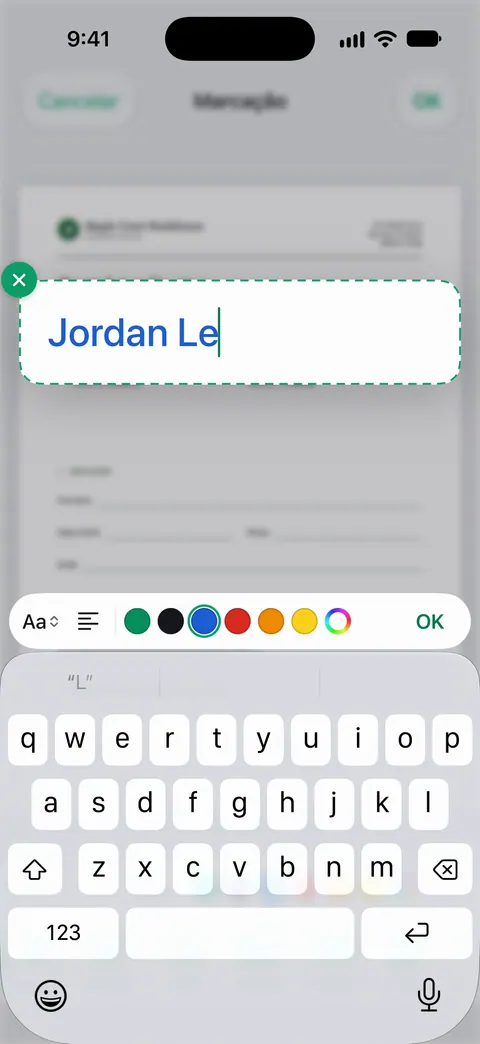
Abra o PDF no app Arquivos, toque no botão Adicionar e depois em Adicionar Caixa de Formulário de Texto (ou em Adicionar Texto na barra de ferramentas da Marcação). Arraste a caixa para onde quiser e digite. Toque no texto para mudar a fonte, o tamanho, o estilo ou a cor e toque fora da caixa quando terminar. No iOS 26 e posteriores, a Pré-Visualização faz o mesmo: toque no botão Marcação, depois no botão Adicionar e escolha texto. Os dois são grátis.

Adicione texto com a Marcação no app Arquivos
A Marcação já vem no iPhone e abre em PDFs no app Arquivos, no Mail e em outros apps da Apple. Os passos da Apple para o iOS 27:
- Abra o PDF. Se for solicitado, abra-o no app Arquivos e toque em Salvar.
- Toque no botão Adicionar e depois em Adicionar Caixa de Formulário de Texto. Uma caixa de texto aparece na página.
- Arraste a caixa até onde você quer o texto.
- Digite com o teclado.
- Use as ferramentas de formatação para mudar a cor e a fonte.
- Repita para cada trecho de texto.
- Quando terminar, toque no botão Menu e depois em Exportar, Imprimir ou no botão Compartilhar. Toque no botão Voltar para salvar o PDF.
No iOS 26, termine tocando no botão Compartilhar para enviar o PDF pelo Mail, pelo Mensagens ou pelo AirDrop e depois toque em OK para fechá-lo.
A mesma coisa pela barra de ferramentas da Marcação
Em apps que mostram a barra de ferramentas completa da Marcação (Notas, Fotos e PDFs abertos com a Marcação), a ferramenta de texto fica no menu Adicionar:
- Toque no botão Marcação se a barra de ferramentas não estiver aparecendo.
- Toque no botão Adicionar e depois em Adicionar Texto.
- Toque na caixa de texto e digite.
- Use as ferramentas para mudar a fonte, o tamanho, a justificação, o estilo ou a cor.
- Toque no botão Mais para recortar, copiar, duplicar ou apagar a caixa de texto.
- Toque fora da caixa quando terminar e depois em OK para fechar a Marcação.
Adicione texto na Pré-Visualização no iOS 26 e posteriores
A Pré-Visualização, o app de PDF da Apple no iPhone a partir do iOS 26, tem a mesma ferramenta de texto e mantém tudo em um só lugar.
- Abra o app Pré-Visualização e abra o PDF.
- Toque no botão Marcação, toque no botão Adicionar e escolha texto.
- Digite e depois arraste o texto para o lugar.
- Para desfazer uma alteração, toque no botão Mais e depois em Desfazer.
Para um formulário com campos de verdade, use o botão de Preenchimento de Formulário da Pré-Visualização: você digita direto nos campos. O guia para preencher um formulário em PDF cobre os dois tipos de formulário.
Faça o texto adicionado ficar bom
Caixas de texto são fáceis de adicionar e chatas de alinhar. Alguns hábitos fazem com que pareçam intencionais.
- Amplie primeiro. Dica da Apple: afaste os dedos para ampliar e ajustar as coisas de perto, arraste dois dedos para se deslocar e junte os dedos para reduzir.
- Combine com o tamanho do texto impresso. Uma nota com letras o dobro do tamanho do formulário fica errada e pode cobrir outras linhas. Comece pequeno e aumente.
- Use uma fonte e uma cor. Preto ou azul-escuro lê bem e imprime bem. Guarde o vermelho para a única coisa que precisa se destacar.
- Duplique em vez de redigitar. Para a mesma data ou as mesmas rubricas em várias páginas, selecione a caixa, toque no botão Mais e em Duplicar e arraste a cópia.
- Deixe as margens livres. Se o PDF vai ser impresso ou arquivado, mantenha o texto longe das bordas, onde pode ser cortado ou perfurado.
Usos do dia a dia
Uma caixa de texto é o jeito mais rápido de pôr uma nota curta e clara em um papel:
- “Pago” e a data em uma conta, com o número da confirmação, antes de arquivá-la.
- Uma nota para o seu contador ao lado de um recibo: para que foi e quem estava presente.
- O número da sua conta ou do seu sinistro no alto de toda página que você envia a uma seguradora ou a uma concessionária, para que páginas soltas voltem ao seu processo.
- Um rótulo, como “Anexo A” ou “Página 2 de 3”, quando você envia vários documentos juntos.
Texto digitado, escrita à mão ou uma forma
Caixas de texto não são o único jeito de adicionar palavras.
- Escrita à mão: na barra de ferramentas da Marcação, toque na caneta, no marcador ou no lápis e escreva com o dedo. Serve para notas rápidas, marcas de verificação e rubricas.
- Setas, círculos e caixas: toque no botão Adicionar e depois em Adicionar Forma para apontar uma linha ou circular um valor. Você também pode desenhar uma forma em um só traço e fazer uma pausa; a Marcação a ajusta para uma versão limpa.
- Destaque: para marcar um texto que já existe em vez de adicionar texto novo, veja o guia para destacar texto em um PDF.
- Uma assinatura: toque no botão Adicionar e depois em Adicionar Assinatura. O guia de assinatura tem os detalhes.
Adicionar texto não é o mesmo que editar texto
A Marcação põe suas palavras sobre a página. Ela não muda as palavras que já estão impressas ali. Se você precisa corrigir um erro de digitação no próprio PDF ou mudar um valor, isso é editar, não anotar, e é outro trabalho: veja como editar texto em um documento escaneado.
Além disso, o texto que você adiciona costuma ser uma anotação que alguém com um editor de PDF pode selecionar, mover ou apagar. Para uma nota a um colega, tudo bem. Para algo final, envie uma cópia e guarde a sua.
Onde o Scanner One ajuda, e onde não
Para adicionar texto a um PDF, a Marcação no app Arquivos e na Pré-Visualização basta. É grátis e não acrescenta nada além do seu texto.
O Scanner One ajuda quando o PDF é um dos seus documentos escaneados e você quer acrescentar uma nota onde ele já está, sem procurá-lo no app Arquivos. Você pode assinar documentos e fazer anotações neles. A Marcação dele tem uma ferramenta de texto e ferramentas de forma.
Os limites, sem rodeios:
- Contas grátis podem assinar e fazer marcações em 3 documentos por mês. O Pro remove todos os limites.
- Em uma conta grátis, as páginas que você compartilha, imprime ou exporta levam uma pequena etiqueta “Digitalizado com o Scanner One” no canto inferior direito. O Pro a remove. Se a etiqueta importa, a Marcação nativa não adiciona nenhuma.
- Mudar as palavras que já estão em uma página é Editar Texto, que faz parte do Pro. O Pro adiciona tarjas, a borracha inteligente, a edição de texto, a exportação automática e cinco ícones alternativos para o app.
A página do recurso de assinar e marcar mostra o resto das ferramentas.
Perguntas e respostas
Como digito em um PDF no meu iPhone de graça?
Abra o PDF no app Arquivos ou na Pré-Visualização e use o Adicionar Texto da Marcação. Você pode adicionar quantas caixas de texto precisar, mudar a fonte e o tamanho e compartilhar o PDF depois. Nada é acrescentado à página além do seu texto.
Como mudo o tamanho da fonte de um texto que adicionei?
Toque na caixa de texto para selecioná-la e use as ferramentas de texto da barra de ferramentas da Marcação para mudar a fonte, o tamanho, o alinhamento, o estilo ou a cor. Afaste os dedos na página antes, se a caixa for pequena e difícil de tocar.
Posso editar o texto que já existe em um PDF no iPhone?
Não com os apps da Apple. A Marcação adiciona texto novo sobre a página; ela não muda as palavras que já estão lá. Para mudar palavras existentes, veja o guia para editar texto em um documento escaneado.
Como apago uma caixa de texto que adicionei?
Toque na caixa de texto, toque no botão Mais ao lado dela e depois em Apagar. Na Pré-Visualização, você também pode tocar no botão Mais e em Desfazer logo depois de adicionar.
Outras pessoas podem mover ou remover o texto que adiciono?
Em geral, sim. O texto adicionado com a Marcação é uma anotação sobre a página, então alguém com um app de edição pode selecioná-lo. Isso é normal para notas e formulários; para algo final, envie uma cópia e guarde o original.
Fontes
O que esta página diz sobre o Scanner One foi conferido no app em .
- Adicione texto, formas, adesivos e muito mais com o recurso Marcação no iPhone — Adicionar Texto: digitar, fonte, tamanho, justificação, estilo e cor, e recortar, copiar, duplicar ou apagar; Adicionar Forma; ampliar para ajustar de perto; página de guia sem data, para o iOS 26 e 27, lida em 2026-11-13
- Preencha formulários, assine documentos e crie assinaturas no iPhone — abrir um PDF no Arquivos, Adicionar Caixa de Formulário de Texto, Exportar e Compartilhar; versões do guia para o iOS 27 e o iOS 26, sem data, lidas em 2026-11-13
- Anote em um PDF ou imagem no app Pré-Visualização do iPhone — adicionar texto e outras anotações na Pré-Visualização, e Desfazer; página de guia sem data, para o iOS 26 e 27, lida em 2026-11-13
- Desenhe e escreva à mão com a Marcação no iPhone — escrever à mão com as ferramentas de caneta, marcador e lápis; página de guia sem data, para o iOS 26 e 27, lida em 2026-11-13
- Scanner One na App Store — a ficha do próprio app: assinar e anotar documentos
Baixe o Scanner One
O Scanner One é grátis, com limites generosos: escanear, gerar PDFs limpos e buscar no texto nunca param.

Scanner OneEscaneie, assine e pergunte
O Scanner One é grátis, com limites generosos: escanear, gerar PDFs limpos e buscar no texto nunca param.