
Guia
Adicione a data de hoje a um PDF no iPhone
Se o formulário tem um campo de data, abra-o na Pré-Visualização, toque no botão de Preenchimento de Formulário, toque no campo de data e digite a data. Se não tem campo, abra o PDF no app Arquivos, toque no botão Adicionar, depois em Adicionar Caixa de Formulário de Texto, arraste a caixa até a linha da assinatura e digite a data. Use o formato que o formulário pede (formulários dos EUA costumam querer MM/DD/AAAA) e duplique a caixa se a data for necessária em mais de uma página.

Só a assinatura muitas vezes não basta: formulários querem a data ao lado, contratos querem na última página, e formulários fiscais e de emprego têm uma caixa de data junto à linha da assinatura. Esta página é sobre colocar essa data em um PDF de forma limpa. Para a assinatura em si, veja o guia para assinar um PDF no iPhone.
Primeiro, procure um campo de data
Toque na linha de data em branco.
- Uma caixa se destaca e o teclado aparece: o formulário tem um campo de data. Digite nele (passos abaixo).
- Nada acontece: o formulário é plano (muitas vezes um escaneamento), então você vai colocar uma caixa de texto sobre a linha. O guia para preencher um PDF sem campos explica por que alguns formulários são assim.
Digite em um campo de data na Pré-Visualização
A Pré-Visualização é o app de PDF da Apple no iPhone a partir do iOS 26.
- Abra o app Pré-Visualização e abra o formulário.
- Toque no botão de Preenchimento de Formulário.
- Toque no campo de data e digite a data.
- Toque no campo de assinatura para assinar, ou toque no botão Adicionar para incluir uma assinatura onde não há campo.
No app Arquivos, os passos são quase os mesmos: abra o PDF (se for solicitado, abra-o no Arquivos e toque em Salvar), toque no botão de Preenchimento Automático, toque no campo de data e digite. No iOS 27, as sugestões de Preenchimento Automático aparecem acima do teclado enquanto você digita, mas uma data costuma ser mais rápida de digitar você mesmo.
Adicione uma data onde não há campo
Em um formulário plano, uma caixa de texto resolve. Os passos da Apple no app Arquivos:
- Abra o PDF. Se for solicitado, abra-o no app Arquivos e toque em Salvar.
- Toque no botão Adicionar e depois em Adicionar Caixa de Formulário de Texto.
- Arraste a caixa até a linha da data, perto de onde você vai assinar.
- Digite a data. Use as ferramentas de formatação para deixar o texto com tamanho parecido com o da impressão do próprio formulário.
- Quando terminar, toque no botão Menu e depois em Exportar, Imprimir ou no botão Compartilhar. Toque no botão Voltar para salvar.
Na Pré-Visualização, toque no botão Marcação, toque no botão Adicionar, escolha texto, digite a data e arraste-a para o lugar.
Afaste os dedos na página para ampliar antes de posicionar a caixa. A data deve ficar sobre a linha, não flutuando acima dela nem cobrindo o rótulo que está embaixo.
A mesma data em várias páginas
Contratos muitas vezes querem uma data em cada página que você rubrica, ou na página de assinaturas e em um aditivo. Não digite de novo a cada vez:
- Toque na caixa de texto da data para selecioná-la.
- Toque no botão Mais e depois em Duplicar.
- Arraste a cópia até a linha de data da página seguinte.
Copiar também funciona: toque em Mais, toque em Copiar, vá para a página seguinte e cole. O guia para rubricar todas as páginas trata das rubricas que costumam acompanhar a data.
Escreva a data de um jeito que não possa ser lido errado
“03/04/2026” é 4 de março nos EUA e 3 de abril na maioria dos outros países. Uma leitura errada pode pesar no início de um aluguel ou em um prazo.
| Situação | O que escrever |
|---|---|
| O formulário imprime um formato sob a linha, como MM/DD/AAAA | Exatamente esse formato: 11/13/2026 |
| Um formulário dos EUA sem formato indicado | 11/13/2026, ou November 13, 2026 |
| Um formulário que vai para outro país | O mês por extenso: 13 de novembro de 2026 (ou 13 November 2026, se o formulário estiver em inglês) |
| Um formulário com caixas separadas para mês, dia e ano | Uma caixa de texto para cada caixa, ou uma caixa com espaços, bem alinhada |
Algumas regras práticas:
- Use a data em que você assina. Não a data em que o formulário foi enviado a você, nem a data de entrega.
- Leia o rótulo. “Data de nascimento”, “data de vigência” e “data de admissão” não são a data da assinatura.
- Use quatro dígitos para o ano. É mais claro, e alguns sistemas rejeitam dois.
Datando um formulário recebido por e-mail
Se o PDF chegou como anexo de e-mail com campos, você pode ficar no Mail. Os passos da Apple: toque no anexo, toque no botão de Preenchimento Automático, depois em Preenchimento de Formulário, toque em um campo em branco e digite. Toque em OK e depois em Responder a e o nome do remetente. O guia para assinar um anexo de e-mail também cobre formulários sem campos.
Antes de enviar
- Abra a cópia que você vai enviar e amplie cada data.
- Confira se a data combina com a assinatura. Uma assinatura datada de antes de o formulário ser emitido parece estranha.
- Guarde uma cópia com a data como foi enviada. Se alguém perguntar depois quando você assinou, essa cópia é a sua resposta.
Onde o Scanner One ajuda, e onde não
Digitar uma data leva segundos na Pré-Visualização ou no app Arquivos, e é de graça. Para um único formulário, use-os.
O Scanner One ajuda quando o formulário está no papel ou já é um dos seus escaneamentos. Preencher Formulário permite digitar nos campos de um formulário em PDF. Em uma página plana ou escaneada, a ferramenta de texto da Marcação põe a data onde você precisa. Você pode assinar documentos e fazer anotações neles.
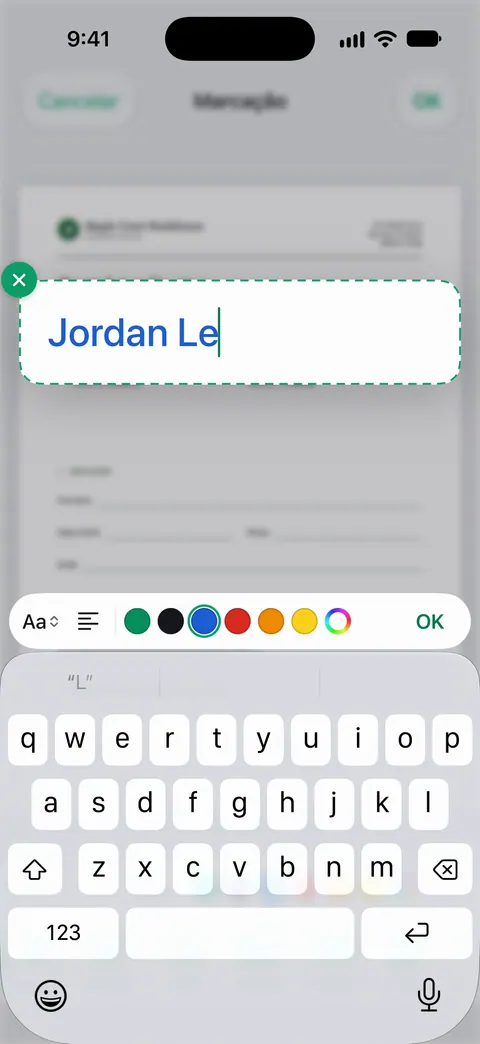
Preenchendo um formulário com seus próprios papéis. Preencher Formulário preenche um formulário com seus próprios documentos e mostra de onde veio cada resposta.
Os limites, sem rodeios:
- Contas grátis podem assinar e fazer marcações em 3 documentos por mês. O Pro remove todos os limites.
- Em uma conta grátis, as páginas que você compartilha, imprime ou exporta levam uma pequena etiqueta “Digitalizado com o Scanner One” no canto inferior direito. O Pro a remove. Se a etiqueta importa em um formulário assinado, o jeito nativo não adiciona nenhuma.
Perguntas e respostas
Que data coloco ao lado da minha assinatura?
Em geral, o dia em que você realmente assina. Não coloque data anterior na assinatura nem uma data futura, a menos que o formulário peça. Se o formulário diz "data de nascimento" ou "data de vigência", é outra data: leia o rótulo.
Em que formato escrevo a data em um formulário dos EUA?
Siga o formulário. Muitos formulários do governo dos EUA trazem MM/DD/AAAA impresso sob a linha. Se não houver indicação, escrever o mês por extenso, como "November 13, 2026", não deixa margem a erro de leitura.
O iPhone tem um carimbo de data para PDFs?
Não como uma ferramenta separada. Você digita a data em um campo ou em uma caixa de texto. Depois de digitada, você pode duplicar a caixa de texto pelo botão Mais e arrastar a cópia para outras páginas.
Posso colocar a data no app Mail sem salvar o PDF?
Sim, em um formulário com campos. Toque no anexo, toque no botão de Preenchimento Automático, depois em Preenchimento de Formulário, toque no campo de data e digite. Em seguida, toque em OK e em Responder para devolvê-lo.
O Scanner One consegue digitar em um campo de data?
Preencher Formulário permite digitar nos campos de um formulário em PDF. Em uma página sem campos, você digita a data com a ferramenta de texto da marcação.
Fontes
O que esta página diz sobre o Scanner One foi conferido no app em .
- Preencha formulários, assine documentos e crie assinaturas no iPhone — Preenchimento Automático e campos em branco, Adicionar Caixa de Formulário de Texto, Adicionar Assinatura, Exportar, Imprimir ou Compartilhar; sugestões de Preenchimento Automático acima do teclado no iOS 27; sem data, lida em 2026-11-13
- Preencha e assine formulários em PDF no app Pré-Visualização do iPhone — o botão de Preenchimento de Formulário, tocar em um campo e digitar, o botão Adicionar para uma caixa de formulário de texto; sem data, lida em 2026-11-13
- Adicione texto, formas, adesivos e muito mais com o recurso Marcação no iPhone — Adicionar Texto, ferramentas de fonte e tamanho e o botão Mais para recortar, duplicar ou apagar uma caixa de texto; ampliação; sem data, lida em 2026-11-13
- Baixe anexos de e-mail no Mail do iPhone — preencher um formulário anexado no Mail com o botão de Preenchimento Automático e o Preenchimento de Formulário, depois Responder; sem data, lida em 2026-11-13
- Scanner One na App Store — a ficha do próprio app: Preencher Formulário, assinatura e anotações
Baixe o Scanner One
O Scanner One é grátis, com limites generosos: escanear, gerar PDFs limpos e buscar no texto nunca param.

Scanner OneEscaneie, assine e pergunte
O Scanner One é grátis, com limites generosos: escanear, gerar PDFs limpos e buscar no texto nunca param.