
Guia
Preencha um PDF que não tem campos preenchíveis
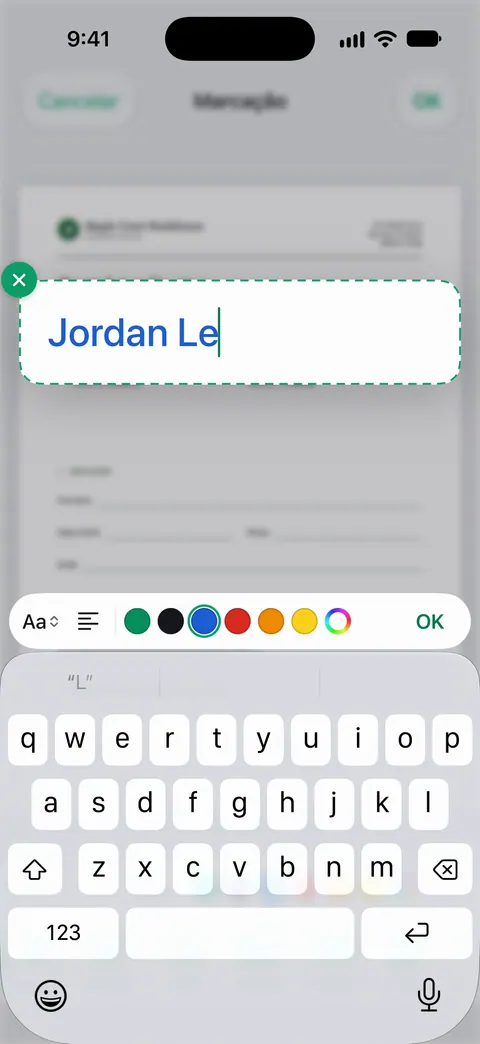
Um PDF sem campos preenchíveis é só a imagem de um formulário, então você coloca o texto por conta própria. Abra-o no app Arquivos, toque no botão Adicionar, depois em Adicionar Caixa de Formulário de Texto, arraste a caixa até a primeira linha e digite. Repita para cada linha, ampliando a página para alinhar. Na Pré-Visualização (iOS 26 e posteriores), toque em Marcação, depois em Adicionar e escolha texto. Adicione vistos e a sua assinatura do mesmo jeito e compartilhe a cópia preenchida.

Esta página é para o caso irritante: você abre um formulário em PDF, toca na linha do nome e nada acontece. Nenhuma caixa se destaca, nenhum teclado aparece. Se o seu formulário tem campos, o guia para preencher um formulário em PDF é mais rápido, porque o Preenchimento Automático digita quase tudo.
Por que alguns PDFs não têm campos
Um PDF preenchível traz campos de verdade: caixas invisíveis que sabem onde vai o seu nome. Um PDF plano não tem nenhum. Você encontra um quando:
- O formulário foi escaneado ou fotografado. A página é uma imagem, mesmo que pareça nítida.
- Alguém imprimiu um formulário em PDF. Imprimir em PDF muitas vezes descarta os campos.
- O formulário nunca foi criado com campos. Muitos escritórios digitam o formulário em um editor de texto e o salvam como PDF.
O jeito de saber é o teste do toque. Abra o formulário no app Arquivos ou na Pré-Visualização e toque em uma linha em branco. Se aparece uma caixa e o teclado sobe, ele tem campos. Se nada acontece, é plano, e os passos abaixo são os que você precisa.
Digite em um formulário plano no app Arquivos
A Marcação já vem no iPhone e funciona em qualquer PDF. Estes passos seguem o Guia do Usuário do iPhone da Apple.
- Abra o PDF. Se for solicitado, abra o documento no app Arquivos e toque em Salvar.
- Toque no botão Adicionar e depois em Adicionar Caixa de Formulário de Texto.
- Arraste a caixa de texto até a primeira linha e digite a sua resposta.
- Use as ferramentas de formatação para mudar a fonte e a cor. Deixe o texto pequeno o bastante para ficar sobre a linha.
- Repita para cada linha da página, depois role e faça a página seguinte.
- Quando terminar, toque no botão Menu e depois em Exportar, Imprimir ou no botão Compartilhar. Toque no botão Voltar para salvar.
No iOS 26, termine tocando no botão Compartilhar para enviar o formulário, e depois em OK.
Digite em um formulário plano na Pré-Visualização
A Pré-Visualização é o app de PDF da Apple a partir do iOS 26. O botão de Preenchimento de Formulário é para formulários com campos; em um formulário plano, use as ferramentas da Marcação.
- Abra o app Pré-Visualização e abra o formulário.
- Toque no botão Marcação, toque no botão Adicionar e escolha texto.
- Digite e depois arraste o texto até a linha.
- Para desfazer um erro, toque no botão Mais e depois em Desfazer.
A Pré-Visualização guarda as alterações no arquivo, então o formulário fica pronto para compartilhar quando você o fecha.
Deixe com cara de formulário bem preenchido
Caixas de texto soltas ao acaso ficam bagunçadas e podem cobrir palavras impressas. Alguns hábitos resolvem.
- Amplie antes de colocar qualquer coisa. Afaste os dedos na página para ampliar, arraste com dois dedos para se mover e junte os dedos para voltar. Alinhar o texto em tamanho grande é muito mais fácil.
- Combine com o tamanho do texto do próprio formulário. Comece com texto pequeno e aumente só se ficar difícil de ler. Letras grandes invadem a linha seguinte.
- Use uma só fonte, em preto ou azul-escuro. Imprime bem e parece um formulário, não um cartaz.
- Duplique em vez de digitar de novo. Se o seu nome ou um número de processo aparece em várias páginas, selecione a caixa de texto, toque no botão Mais, toque em Duplicar e arraste a cópia para o lugar.
- Deixe em branco o que o escritório preenche. Campos “Para uso do escritório” ficam vazios.
Caixas de seleção, círculos e escrita à mão
Formulários planos costumam pedir para marcar, circular ou rubricar.
- Um visto ou um X: adicione uma caixa de texto com um X maiúsculo e arraste-a para dentro do quadradinho. Ou toque na caneta na barra de ferramentas da Marcação e desenhe um visto com o dedo.
- Circular uma resposta: desenhe um círculo em volta dela em um só traço e espere um instante. A Marcação o ajusta em uma forma limpa. Se preferir a sua versão à mão livre, toque no botão Desfazer.
- Riscar uma opção errada: toque na ferramenta Régua, alinhe-a e desenhe ao longo da borda para fazer uma linha reta.
- Corrigir um traço: toque na borracha e esfregue sobre ele, ou escolha Apagador de Objeto para remover o traço inteiro de uma vez.
Datas, assinaturas e rubricas
A maioria dos formulários termina com assinatura e data. Toque no botão Adicionar, depois em Adicionar Assinatura, assine com o dedo, toque em OK e arraste a assinatura até a linha. Adicione a data com outra caixa de texto ao lado. O guia para adicionar a data de hoje a um PDF trata dos formatos que os escritórios esperam, e o guia de assinatura trata das assinaturas salvas.
Se o formulário quer rubrica em todas as páginas, salve uma segunda assinatura só com as suas iniciais. Pelos passos da Apple, você pode guardar várias assinaturas e dar a uma delas o papel de rubrica.
Quando o formulário ainda está no papel
Se você só tem a cópia em papel, escaneie-a primeiro com o app Notas, Arquivos ou Pré-Visualização (o guia para escanear para PDF traz os passos). Um escaneamento é sempre plano, então você o preenche com caixas de texto, como acima.
Às vezes a resposta honesta é uma caneta: se o escritório pede assinatura a tinta, ou o formulário é longo e cheio de quadradinhos, imprima, preencha à mão e escaneie o resultado. Quando vence hoje e você não tem impressora, esta página passo a passo mostra como.
Antes de enviar
- Abra a cópia que você vai enviar. Confira se cada caixa de texto caiu na linha certa em todas as páginas.
- Veja os campos obrigatórios das últimas páginas. São os que as pessoas esquecem.
- Dê um nome claro ao arquivo, como “Pedido de aluguel, preenchido, assinado”.
- Guarde uma cópia. O texto adicionado com a Marcação em geral pode ser movido por alguém com um editor de PDF, então a sua cópia é o registro do que você enviou.
Onde o Scanner One ajuda, e onde não
Para um formulário plano de vez em quando, a Marcação no app Arquivos ou na Pré-Visualização basta. É grátis e não acrescenta nada à página além das suas respostas.
O Scanner One ajuda quando o formulário começa no papel. Aponte a câmera para qualquer papel. O Scanner One encontra as bordas, alinha a página, faz a limpeza e salva um PDF de verdade. Você pode assinar documentos e fazer anotações neles. A Marcação dele tem uma ferramenta de texto, então você escaneia o formulário, digita nele e assina no mesmo lugar, e a cópia preenchida fica guardada com seus outros documentos.
O Preencher Formulário é outra ferramenta, e vale deixar a diferença clara. Preencher Formulário permite digitar nos campos de um formulário em PDF. Um formulário plano ou escaneado não tem campos para ele preencher, então nesses você usa a ferramenta de texto.
Preenchendo com seus próprios papéis. Preencher Formulário preenche um formulário com seus próprios documentos e mostra de onde veio cada resposta. Como o próprio Preencher Formulário, funciona em formulários que têm campos.
Os limites, sem rodeios:
- Contas grátis podem assinar e fazer marcações em 3 documentos por mês. O Pro remove todos os limites.
- Em uma conta grátis, as páginas que você compartilha, imprime ou exporta levam uma pequena etiqueta “Digitalizado com o Scanner One” no canto inferior direito. O Pro a remove. Se essa etiqueta importa em um formulário oficial, a Marcação nativa não adiciona nenhuma.
- O Scanner One não transforma um PDF plano em um formulário com campos.
Perguntas e respostas
Por que não consigo digitar no meu formulário em PDF?
O formulário não tem campos. Foi escaneado, fotografado ou salvo sem campos, então, para o seu iPhone, é a imagem de uma página. Você ainda pode escrever nele: adicione uma caixa de texto com a Marcação em cada linha.
Dá para transformar um PDF plano em preenchível no iPhone?
Não com os apps da Apple. Adicionar campos de verdade é trabalho para um editor de PDF de computador. No celular, caixas de texto colocadas sobre as linhas dão o mesmo resultado para quem lê.
Como marco uma caixa de seleção em um PDF plano?
Adicione uma caixa de texto com um X maiúsculo e arraste-a para dentro do quadradinho, ou desenhe um visto com a caneta da Marcação. Desenhe um círculo em um só traço e espere um instante: a Marcação o ajusta em um círculo limpo em volta da sua resposta.
Quem recebe consegue mover o meu texto?
Muitas vezes, sim. O texto adicionado com a Marcação é uma anotação sobre a página, então alguém com um editor de PDF pode selecioná-lo. Em formulários isso é normal. Guarde a sua própria cópia do que enviou.
O Preencher Formulário do Scanner One preenche um formulário escaneado?
Preencher Formulário permite digitar nos campos de um formulário em PDF. Um escaneamento não tem campos, então, em um formulário escaneado, você digita na página com as ferramentas de marcação.
Fontes
O que esta página diz sobre o Scanner One foi conferido no app em .
- Preencha formulários, assine documentos e crie assinaturas no iPhone — Preenchimento Automático em campos em branco, o botão Adicionar, Adicionar Caixa de Formulário de Texto, Adicionar Assinatura e Exportar, Imprimir ou Compartilhar; sugestões de Preenchimento Automático acima do teclado no iOS 27; sem data, lida em 2026-11-13
- Preencha e assine formulários em PDF no app Pré-Visualização do iPhone — o botão de Preenchimento de Formulário e o botão Adicionar para uma assinatura ou uma caixa de formulário de texto; sem data, lida em 2026-11-13
- Adicione texto, formas, adesivos e muito mais com o recurso Marcação no iPhone — Adicionar Texto e suas ferramentas de fonte, tamanho e estilo, o botão Mais para duplicar uma caixa de texto, Adicionar Forma, desenhar uma forma que se ajusta sozinha, ampliar e deslocar; sem data, lida em 2026-11-13
- Desenhe e escreva à mão com a Marcação no iPhone — as ferramentas de caneta, marcador e lápis, a espessura da linha, a régua e as borrachas; sem data, lida em 2026-11-13
- Scanner One na App Store — a ficha do próprio app: Preencher Formulário, assinatura e anotações, escaneamento
Baixe o Scanner One
O Scanner One é grátis, com limites generosos: escanear, gerar PDFs limpos e buscar no texto nunca param.

Scanner OneEscaneie, assine e pergunte
O Scanner One é grátis, com limites generosos: escanear, gerar PDFs limpos e buscar no texto nunca param.