
Guia
Converta um PDF em PowerPoint no iPhone
O iPhone não tem um conversor nativo de PDF para PowerPoint. O jeito grátis: na Pré-Visualização, exporte cada página do PDF como imagem PNG ou JPEG; no Keynote, coloque uma imagem por slide; depois toque em Mais, Exportar, PowerPoint para obter um arquivo .pptx. Cada slide é uma imagem da página, então o texto não é editável. Se você precisa de slides editáveis, use um app conversor e confira o resultado antes de apresentar.

Esta página trata de transformar um PDF em slides. Se você quer editar o texto de um PDF como documento, o guia para converter um PDF em Word combina mais.
O que o iPhone pode e não pode fazer
O iPhone não tem um conversor de PDF para PowerPoint. Ele tem a Pré-Visualização, que transforma páginas de PDF em imagens, e o Keynote, o app grátis de apresentações da Apple, que exporta arquivos do PowerPoint. Juntos, eles geram um .pptx em que cada slide mostra uma página do seu PDF.
Isso serve para muita tarefa real: mostrar um material em uma reunião, apresentar um relatório que alguém enviou, acrescentar algumas páginas a uma apresentação. Não serve quando você precisa mudar as palavras dos slides, porque cada slide é uma imagem.
Monte slides a partir de um PDF com a Pré-Visualização e o Keynote
1. Exporte as páginas como imagens
- Abra o PDF no app Pré-Visualização.
- Toque no botão de menu ao lado do nome do arquivo e depois em Exportar.
- Escolha PNG para páginas de texto e gráficos (bordas mais nítidas) ou JPEG para páginas com muitas fotos (arquivos menores).
- No iOS 27, defina a Resolução. Cerca de 150 pixels por polegada bastam para um projetor ou uma TV; use mais se as pessoas vão dar zoom. No iOS 26 há só o formato e o controle deslizante de tamanho.
- Toque no botão OK, escolha uma pasta e toque em Salvar.
Abra a pasta e confira se todas as páginas que você quer saíram como imagem. Se faltar uma, abra essa página e exporte de novo, ou tire uma captura de tela dela como alternativa para uma tela.
2. Coloque uma imagem em cada slide
- Abra o Keynote e crie uma apresentação. Um tema simples com um layout em branco funciona melhor, para que nada fique sobre a sua página.
- Toque no botão da Central de Conteúdo na barra de ferramentas, toque no botão de Mais Opções e depois em Escolher Arquivo (ou Escolher Foto ou Vídeo, se você salvou as imagens no Fotos).
- Escolha a imagem da primeira página.
- Arraste um ponto azul para redimensioná-la até preencher o slide e toque no botão OK.
- Adicione um novo slide e repita para cada página.
As páginas de PDF costumam ser altas (retrato) e os slides são largos, então uma página preenche só o meio do slide. Se isso incomoda, recorte antes a página na Pré-Visualização, deixando a parte que importa, ou divida uma página densa em dois slides.
3. Exporte como PowerPoint
- No Keynote, toque no botão Mais na barra de ferramentas.
- Toque em Exportar e depois em PowerPoint.
- Escolha como enviar ou salvar o arquivo .pptx.
A Apple observa que o arquivo exportado abre e pode ser editado no Microsoft PowerPoint e que as alterações nele não afetam o original do Keynote. Se o arquivo do Keynote tem senha, a cópia em PowerPoint recebe a mesma.
Faça imagens de página que funcionem em um slide
Uma página pensada para o papel nem sempre se lê bem em uma parede. Algumas escolhas na hora de exportar ajudam:
- Recorte antes de exportar. Use o botão Recortar da Pré-Visualização para cortar margens largas, cabeçalhos e rodapés, para que o conteúdo ocupe mais do slide.
- Gire as páginas deitadas para o lado certo. Nas miniaturas, toque no botão de mais opções e em Girar à Esquerda ou Girar à Direita antes de exportar.
- Uma ideia por slide. Uma página com um gráfico e uma tabela pode virar dois slides: exporte a página duas vezes e recorte cada cópia em uma parte no Keynote.
- Escolha PNG para gráficos e texto. As bordas continuam nítidas na projeção. JPEG com tamanho alto serve para fotos.
- Confira a resolução na tela grande. Se as letras pequenas ficam suaves em uma TV, exporte de novo em resolução mais alta no iOS 27.
Quando você precisa de slides editáveis
Se você precisa mudar o texto, trocar as cores de gráficos ou reorganizar tópicos, imagens de páginas não servem. Suas opções:
- Um app ou site conversor que refaz as caixas de texto a partir do PDF. O resultado varia com o PDF: um PDF feito a partir de um PowerPoint converte muito melhor que um escaneamento.
- Redigite os pontos principais no Keynote e mantenha os gráficos como imagens do PDF. Para uma apresentação curta, isso costuma ser mais rápido do que consertar uma conversão bagunçada.
- Peça o arquivo de origem. Se alguém fez o PDF a partir de uma apresentação, o .pptx original é a resposta mais limpa.
Se o PDF é um escaneamento, não há texto nele para refazer enquanto não passar pelo reconhecimento de texto. Veja como tornar pesquisável um PDF escaneado.
Antes de apresentar
- Leia todos os slides na tela que você vai usar. A letra pequena de uma página de PDF fica menor ainda em um slide.
- Retire as páginas de que não precisa antes de converter: o guia para dividir um PDF mostra como manter só algumas páginas.
- Confira fontes e layout em um .pptx convertido: um conversor pode trocar fontes, e uma linha que cabia no PDF pode passar do limite do slide.
- Guarde o PDF. Se algo der errado no dia, o PDF aberto em tela cheia funciona como apresentação.
Onde o Scanner One ajuda, e onde não
Se um slide que mostra a página é tudo de que você precisa, a Pré-Visualização e o Keynote fazem isso de graça. Use-os.
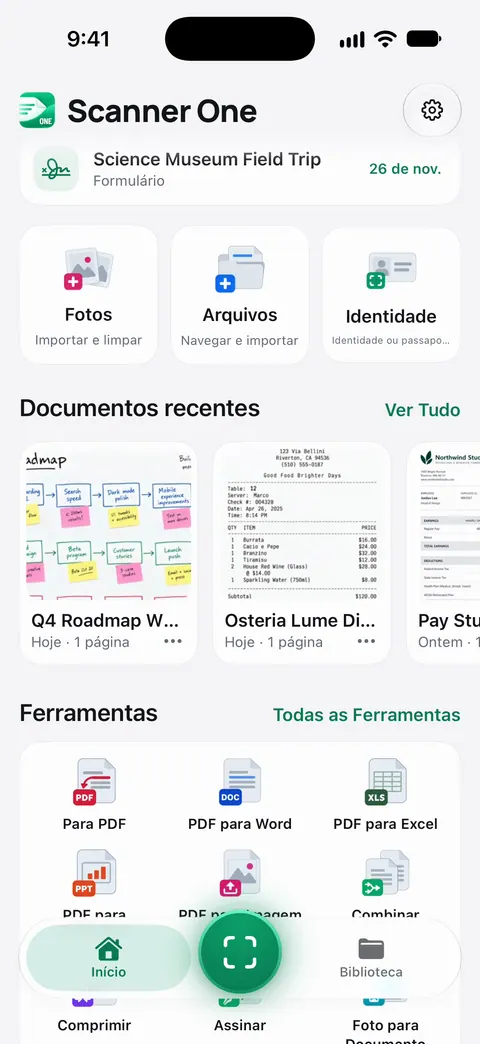
O Scanner One ajuda quando você prefere não montar os slides um por um. A ferramenta PDF para PowerPoint fica junto das outras ferramentas de conversão no Início. Compartilhar e Exportar salva um documento como PDF, Word, Excel, PowerPoint, JPG, PNG, imagem longa, texto simples, Markdown, RTF, página web ou CSV.
Os limites:
- Contas grátis podem usar as ferramentas de PDF e as exportações para Word, Excel e CSV 3 vezes por semana, em um limite compartilhado.
- Em uma conta grátis, as páginas que você compartilha, imprime ou exporta levam uma pequena etiqueta “Digitalizado com o Scanner One” no canto inferior direito. O Pro a remove.
- Abra o .pptx antes de apresentar. Layouts complexos, fontes incomuns e páginas escaneadas convertem de forma menos limpa do que um PDF feito a partir de uma apresentação, em qualquer app.
As outras ferramentas para trabalhar com PDFs estão na página de ferramentas de PDF.
Perguntas e respostas
Posso converter um PDF em PowerPoint no iPhone de graça?
Você pode montar um de graça: exporte as páginas do PDF como imagens na Pré-Visualização, coloque uma imagem por slide no Keynote e exporte a apresentação como PowerPoint. Os slides mostram as páginas, mas o texto não pode ser editado.
O texto dos meus slides será editável?
Não com o método das imagens. Os apps conversores tentam refazer caixas de texto a partir do PDF; o resultado depende do PDF, então abra o .pptx e confira antes de contar com ele.
O Keynote abre um PDF direto?
O guia do Keynote da Apple descreve como adicionar a um slide imagens e arquivos do Fotos ou do iCloud, não como transformar um PDF em apresentação. Exportar antes as páginas como imagens é o caminho confiável.
Preciso do PowerPoint para apresentar um PDF?
Não. Um PDF aberto em tela cheia na Pré-Visualização ou no Arquivos, passado página por página, funciona como uma apresentação simples e fica igual em qualquer tela.
Fontes
O que esta página diz sobre o Scanner One foi conferido no app em .
- Exporte ou comprima PDFs e imagens no app Pré-Visualização no iPhone — exportar um PDF para JPEG ou PNG, Tamanho e, no iOS 27, Resolução; página do guia sem data, lida em 2026-11-13
- Adicione uma imagem no Keynote do iPhone — botão da Central de Conteúdo, Mais Opções, Escolher Foto ou Vídeo ou Escolher Arquivo, redimensionar com os pontos azuis; página do guia sem data, lida em 2026-11-13
- Exporte uma apresentação para PowerPoint ou outro formato no Keynote do iPhone — Mais, Exportar, PowerPoint (.pptx); a cópia não altera o original; as senhas são mantidas; página do guia sem data, lida em 2026-11-13
- Adicione, apague, gire, mova ou recorte páginas em PDFs no app Pré-Visualização do iPhone — recortar e girar páginas antes de exportar; página do guia sem data, lida em 2026-11-13
- Scanner One on the App Store — a página do próprio app
Baixe o Scanner One
O Scanner One é grátis, com limites generosos: escanear, gerar PDFs limpos e buscar no texto nunca param.

Scanner OneEscaneie, assine e pergunte
O Scanner One é grátis, com limites generosos: escanear, gerar PDFs limpos e buscar no texto nunca param.