
Guia
Rubrique todas as páginas de um contrato no iPhone
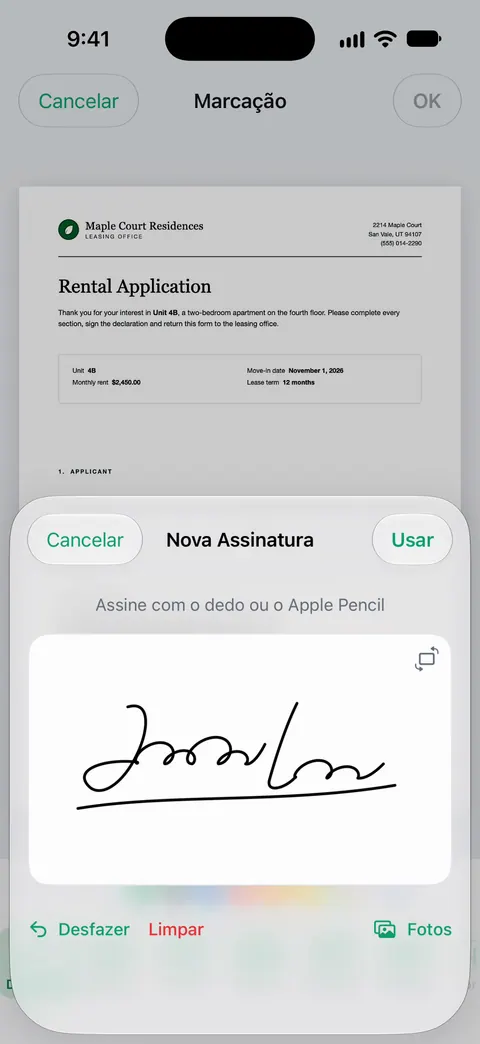
Salve a sua rubrica como uma assinatura separada: na Marcação, toque no botão Adicionar, depois em Adicionar Assinatura, em Adicionar ou Remover Assinatura e de novo no botão Adicionar, e escreva a rubrica. No iOS 27, identifique-a como iniciais. Depois vá página por página: toque em Adicionar, toque em Adicionar Assinatura, escolha a rubrica e arraste-a até a linha de rubrica ou o canto inferior. Assine a última página com a assinatura completa e folheie todas as páginas antes de enviar.

Contratos de aluguel, financiamentos de carro e acordos costumam pedir a sua rubrica em todas as páginas e a assinatura completa no fim. No celular, o truque é salvar a rubrica uma vez para que cada página leve segundos. Esta página trata da rubrica; o guia para assinar um PDF no iPhone cobre a assinatura completa e o básico da Marcação.
Antes de começar: leia e conte as páginas
Rubricar é dizer “eu vi esta página”. Então leia o contrato primeiro. O guia para conferir um contrato antes de assinar lista o que observar.
Depois anote quantas páginas há e quais precisam de rubrica. Na Pré-Visualização, toque na contagem de páginas para ver as miniaturas. Se o contrato tem linhas de rubrica, toque no botão Buscar e procure por “rubrica” (ou “initial”, se o contrato estiver em inglês) para encontrá-las; isso funciona quando o PDF tem texto de verdade, não em um escaneamento.
Salve a rubrica como segunda assinatura
A Marcação do iPhone pode guardar várias assinaturas. Os passos da Apple:
- Abra o contrato. Se for solicitado, abra-o no app Arquivos e toque em Salvar.
- Toque no botão Adicionar e depois em Adicionar Assinatura.
- Se você já tem uma assinatura salva, toque em Adicionar ou Remover Assinatura e depois no botão Adicionar.
- Escreva a rubrica com o dedo. Toque em Limpar para tentar de novo. Girar o iPhone de lado dá mais espaço.
- No iOS 27, toque no botão Menu ao lado de Nova Assinatura e escolha a etiqueta iniciais, para distingui-la da assinatura completa.
- Toque em OK. A rubrica fica salva para a próxima vez.
Escreva grande e depois diminua na página. Uma rubrica pequena desenhada pequena sai trêmula.
Rubrique cada página
Agora percorra o documento a partir da página 1.
- Role até a primeira página que precisa de rubrica.
- Toque no botão Adicionar, toque em Adicionar Assinatura e depois na sua rubrica.
- Arraste-a até a linha de rubrica. Arraste um ponto azul da caixa para redimensionar e ela caber na linha.
- Role até a página seguinte e repita.
- Na página de assinatura, adicione a assinatura completa do mesmo modo, e a data (o guia para adicionar a data trata dos formatos).
- Ao terminar, toque no botão Menu e depois em Exportar, Imprimir ou no botão Compartilhar. Toque no botão Voltar para salvar.
No iOS 26, termine com o botão Compartilhar e depois OK.
Na Pré-Visualização (iOS 26 e posterior), toque no botão Preenchimento de Formulário para um formulário com campos, ou toque no botão Adicionar e escolha uma assinatura em uma página sem campos.
Se o contrato tem campos de rubrica
Alguns contratos feitos como PDFs preenchíveis têm caixinhas com o nome “Rubrica” ou “Initials”. Toque em uma: se o teclado aparecer, ela quer a rubrica digitada. Digite-a em cada caixa. Se for um campo de assinatura, escreva a rubrica nele com o dedo.
Não deixe passar nenhuma página
Uma rubrica esquecida é o motivo mais comum de um contrato de aluguel voltar. Dois hábitos evitam isso.
- Trabalhe em ordem e não pule. Vá da página 1 para a 2, a 3, e só vá à página de assinatura quando todas as anteriores estiverem prontas.
- Confira pelas miniaturas no fim. Toque na contagem de páginas (ou no botão Mostrar Barra Lateral no iOS 27) e veja em cada página se a sua rubrica está no mesmo lugar. Faça o gesto de pinça para ampliar qualquer página de que não tenha certeza.
Fique atento também a:
- Anexos e aditivos. Um aditivo sobre animais ou um termo de divulgação grampeado no fim muitas vezes precisa de rubrica ou de assinatura própria.
- Pontos em que só uma parte rubrica. Algumas cláusulas pedem a rubrica do locatário, outras a do locador. Preencha só a sua.
- Páginas com duas linhas de rubrica, como ao lado de uma cláusula riscada.
Onde colocar a rubrica quando não há linha
Se quem enviou diz apenas “rubrique cada página”, o canto inferior direito é o lugar habitual. Deixe-a longe do texto da página e do número da página. Amplie enquanto posiciona: abra os dedos em pinça, arraste com dois dedos para se mover e feche a pinça para ver a página inteira.
Rubrica digitada como alternativa
Se preferir digitar, adicione uma caixa de texto: toque no botão Adicionar, toque em Adicionar Caixa de Formulário de Texto, digite a rubrica e arraste a caixa para o lugar. Depois toque na caixa de texto, toque no botão Mais e toque em Duplicar para fazer uma cópia que você arrasta para a página seguinte. É mais rápido, mas alguns remetentes querem a rubrica desenhada. As instruções deles é que decidem.
Quando o contrato chega por um serviço de assinatura
Se quem enviou usou um serviço de assinatura eletrônica, abra o link e assine por lá em vez de baixar o PDF. Esses serviços colocam as rubricas para você e registram quem assinou o quê. Rubricar uma cópia baixada com a Marcação cria um arquivo separado que o sistema deles não conhecerá.
Onde o Scanner One ajuda, e onde não
Para um único contrato, a Marcação da Apple faz isso bem: salve a rubrica uma vez, e cada página leva um toque e um arrastar. É grátis e não acrescenta nada à página.
O Scanner One ajuda quando o contrato começou no papel, ou quando você quer arquivá-lo com os seus outros documentos depois de assinar. Aponte a câmera para qualquer papel. O Scanner One encontra as bordas, alinha a página, faz a limpeza e salva um PDF de verdade. Você pode assinar documentos e fazer anotações neles. Você pode escanear um contrato de aluguel impresso, rubricar e assinar no mesmo app e guardar a cópia assinada ao lado do original.
Conferindo uma nova versão antes de rubricar. O que mudou compara a nova versão de um contrato ou de uma apólice com a que você assinou. O guia para comparar duas versões de um contrato de aluguel mostra quando isso importa.
Os limites, sem rodeios:
- Contas grátis podem assinar e fazer marcações em 3 documentos por mês. O Pro remove todos os limites. Um contrato longo é um só documento, por mais páginas que você rubrique.
- Em uma conta grátis, as páginas que você compartilha, imprime ou exporta levam uma pequena etiqueta “Digitalizado com o Scanner One” no canto inferior direito. O Pro a remove. Se essa etiqueta importa em um contrato que você devolve, a Marcação da Apple não acrescenta nenhuma.
- Quando quem enviou usa um serviço de assinatura, assine por ele.
Perguntas e respostas
Por que os contratos pedem rubrica em todas as páginas?
A rubrica em cada página mostra que você viu todas as páginas da versão que assinou e dificulta que alguém troque uma página depois. Contratos de aluguel, papéis de empréstimo e acordos costumam exigi-la.
Dá para copiar a rubrica em todas as páginas de uma vez no iPhone?
Não de uma vez só com a Marcação da Apple. Salve a rubrica como assinatura, e colocá-la em cada página leva dois toques e um arrastar. Para uma rubrica digitada, dá para duplicar uma caixa de texto pelo botão Mais e arrastá-la para cada página.
Onde coloco a rubrica se não houver linha?
O lugar habitual é o canto inferior direito de cada página, longe do texto. Se quem enviou o contrato deu instruções, siga-as.
A rubrica digitada serve no lugar da escrita à mão?
Depende de quem enviou. Muitos aceitam iniciais digitadas em um campo do formulário, outros querem que sejam desenhadas. Se as instruções não dizem, a rubrica desenhada e salva como assinatura é a escolha mais segura.
Quantos documentos posso assinar de graça no Scanner One?
Contas grátis podem assinar e fazer marcações em 3 documentos por mês. O Pro remove todos os limites.
Fontes
O que esta página diz sobre o Scanner One foi conferido no app em .
- Preencha formulários, assine documentos e crie assinaturas no iPhone — criar várias assinaturas, como iniciais, Adicionar ou Remover Assinatura, identificar uma assinatura (nome, apelido ou iniciais), mover e redimensionar, Adicionar Caixa de Formulário de Texto, Exportar ou Compartilhar; sem data, lida em 2026-11-13
- Preencha e assine formulários em PDF no app Pré-Visualização do iPhone — o botão de Preenchimento de Formulário e o botão Adicionar para uma assinatura; sem data, lida em 2026-11-13
- Adicione texto, formas, adesivos e muito mais com o recurso Marcação no iPhone — ampliar e deslocar a tela para posicionar com precisão, e o botão Mais para duplicar uma caixa de texto; sem data, lida em 2026-11-13
- Abre e visualize PDFs e imagens no app Pré-Visualização no iPhone — mostrar miniaturas, Ir à Página e Buscar para encontrar as linhas de rubrica; sem data, lida em 2026-11-13
- Scanner One na App Store — a ficha do próprio app: assinar e anotar documentos
Baixe o Scanner One
O Scanner One é grátis, com limites generosos: escanear, gerar PDFs limpos e buscar no texto nunca param.

Scanner OneEscaneie, assine e pergunte
O Scanner One é grátis, com limites generosos: escanear, gerar PDFs limpos e buscar no texto nunca param.