
Guía
Reconocimiento de texto en árabe, hebreo, japonés y otros idiomas: qué funciona
La lista de Texto en vivo de Apple (leída el 13 de noviembre de 2026) incluye japonés, chino, coreano, tailandés, ruso, ucraniano y la mayoría de los idiomas europeos, pero no árabe ni hebreo. La detección de texto de Lupa incluye el árabe, y la traducción en todo el sistema incluye árabe y hebreo. Para una página que Texto en vivo no puede leer, usa una app de escáner con reconocimiento de texto propio: el de Scanner One funciona en el dispositivo, en 29 idiomas. Uses lo que uses, prueba una página en tu idioma antes de escanear un montón.

Qué idiomas admiten los lectores de texto integrados de Apple
El iPhone tiene varias funciones que leen el texto de una imagen, y cada una tiene su propia lista de idiomas. Apple las publica en su página de Disponibilidad de las funcionalidades de iOS y iPadOS. Esta tabla es lo que esa página mostraba cuando la leímos el 13 de noviembre de 2026. “Incluido” significa que el idioma aparece en la lista de Apple para esa función; Apple agrega idiomas con el tiempo, así que revisa la página para ver la lista actual.
| Función | Árabe | Hebreo | Japonés | Chino | Coreano |
|---|---|---|---|---|---|
| Texto en vivo (Fotos, Cámara, Vista Rápida) | No incluido | No incluido | Incluido | Incluido (simplificado y tradicional) | Incluido |
| Notas: texto con búsqueda en imágenes y escaneos | No incluido | No incluido | Incluido | Incluido (simplificado y tradicional) | Incluido |
| Lupa: detección de texto en el dispositivo | Incluido | No incluido | Incluido | Incluido (mandarín) | Incluido |
| App Traducir | Incluido | No incluido | Incluido | Incluido (mandarín) | Incluido |
| Traducción en todo el sistema | Incluido | Incluido | Incluido | Incluido (mandarín) | Incluido |
La lista de Texto en vivo también incluye cantonés, checo, danés, neerlandés, inglés, francés, alemán, indonesio, italiano, malayo, noruego, polaco, portugués, rumano, ruso, español, sueco, tailandés, turco, ucraniano y vietnamita.
La lista de Notas es más corta que la de Texto en vivo. Nombra chino, inglés, francés, alemán, italiano, japonés, coreano, portugués, ruso, español y ucraniano. Así, una página en polaco, neerlandés, tailandés o vietnamita se puede copiar con Texto en vivo, pero un escaneo de ella en Notas quizá no aparezca cuando busques una palabra que contiene.
De ahí se desprenden dos cosas. Texto en vivo y Notas, las herramientas que más se usan para copiar y buscar texto en escaneos, no cubren el árabe ni el hebreo. Y las funciones de traducción trabajan con texto que ya puedes seleccionar, así que no ayudan con la foto de una página en hebreo hasta que algo haya leído las palabras.
Activa Texto en vivo para todos los idiomas que admite
Texto en vivo tiene un solo interruptor para todos sus idiomas. Los pasos de Apple:
- Abre Configuración.
- Toca General y luego Idioma y región.
- Activa Texto en vivo.
Luego abre una foto de la página, toca el botón Detectar texto y selecciona el texto. La guía para copiar texto de una foto tiene los pasos completos.
Páginas en árabe y en hebreo en el iPhone
Con las herramientas integradas, tus opciones para una página que se lee de derecha a izquierda son más limitadas.
- Para escuchar una página en árabe: abre Lupa, toca el botón del modo de detección, mantenlo presionado y asegúrate de que Texto esté seleccionado, y apunta la cámara a la página. En los ajustes de Lupa, en Detectar, activa Detectar idiomas para que pueda leer idiomas distintos del de tu iPhone. Apple advierte que no se debe depender del modo de detección en situaciones de alto riesgo.
- Para traducir texto que puedes seleccionar: un PDF que ya tiene capa de texto (un documento hecho en computadora, no un escaneo) te permite seleccionar el texto y tocar Traducir. La traducción en todo el sistema incluye árabe y hebreo.
- Para copiar o buscar el texto de un escaneo: necesitas un lector de texto que admita el idioma. Eso significa una app de escáner o de PDF con reconocimiento de texto propio, o escribir a mano las partes importantes.
Consejos que ayudan en cualquier idioma
El reconocimiento de texto funciona mejor con una página limpia, plana y bien iluminada. Esto ayuda con todas las escrituras y importa más con las densas, como el chino, el japonés y el árabe.
- Usa luz pareja. Luz de día de una ventana o una lámpara de lado. Evita la sombra del teléfono sobre la página.
- Sostén el teléfono paralelo a la página. Una foto inclinada aprieta las letras de un extremo.
- Acércate lo suficiente. Los caracteres pequeños con muchos trazos necesitan más pixeles. Acerca el teléfono en lugar de usar el zoom.
- Mantén la página plana. El texto cerca de un doblez o del lomo de un libro se lee mal.
- Espera más errores con la letra a mano. El texto impreso se lee mucho mejor que la escritura a mano en todos los idiomas.
- Revisa las líneas con varios idiomas. Una línea en hebreo o árabe con palabras en inglés, números o fechas puede salir en otro orden al pegarla. Compara las fechas y los montos con la página.
- Busca para comprobar. Después de escanear, busca una palabra distintiva de la página. Si la encuentra, el texto se leyó.
Dónde ayuda Scanner One y dónde no
Si tus papeles están en un idioma de la lista de Texto en vivo de Apple, las herramientas integradas son gratis y buenas: copia texto con Texto en vivo y busca en los escaneos desde Notas.
Scanner One agrega su propio reconocimiento de texto a cada escaneo. El reconocimiento de texto funciona en el dispositivo, en 29 idiomas. El reconocimiento de texto funciona en cada página para todos, con la versión gratis o con Pro. Ese texto es lo que hace que cada documento se pueda buscar: La búsqueda revisa el texto de todos los documentos y muestra la línea y la página donde aparece.
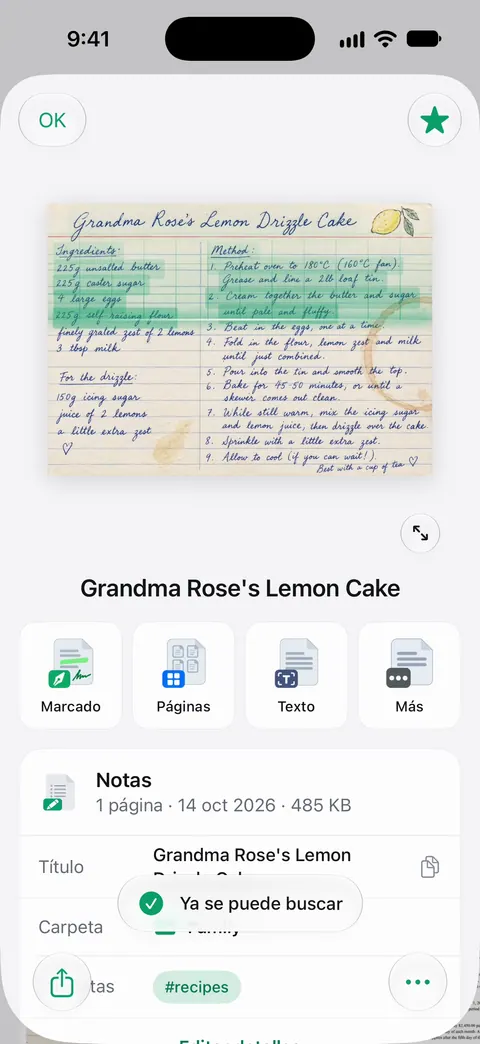
Nuestro consejo vale para cualquier app, la nuestra incluida: escanea una página en tu idioma, busca una palabra que veas en ella y mira el texto que encontró, antes de escanear una caja entera. La letra a mano, la tinta desvanecida y las páginas que mezclan escrituras son donde todos los lectores de texto se equivocan.
La app también está traducida, y eso es aparte de los idiomas que lee: Scanner One está disponible en 34 idiomas, entre ellos español, inglés, portugués, francés, alemán, italiano, neerlandés, sueco, danés, noruego, finés, polaco, checo, griego, ucraniano, ruso, turco, árabe, hebreo, hindi, tailandés, vietnamita, indonesio, japonés, coreano y chino. La página de la función de idiomas tiene más, y la guía para hacer que un PDF escaneado tenga búsqueda cubre los archivos que ya tienes.
Preguntas y respuestas
¿Texto en vivo del iPhone puede leer árabe?
El árabe no estaba en la lista de idiomas de Texto en vivo de Apple cuando la leímos el 13 de noviembre de 2026. La detección de texto de Lupa, que funciona en el dispositivo, sí incluye el árabe, así que Lupa puede leer en voz alta texto en árabe con la cámara. Apple actualiza sus listas, así que revisa la página de Disponibilidad de las funcionalidades.
¿El iPhone lee texto en hebreo en las fotos?
El hebreo no estaba en las listas de Apple de Texto en vivo, de texto con búsqueda en Notas ni de detección de texto de Lupa el 13 de noviembre de 2026. Sí está en la lista de traducción en todo el sistema, que traduce texto que ya puedes seleccionar o escribir.
¿Se admite el japonés?
Sí. Apple incluye el japonés en Texto en vivo y en el texto con búsqueda de los escaneos de Notas. El texto vertical y la escritura a mano son más difíciles para cualquier lector que el texto impreso horizontal, así que revisa el resultado.
¿Qué idiomas lee Scanner One?
El reconocimiento de texto funciona en el dispositivo, en 29 idiomas. El reconocimiento de texto funciona en cada página para todos, con la versión gratis o con Pro. La forma más rápida de comprobarlo es escanear una página en tu idioma y buscar una palabra que aparezca en ella.
Fuentes
Lo que esta página dice sobre Scanner One se comprobó en la app el .
- Apple, Disponibilidad de funcionalidades de iOS y iPadOS — las listas de idiomas de Texto en vivo, del texto con búsqueda en imágenes y escaneos de Notas, de la detección de texto de Lupa, de la app Traducir y de la traducción en todo el sistema; leída el 2026-11-13
- Guía del usuario del iPhone de Apple, Interactuar con contenido en una foto o video en el iPhone — activar Texto en vivo para todos los idiomas compatibles, y que no está disponible en todas las regiones ni idiomas; guía de iOS 27, sin fecha, leída el 2026-11-13
- Guía del usuario del iPhone de Apple, Detectar texto en tu entorno y escucharlo leído en voz alta utilizando Lupa en el iPhone — el modo de detección de Lupa, el ajuste Detectar idiomas, y que la detección de texto no está disponible en todos los idiomas; guía de iOS 27, sin fecha, leída el 2026-11-13
- Guía del usuario del iPhone de Apple, Buscar en las notas en el iPhone — Notas busca el texto de los documentos escaneados en los idiomas compatibles; guía de iOS 27, sin fecha, leída el 2026-11-13
- Scanner One en el App Store — la ficha de la propia app: reconocimiento de texto en el dispositivo y número de idiomas
Descarga Scanner One
Scanner One es gratis y con límites generosos: escanear, los PDF limpios y la búsqueda de texto nunca se detienen.

Scanner OneEscanea, firma y pregunta
Scanner One es gratis y con límites generosos: escanear, los PDF limpios y la búsqueda de texto nunca se detienen.