
Guia
Traduza um documento no iPhone
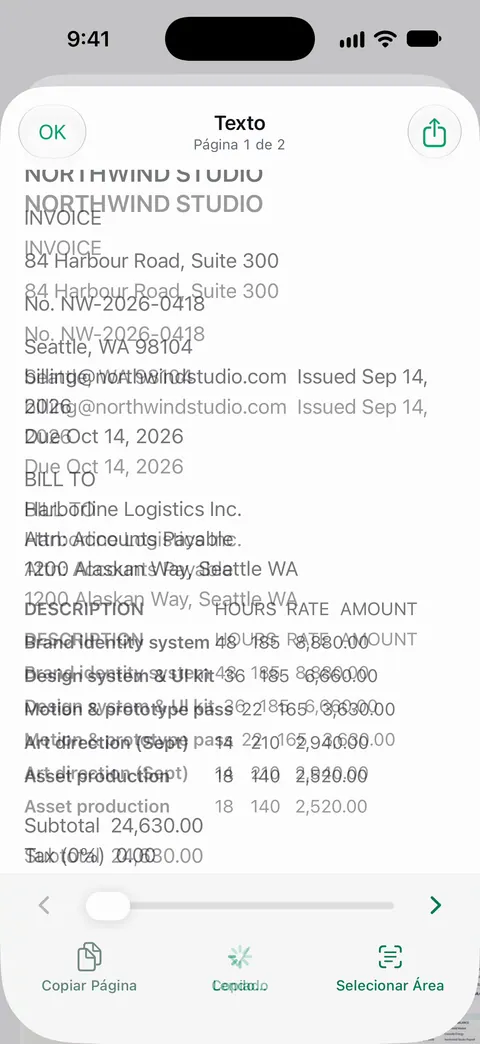
Para uma página de papel, abra o app Traduzir, toque em Câmera e posicione a página: o texto é traduzido em tempo real. Toque no botão de tirar foto para congelar a imagem e toque em uma linha traduzida para copiá-la. Para uma foto, toque em Câmera e depois no botão da fototeca. Para um PDF com texto selecionável, selecione o texto e toque em Traduzir. Para manter as traduções no iPhone, baixe os idiomas e defina Tradução no Dispositivo como Sempre em Ajustes > Apps > Traduzir.

Traduza uma página de papel com a câmera
O app Traduzir lê a página pela câmera e coloca a tradução por cima dela. Estes são os passos da Apple para o iOS 27.
- Abra o app Traduzir.
- Toque em Câmera e posicione o iPhone de modo que o texto apareça na tela. O texto é traduzido em tempo real conforme você se move.
- Toque no botão de tirar foto para congelar a imagem.
- Toque em um idioma no alto para mudar o idioma de origem ou o de destino.
- Aumente o zoom para ler de mais perto a tradução sobreposta.
- Toque em uma linha traduzida para ver os detalhes e depois copie-a, salve-a ou ouça-a.
É o jeito mais rápido de entender uma carta, um formulário ou uma etiqueta. Não é o jeito de obter uma cópia traduzida limpa de um documento de cinco páginas: você copiaria linha por linha.
Traduza uma foto ou uma captura de tela
Se alguém mandou a foto de um documento, ou se você a tirou antes:
- Abra o app Traduzir e toque em Câmera.
- Toque no botão da fototeca e escolha a foto.
- Mude os idiomas, se precisar.
- Para guardar o resultado, toque no botão de compartilhar e compartilhe ou salve a imagem traduzida.
Você também pode partir do app Fotos: abra a foto, toque no botão do Texto ao Vivo, selecione o texto e toque em Traduzir. O guia para copiar texto de uma foto trata da parte da seleção.
Traduza um PDF ou um texto longo
Um PDF feito em computador, como um contrato ou uma carta do banco, tem texto de verdade que você pode selecionar. Traduza-o onde ele está:
- Abra o PDF, ou qualquer texto em um app como Notas ou Mail.
- Selecione o texto e toque em Traduzir. Se não aparecer, toque no botão de mais opções.
- Toque no menu de idiomas para escolher os idiomas.
- Para ouvir, toque em Mais e depois no botão de reproduzir no texto original ou na tradução.
Para um texto mais longo, cole-o no app Traduzir: toque em Inserir texto, cole e toque em Seguinte. Em um iPhone com a Apple Intelligence, o Leitor de Acessibilidade pode traduzir o texto de tudo o que está aberto. Ative-o em Ajustes > Acessibilidade > Leitura e Fala > Leitor de Acessibilidade, abra-o pela Central de Controle ou pelo botão Compartilhar, toque no botão Traduzir e escolha um dos seus idiomas preferidos.
Um PDF escaneado é feito de imagens de páginas. Se você não consegue selecionar o texto, ele precisa ser reconhecido antes. O guia para copiar todo o texto de um PDF mostra como.
Mantenha as traduções no seu iPhone
O lugar onde a tradução é processada importa para uma carta particular ou um laudo médico. Os ajustes do Traduzir, da Apple, deixam você escolher:
- Abra os Ajustes, toque em Apps e depois em Traduzir.
- Toque em Idiomas e toque no botão de baixar ao lado de cada idioma de que você precisa.
- Volte e defina Tradução no Dispositivo:
- Automático: as traduções são processadas no iPhone quando os idiomas estão baixados; caso contrário, podem ser processadas nos servidores da Apple.
- Sempre: as traduções são sempre processadas no iPhone, com os idiomas que você baixou.
Com os idiomas baixados, a tradução também funciona sem conexão com a internet. O guia sobre IA no aparelho e IA na nuvem explica a diferença com mais detalhes.
Quais idiomas funcionam
A Apple publica as listas na página Feature Availability. Quando a lemos, em 13 de novembro de 2026, o app Traduzir listava árabe, holandês, inglês, francês, alemão, híndi, indonésio, italiano, japonês, coreano, chinês mandarim, polonês, português (Brasil), russo, espanhol, tailandês, turco, ucraniano e vietnamita. A tradução em todo o sistema (o botão Traduzir ao selecionar um texto) listava mais, entre eles dinamarquês, finlandês, hebraico, malaio, norueguês e sueco.
Para traduzir uma foto, o iPhone também precisa conseguir ler o texto dela, e essa lista é diferente. O hebraico, por exemplo, pode ser traduzido quando já é texto, mas não consta na lista do Texto ao Vivo. Veja reconhecimento de texto em outros idiomas.
Quando a tradução automática não basta
Uma tradução no celular serve para entender. Os órgãos que tomam decisões sobre você costumam querer mais. O USCIS, o serviço de imigração dos Estados Unidos, por exemplo, exige que todo documento em outro idioma venha com uma tradução completa para o inglês, com o tradutor certificando que ela é completa e correta e que ele é competente para traduzir. Diz que um resumo não é aceito. Tribunais, universidades e consulados têm regras próprias. Leia as instruções do seu pedido antes de pagar por uma tradução e guarde um escaneamento do original junto dela.
Onde o Scanner One ajuda, e onde não
O melhor para traduzir em si são o app Traduzir da Apple e o botão Traduzir, que são gratuitos e podem rodar inteiramente no seu iPhone. Para uma placa, um cardápio ou uma carta só, é tudo de que você precisa.
O Scanner One ajuda na etapa anterior: tirar um texto limpo e completo do papel. Aponte a câmera para qualquer papel. O Scanner One encontra as bordas, alinha a página, faz a limpeza e salva um PDF de verdade. O reconhecimento de texto acontece no próprio aparelho, em 29 idiomas. O reconhecimento de texto funciona em todas as páginas para todos, no Grátis ou no Pro. Depois, leve o texto para fora e cole-o no Traduzir: Compartilhar e Exportar salva um documento como PDF, Word, Excel, PowerPoint, JPG, PNG, imagem longa, texto simples, Markdown, RTF, página web ou CSV.
Entre as ferramentas de um documento está Traduzir, que traduz o texto com a IA na Nuvem. A IA na Nuvem fica desativada até você ativá-la, e o envio de imagens das páginas é uma permissão separada. Se você prefere que nada saia do iPhone, use o Traduzir da Apple com o texto.
Os limites, sem rodeios:
- Contas grátis podem usar as ferramentas de PDF e as exportações para Word, Excel e CSV 3 vezes por semana, em um limite compartilhado.
- Em uma conta grátis, as páginas que você compartilha, imprime ou exporta levam uma pequena etiqueta “Digitalizado com o Scanner One” no canto inferior direito. O Pro a remove.
- O Scanner One não certifica nada. Um escaneamento de qualquer app é uma cópia do original, e uma tradução oficial ainda precisa vir de um tradutor que a certifique.
A página do recurso de idiomas lista o que o Scanner One lê e os idiomas em que as telas dele existem.
Perguntas e respostas
O iPhone traduz um PDF inteiro de uma vez?
Não com um toque só no app Traduzir. Selecione o texto do PDF e toque em Traduzir, uma página ou uma parte de cada vez. Em um iPhone com a Apple Intelligence, o Leitor de Acessibilidade pode traduzir o texto do que está aberto para um dos seus idiomas preferidos.
A tradução funciona sem internet?
Funciona, para os idiomas que você baixar. A Apple diz que a tradução no dispositivo é processada no seu iPhone, mesmo sem conexão com a internet. Baixe os idiomas em Ajustes > Apps > Traduzir > Idiomas.
A tradução do celular serve para um pedido oficial?
Em geral, não. O USCIS (o serviço de imigração dos Estados Unidos), por exemplo, exige uma tradução completa para o inglês que o tradutor certifique como completa e correta, e diz que um resumo não é aceito. Outros órgãos e tribunais têm regras próprias, então confira o que o seu pede.
Por que não aparece o botão Traduzir quando seleciono o texto?
Toque no botão de mais opções no menu para ver as demais. Se o idioma não consta na lista de idiomas compatíveis da Apple, o Traduzir não aparece para ele.
Fontes
O que esta página diz sobre o Scanner One foi conferido no app em .
- Use a câmera no app Traduzir do iPhone — traduzir o texto ao seu redor e o texto de uma foto da fototeca; guia do iOS 27, sem data, lido em 2026-11-13
- Traduza o texto em apps no iPhone — selecionar o texto em um app e tocar em Traduzir, Substituir por Tradução, Baixar Idiomas; guia do iOS 27, sem data, lido em 2026-11-13
- Altere os ajustes do app Traduzir no iPhone — baixar idiomas e o ajuste Tradução no Dispositivo (Automático ou Sempre); guia do iOS 27, sem data, lido em 2026-11-13
- Leia ou ouça o texto em apps com o Leitor de Acessibilidade no iPhone — traduzir o texto de um documento inteiro no Leitor de Acessibilidade com a Apple Intelligence; guia do iOS 27, sem data, lido em 2026-11-13
- Apple, iOS and iPadOS Feature Availability — os idiomas listados para o app Traduzir e para a tradução em todo o sistema; lido em 2026-11-13
- USCIS Policy Manual, Volume 1, Part E, Chapter 6, Evidence — documentos em outro idioma exigem uma tradução completa para o inglês certificada pelo tradutor; um resumo não é aceito; atualizado em 2026-10-27
- Scanner One na App Store — a ficha do próprio app: reconhecimento de texto e exportações
Baixe o Scanner One
O Scanner One é grátis, com limites generosos: escanear, gerar PDFs limpos e buscar no texto nunca param.

Scanner OneEscaneie, assine e pergunte
O Scanner One é grátis, com limites generosos: escanear, gerar PDFs limpos e buscar no texto nunca param.