
Guía
Traduce un documento en el iPhone
Para una hoja de papel, abre la app Traducir, toca Cámara y sostén la página a la vista: el texto se traduce en tiempo real. Toca el botón de tomar foto para congelar la imagen y toca una línea traducida para copiarla. Para una foto, toca Cámara y luego el botón de la fototeca. Para un PDF con texto seleccionable, selecciona el texto y toca Traducir. Para que las traducciones se queden en tu iPhone, descarga los idiomas y pon Traducción en el dispositivo en Siempre en Configuración > Apps > Traducir.

Traduce una hoja de papel con la cámara
La app Traducir lee la página con la cámara y coloca la traducción encima. Estos son los pasos de Apple para iOS 27.
- Abre la app Traducir.
- Toca Cámara y sostén el iPhone de modo que el texto aparezca en la pantalla. El texto se traduce en tiempo real mientras te mueves.
- Toca el botón de tomar foto para congelar la imagen.
- Toca un idioma en la parte de arriba para cambiar el idioma de origen o de destino.
- Acércate con el zoom para leer más de cerca la traducción sobrepuesta.
- Toca una línea traducida para ver los detalles, y luego cópiala, guárdala o reprodúcela en voz alta.
Es la forma más rápida de entender una carta, un formulario o una etiqueta. No es la forma de obtener una copia traducida y limpia de un documento de cinco páginas: tendrías que copiar línea por línea.
Traduce una foto o una captura de pantalla
Si alguien te mandó la foto de un documento, o la tomaste antes:
- Abre la app Traducir y toca Cámara.
- Toca el botón de la fototeca y elige la foto.
- Cambia los idiomas si hace falta.
- Para conservar el resultado, toca el botón de compartir y comparte o guarda la imagen traducida.
También puedes trabajar desde la app Fotos: abre la foto, toca el botón de detectar texto, selecciona el texto y toca Traducir. La guía para copiar texto de una foto explica la parte de seleccionar.
Traduce un PDF o un texto largo
Un PDF hecho en computadora, como un contrato o una carta del banco, tiene texto real que puedes seleccionar. Tradúcelo donde está:
- Abre el PDF, o cualquier texto en una app como Notas o Mail.
- Selecciona el texto y toca Traducir. Si no lo ves, toca el botón de ver más opciones.
- Toca el menú de idiomas para elegir los idiomas.
- Para escucharlo, toca Más y luego el botón de reproducir en el texto original o en la traducción.
Para un texto más largo, pégalo en la app Traducir: toca Ingresar texto, pega y toca Siguiente. En un iPhone con Apple Intelligence, el lector de accesibilidad puede traducir el texto de lo que esté abierto. Actívalo en Configuración > Accesibilidad > Lectura y voz > Lector de accesibilidad, ábrelo desde el centro de control o con el botón de compartir, toca el botón de traducir y elige uno de tus idiomas preferidos.
Un PDF escaneado es un conjunto de imágenes de páginas. Si no puedes seleccionar su texto, primero hay que reconocerlo. La guía para copiar todo el texto de un PDF explica cómo.
Deja las traducciones en tu iPhone
Dónde se procesa una traducción importa para una carta privada o un informe médico. Los ajustes de Traducir de Apple te dejan elegir:
- Abre Configuración, toca Apps y luego Traducir.
- Toca Idiomas y toca el botón de descargar junto a cada idioma que necesites.
- Regresa y ajusta Traducción en el dispositivo:
- Automático: las traducciones se procesan en tu iPhone si los idiomas están descargados; si no, podrían procesarse en los servidores de Apple.
- Siempre: las traducciones siempre se procesan en tu iPhone, con los idiomas que descargaste.
Con los idiomas descargados, la traducción también funciona sin conexión a internet. La guía sobre IA en el dispositivo y en la nube explica la diferencia con más detalle.
Qué idiomas funcionan
Apple publica las listas en su página de Disponibilidad de las funcionalidades. Cuando la leímos el 13 de noviembre de 2026, la app Traducir incluía árabe, neerlandés, inglés, francés, alemán, hindi, indonesio, italiano, japonés, coreano, chino mandarín, polaco, portugués (Brasil), ruso, español, tailandés, turco, ucraniano y vietnamita. La traducción en todo el sistema (el botón Traducir al seleccionar texto) incluía más, entre ellos danés, finés, hebreo, malayo, noruego y sueco.
Para traducir una foto, el iPhone también debe poder leer el texto que contiene, y esa lista es distinta. El hebreo, por ejemplo, se puede traducir una vez que es texto, pero no está en la lista de Texto en vivo. Mira reconocimiento de texto en otros idiomas.
Cuando una traducción automática no basta
Una traducción en tu teléfono sirve para entender. Las oficinas que toman decisiones sobre ti suelen querer más. En Estados Unidos, el Servicio de Ciudadanía e Inmigración (USCIS), por ejemplo, exige que todo documento en otro idioma venga con una traducción completa al inglés, con el traductor certificando que es completa y exacta y que es competente para traducir. Dice que un resumen no es aceptable. Los tribunales, las universidades y los consulados tienen sus propias reglas. Lee las instrucciones de tu trámite antes de pagar una traducción y guarda un escaneo del original junto a ella.
Dónde ayuda Scanner One y dónde no
Lo mejor para traducir es la app Traducir de Apple y el botón Traducir, que son gratis y pueden funcionar por completo en tu iPhone. Para un letrero, un menú o una sola carta, es todo lo que necesitas.
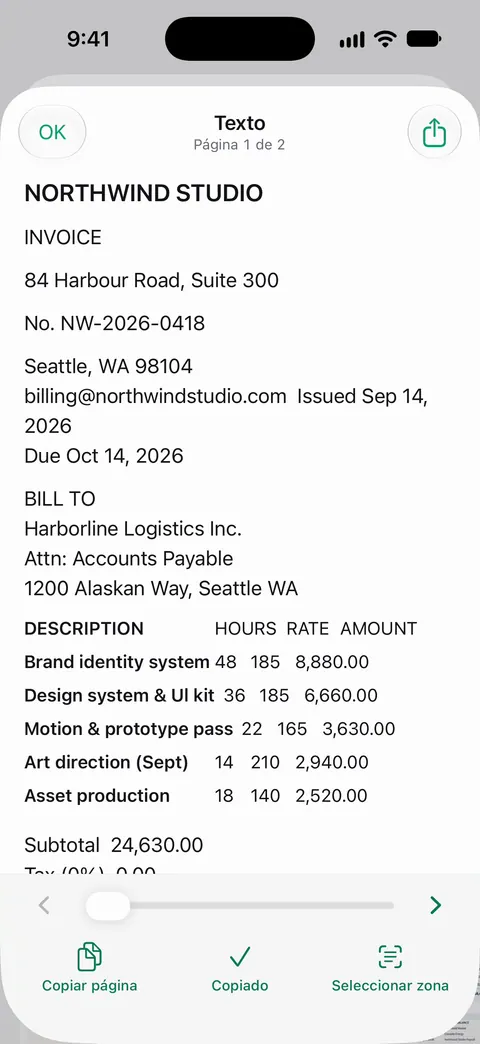
Scanner One ayuda con el paso anterior: sacar texto limpio y completo del papel. Apunta la cámara a cualquier hoja de papel. Scanner One encuentra los bordes, endereza la página, la limpia y guarda un PDF de verdad. El reconocimiento de texto funciona en el dispositivo, en 29 idiomas. El reconocimiento de texto funciona en cada página para todos, con la versión gratis o con Pro. Luego saca el texto y pégalo en Traducir: Compartir y exportar guarda un documento como PDF, Word, Excel, PowerPoint, JPG, PNG, imagen larga, texto simple, Markdown, texto enriquecido, página web o CSV.
Entre las herramientas de un documento está Traducir, que traduce su texto con IA en la nube. La IA en la nube está apagada hasta que la actives, y las imágenes de las páginas son un permiso aparte. Si prefieres que nada salga de tu iPhone, usa mejor Traducir de Apple con el texto.
Los límites, con claridad:
- Las cuentas gratis pueden usar las herramientas PDF y las exportaciones a Word, Excel y CSV 3 veces por semana, con un mismo cupo compartido.
- Con una cuenta gratis, las páginas que compartes, imprimes o exportas llevan una pequeña etiqueta “Escaneado con Scanner One” abajo a la derecha. Pro la quita.
- Scanner One no certifica nada. Un escaneo de cualquier app es una copia del original, y una traducción oficial todavía tiene que venir de un traductor que la certifique.
La página de la función de idiomas enumera lo que Scanner One lee y los idiomas en que están sus pantallas.
Preguntas y respuestas
¿El iPhone puede traducir un PDF completo de una vez?
No con un solo toque en la app Traducir. Selecciona el texto del PDF y toca Traducir, una página o una sección a la vez. En un iPhone con Apple Intelligence, el lector de accesibilidad puede traducir el texto de lo que tengas abierto a uno de tus idiomas preferidos.
¿La traducción funciona sin internet?
Sí, con los idiomas que descargues. Apple dice que la traducción en el dispositivo se procesa en tu iPhone, incluso sin conexión a internet. Descarga los idiomas en Configuración > Apps > Traducir > Idiomas.
¿Una traducción hecha con el teléfono sirve para un trámite oficial?
Por lo general no. El Servicio de Ciudadanía e Inmigración de Estados Unidos (USCIS), por ejemplo, exige una traducción completa al inglés que el traductor certifique como completa y exacta, y dice que un resumen no es aceptable. Otras agencias y tribunales tienen sus propias reglas, así que revisa qué pide la tuya.
¿Por qué no aparece el botón Traducir cuando selecciono texto?
Toca el botón de ver más opciones en el menú para ver otras opciones. Si el idioma no está en la lista de idiomas compatibles de Apple, Traducir no aparecerá para él.
Fuentes
Lo que esta página dice sobre Scanner One se comprobó en la app el .
- Guía del usuario del iPhone de Apple, Usar la cámara en la app Traducir en el iPhone — traducir el texto del entorno y el texto de una foto de la fototeca; guía de iOS 27, sin fecha, leída el 2026-11-13
- Guía del usuario del iPhone de Apple, Traducir texto en apps en el iPhone — seleccionar texto en una app y tocar Traducir, Reemplazar con traducción, Descargar idiomas; guía de iOS 27, sin fecha, leída el 2026-11-13
- Guía del usuario del iPhone de Apple, Cambiar la configuración de Traducir en el iPhone — descargar idiomas y el ajuste de traducción en el dispositivo (Automático o Siempre); guía de iOS 27, sin fecha, leída el 2026-11-13
- Guía del usuario del iPhone de Apple, Leer o escuchar el texto de las apps con el lector de accesibilidad en el iPhone — traducir el texto de un documento completo en el lector de accesibilidad con Apple Intelligence; guía de iOS 27, sin fecha, leída el 2026-11-13
- Apple, Disponibilidad de funcionalidades de iOS y iPadOS — los idiomas de la app Traducir y de la traducción en todo el sistema; leída el 2026-11-13
- USCIS Policy Manual, Volume 1, Part E, Chapter 6, Evidence — los documentos en otro idioma necesitan una traducción completa al inglés certificada por el traductor; un resumen no es aceptable; vigente al 2026-10-27
- Scanner One en el App Store — la ficha de la propia app: reconocimiento de texto y exportaciones
Descarga Scanner One
Scanner One es gratis y con límites generosos: escanear, los PDF limpios y la búsqueda de texto nunca se detienen.

Scanner OneEscanea, firma y pregunta
Scanner One es gratis y con límites generosos: escanear, los PDF limpios y la búsqueda de texto nunca se detienen.