
Guida
Traduci un documento su iPhone
Per una pagina di carta, apri l’app Traduci, tocca Fotocamera e inquadra la pagina: il testo viene tradotto in tempo reale. Tocca il pulsante per scattare e bloccare l’immagine, poi tocca una riga tradotta per copiarla. Per una foto, tocca Fotocamera, poi il pulsante della libreria foto. Per un PDF con testo selezionabile, seleziona il testo e tocca Traduci. Per tenere le traduzioni sull’iPhone, scarica le lingue e imposta Traduzione sul dispositivo su Sempre in Impostazioni > App > Traduci.

Traduci una pagina di carta con la fotocamera
L’app Traduci legge la pagina con la fotocamera e vi sovrappone la traduzione. Questi sono i passaggi di Apple per iOS 27.
- Apri l’app Traduci.
- Tocca Fotocamera, poi tieni l’iPhone in modo che il testo sia sullo schermo. Il testo viene tradotto in tempo reale mentre ti muovi.
- Tocca il pulsante per scattare e bloccare l’immagine.
- Tocca una lingua in alto per cambiare la lingua di partenza o di arrivo.
- Ingrandisci per leggere meglio la traduzione sovrapposta.
- Tocca una riga tradotta per vedere i dettagli, poi copiala, salvala o riproducila ad alta voce.
È il modo più rapido per capire una lettera, un modulo o un’etichetta. Non è il modo per ottenere una copia tradotta pulita di un documento di cinque pagine: dovresti copiare riga per riga.
Traduci una foto o uno screenshot
Se qualcuno ti ha mandato la foto di un documento, o ne hai scattata una prima:
- Apri l’app Traduci e tocca Fotocamera.
- Tocca il pulsante della libreria foto e scegli la foto.
- Cambia le lingue se serve.
- Per conservare il risultato, tocca il pulsante Condividi e condividi o salva l’immagine tradotta.
Puoi anche partire dall’app Foto: apri la foto, tocca il pulsante per rilevare il testo, seleziona il testo e tocca Traduci. La guida per copiare il testo da una foto spiega la parte della selezione.
Traduci un PDF o un testo lungo
Un PDF creato al computer, come un contratto o una lettera della banca, ha testo vero che puoi selezionare. Traducilo dove si trova:
- Apri il PDF, o un testo in un’app come Note o Mail.
- Seleziona il testo, poi tocca Traduci. Se non lo vedi, tocca il pulsante per visualizzare le altre opzioni.
- Tocca il menu delle lingue per scegliere le lingue.
- Per ascoltarlo, tocca Altro, poi il pulsante di riproduzione sul testo originale o sulla traduzione.
Per un testo più lungo, incollalo invece nell’app Traduci: tocca Inserisci testo, incolla e tocca Avanti. Su un iPhone con Apple Intelligence, il Lettore accessibile può tradurre il testo di ciò che è aperto. Attivalo in Impostazioni > Accessibilità > Lettura e voce > Lettore accessibile, aprilo dal Centro di Controllo o dal pulsante Condividi, poi tocca il pulsante Traduci e scegli una delle tue lingue preferite.
Un PDF scansionato è fatto di immagini di pagine. Se non riesci a selezionarne il testo, il testo va prima riconosciuto. La guida per copiare tutto il testo da un PDF spiega come.
Tieni le traduzioni sul tuo iPhone
Dove viene elaborata una traduzione conta per una lettera privata o un referto medico. Le impostazioni di Traduci di Apple ti lasciano scegliere:
- Apri Impostazioni, tocca App, poi Traduci.
- Tocca Lingue e tocca il pulsante di download accanto a ogni lingua che ti serve.
- Torna indietro e imposta Traduzione sul dispositivo:
- Automatico: le traduzioni vengono elaborate sul tuo iPhone quando le lingue sono scaricate; altrimenti possono essere elaborate sui server di Apple.
- Sempre: le traduzioni vengono sempre elaborate sul tuo iPhone, con le lingue che hai scaricato.
Con le lingue scaricate, la traduzione funziona anche senza connessione a internet. La guida su IA sul dispositivo e IA nel cloud spiega meglio la differenza.
Quali lingue funzionano
Apple pubblica gli elenchi nella sua pagina Feature Availability. Quando l’abbiamo letta il 13 novembre 2026, l’app Traduci elencava arabo, cinese mandarino, coreano, francese, giapponese, hindi, indonesiano, inglese, italiano, olandese, polacco, portoghese (Brasile), russo, spagnolo, tedesco, thailandese, turco, ucraino e vietnamita. La traduzione a livello di sistema (il pulsante Traduci quando selezioni il testo) ne elencava di più, tra cui danese, ebraico, finlandese, malese, norvegese e svedese.
Per tradurre una foto, l’iPhone deve anche saper leggere il testo che contiene, e quell’elenco è diverso. L’ebraico, per esempio, si può tradurre quando è già testo, ma non è nell’elenco di Testo attivo. Leggi il riconoscimento del testo in altre lingue.
Quando una traduzione automatica non basta
Una traduzione sul telefono serve a capire. Gli uffici che prendono decisioni su di te di solito vogliono di più. L’USCIS, il servizio statunitense per la cittadinanza e l’immigrazione, per esempio, richiede che ogni documento in lingua straniera sia accompagnato da una traduzione completa in inglese, con il traduttore che certifica che è completa e accurata e che è competente per tradurre. Dice che un riassunto non è accettabile. Tribunali, università e consolati hanno regole proprie. Leggi le istruzioni della tua pratica prima di pagare una traduzione, e tieni accanto la scansione dell’originale.
Dove Scanner One aiuta, e dove no
La traduzione vera e propria la fanno meglio l’app Traduci di Apple e il pulsante Traduci, che sono gratuiti e possono funzionare interamente sul tuo iPhone. Per un cartello, un menù o una sola lettera, è tutto ciò che serve.
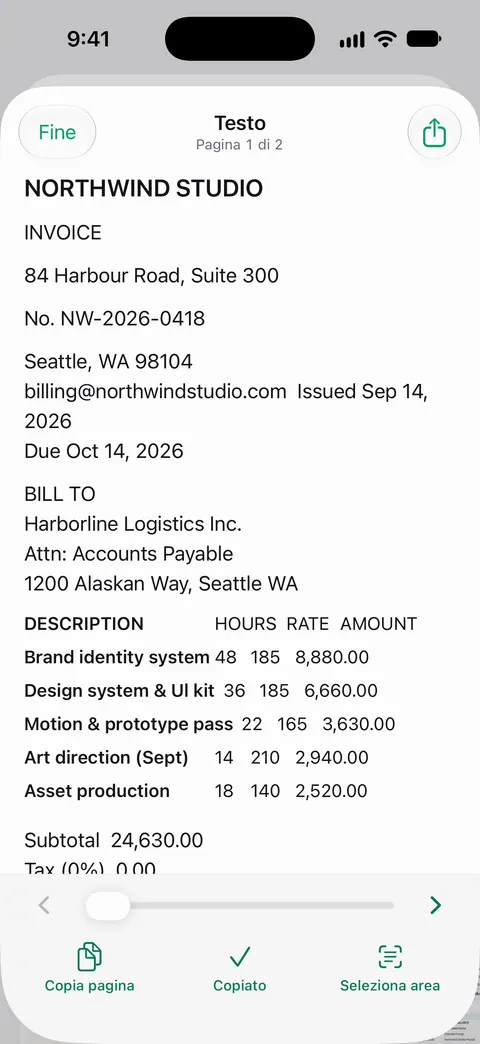
Scanner One aiuta nel passaggio precedente: ottenere testo pulito e completo dalla carta. Inquadra con la fotocamera qualsiasi foglio di carta. Scanner One trova i bordi, raddrizza la pagina, la ripulisce e salva un vero PDF. Il riconoscimento del testo avviene sul dispositivo, in 29 lingue. Il riconoscimento del testo funziona su ogni pagina per tutti, con Gratis o con Pro. Poi prendi il testo e incollalo in Traduci: Condividi ed esporta salva un documento come PDF, Word, Excel, PowerPoint, JPG, PNG, immagine lunga, testo semplice, Markdown, testo RTF, pagina web o CSV.
Tra gli strumenti di un documento c’è Traduci, che ne traduce il testo con l’IA cloud. L’IA cloud è disattivata finché non la attivi, e le immagini delle pagine richiedono un permesso a parte. Se preferisci che nulla lasci il tuo iPhone, usa invece Traduci di Apple con il testo.
I limiti, senza giri di parole:
- Con l’account gratuito puoi usare gli strumenti PDF e le esportazioni in Word, Excel e CSV 3 volte a settimana, da un’unica disponibilità condivisa.
- Con l’account gratuito, le pagine che condividi, stampi o esporti riportano in basso a destra una piccola scritta “Scansionato con Scanner One”. Pro la rimuove.
- Scanner One non certifica nulla. La scansione di qualsiasi app è una copia dell’originale, e una traduzione ufficiale deve comunque venire da un traduttore che la certifichi.
La pagina della funzione lingue elenca cosa legge Scanner One e le lingue in cui sono le sue schermate.
Domande e risposte
L’iPhone può tradurre un intero PDF in una volta?
Non con un solo tocco nell’app Traduci. Seleziona il testo del PDF e tocca Traduci, una pagina o una sezione alla volta. Su un iPhone con Apple Intelligence, il Lettore accessibile può tradurre il testo di ciò che è aperto in una delle tue lingue preferite.
La traduzione funziona senza internet?
Sì, per le lingue che scarichi. Apple dice che la traduzione sul dispositivo viene elaborata sul tuo iPhone, anche senza connessione a internet. Scarica le lingue in Impostazioni > App > Traduci > Lingue.
La traduzione fatta dal telefono basta per una pratica ufficiale?
Di solito no. L’USCIS (il servizio statunitense per la cittadinanza e l’immigrazione), per esempio, richiede una traduzione completa in inglese che il traduttore certifichi come completa e accurata, e dice che un riassunto non è accettabile. Altri enti e tribunali hanno regole proprie, quindi controlla cosa chiede il tuo.
Perché non c’è il pulsante Traduci quando seleziono il testo?
Tocca il pulsante per vedere altre opzioni nel menu. Se la lingua non è nell’elenco di quelle supportate da Apple, Traduci non compare.
Fonti
Quello che questa pagina dice su Scanner One è stato verificato sull'app il .
- Manuale utente di iPhone, Usare la fotocamera nell’app Traduci su iPhone — tradurre il testo intorno a te e il testo in una foto della libreria; guida di iOS 27, senza data, letta il 2026-11-13
- Manuale utente di iPhone, Tradurre testo nelle app su iPhone — selezionare il testo in un’app e toccare Traduci, Sostituisci con la traduzione, Scarica lingue; guida di iOS 27, senza data, letta il 2026-11-13
- Manuale utente di iPhone, Modificare le impostazioni dell’app Traduci su iPhone — scaricare le lingue e l’impostazione Traduzione sul dispositivo (Automatico o Sempre); guida di iOS 27, senza data, letta il 2026-11-13
- Manuale utente di iPhone, Leggere o ascoltare testo nelle app con il lettore accessibile su iPhone — tradurre il testo di un intero documento nel Lettore accessibile con Apple Intelligence; guida di iOS 27, senza data, letta il 2026-11-13
- Apple, iOS and iPadOS Feature Availability — le lingue elencate per l’app Traduci e per la traduzione a livello di sistema; letta il 2026-11-13
- USCIS Policy Manual, Volume 1, Part E, Chapter 6, Evidence — i documenti in lingua straniera richiedono una traduzione completa in inglese certificata dal traduttore; un riassunto non è accettabile; aggiornata al 2026-10-27
- Scanner One su App Store — la scheda dell’app: riconoscimento del testo ed esportazioni
Scarica Scanner One
Scanner One è gratis, con limiti generosi: scansione, PDF puliti e ricerca nel testo non si fermano mai.

Scanner OneScansiona, firma e chiedi
Scanner One è gratis, con limiti generosi: scansione, PDF puliti e ricerca nel testo non si fermano mai.