
Ratgeber
Fotos auf dem iPhone in eine PDF umwandeln
Öffne das Foto in der App „Vorschau“ (ab iOS 26), tippe neben dem Dateinamen auf das Aktionsmenü, dann auf „Exportieren“, wähle „PDF“ und sichere die Datei. Für mehrere Fotos in einer PDF öffnest du diese PDF, blendest die Seitenminiaturen ein, legst den Finger auf eine Miniatur und tippst für jedes weitere Foto auf „Aus Datei einfügen“. Ist das Foto von einem Papierdokument, ergibt Scannen eine sauberere PDF.

Ein Foto mit „Vorschau“ in eine PDF umwandeln
„Vorschau“ ist Apples App für PDFs und Bilder auf dem iPhone ab iOS 26. Sie öffnet Bilder aus der App „Dateien“. Ein Foto aus deiner Fotomediathek braucht also zuerst eine Kopie in „Dateien“: Öffne das Foto, tippe auf die Taste Teilen und wähle In „Dateien“ sichern.
- Öffne die App Vorschau, tippe auf Durchsuchen und öffne das Bild.
- Tippe neben dem Dateinamen auf das Aktionsmenü und dann auf Exportieren.
- Wähle PDF als Format.
- Unter iOS 26 kannst du die Dateigröße mit dem Regler anpassen. Unter iOS 27 findest du stattdessen diese Schalter:
- Bilder für Bildschirm optimieren verringert die Bildauflösung für die Bildschirmansicht und macht die Datei kleiner.
- Bilder als JPEG sichern speichert das Bild als JPEG, ebenfalls kleiner.
- Text einbetten führt eine Texterkennung aus und macht die PDF durchsuchbar, nützlich für ein Foto von einer Seite.
- Tippe auf Fertig, wähle, wo die Datei gesichert werden soll, benenne sie bei Bedarf im Feld Sichern als um und tippe auf Sichern.
Das Foto bleibt unverändert in „Fotos“. Die PDF ist eine neue Datei in dem Ordner, den du gewählt hast.
Mehrere Fotos in eine PDF legen
„Vorschau“ kann einer bestehenden PDF Bilder hinzufügen. So baust du aus vielen Fotos eine Datei.
- Mach wie oben aus dem ersten Foto eine PDF.
- Öffne diese PDF in „Vorschau“.
- Blende die Seitenminiaturen ein. Tippe unter iOS 27 auf die Taste Seitenleiste einblenden (wenn sie nicht erscheint, tippe auf die PDF). Tippe unter iOS 26 auf die Seitenzahl; erscheint sie nicht, ziehe auf der Seite zwei Finger zusammen.
- Lege den Finger auf eine Miniatur, tippe auf Aus Datei einfügen und wähle das nächste Foto.
- Wiederhole das für jedes Foto.
- Um die Reihenfolge zu ändern, lege den Finger auf eine Miniatur, bis das Menü erscheint, und zieh sie vor oder hinter eine andere.
- Um eine versehentlich hinzugefügte Seite zu entfernen, lege den Finger auf ihre Miniatur und tippe auf Seite löschen.
Aus Datei einfügen nimmt auch PDFs an. Mit denselben Schritten kannst du also Dokumente zusammenfügen. Die Anleitung zum Zusammenfügen von PDFs behandelt diesen Fall.
Ist das Foto von einem Papierdokument, scanne es lieber
Ein Foto von einem Brief zeigt den Brief und alles drumherum: den Tisch, deinen Daumen, einen Schatten, eine schiefe Seite. Ein Scan schneidet auf die Seite zu, richtet sie gerade und gleicht das Licht aus. Hast du das Papier noch, ist Scannen schneller und sieht besser aus.
Tippe in „Vorschau“ auf dem Startbildschirm auf Dokumente scannen, halte das iPhone über die Seite, lass sie automatisch erfassen und tippe dann auf Fertig. „Vorschau“ legt alle gescannten Seiten in eine PDF. Auch „Notizen“ und „Dateien“ können scannen. Die Anleitung zum Scannen als PDF vergleicht sie, und mehrere Seiten in eine PDF scannen behandelt lange Dokumente.
Hast du nur das Foto, schneide es vor dem Export zu: Tippe in „Vorschau“ auf die Taste Zuschneiden, ziehe die Ränder an die Papierkante und tippe dann auf Zuschneiden.
Die PDF klein genug zum Versenden halten
iPhone-Fotos sind groß, und eine PDF aus 10 davon kann für eine E-Mail zu groß sein. Ein paar Gewohnheiten helfen:
- Schalte unter iOS 27 beim Exportieren Bilder für Bildschirm optimieren und Bilder als JPEG sichern ein.
- Schiebe unter iOS 26 vor dem Export den Größenregler nach links.
- Schneide jedes Foto auf den wichtigen Teil zu, bevor du es hinzufügst.
- Schicke bei sehr großen Dateien einen Link statt eines Anhangs.
Die Anleitung, wie du eine PDF klein genug für E-Mails machst nennt die Größenlimits für E-Mails und weitere Wege, eine Datei zu verkleinern.
JPG, HEIC oder PNG: Spielt das Format eine Rolle?
Nicht für die PDF. „Vorschau“ öffnet die üblichen Bildformate und exportiert sie auf dieselbe Weise als PDF. Du musst ein Foto also nicht erst in JPG umwandeln.
Das Format zählt, wenn jemand ein JPG statt einer PDF verlangt, etwa ein Upload-Formular, das nur Bilder annimmt. Exportiere das Bild dann aus „Vorschau“ als JPEG statt als PDF. Wenn du Fotos direkt aus der App „Fotos“ schickst, hat die Taste Teilen einen Bildschirm Optionen, auf dem Am kompatibelsten Dateien für den Empfänger in JPEG umwandeln kann.
Noch etwas solltest du wissen: Eine PDF aus einem Foto ist weiterhin ein Bild. Ihre Wörter lassen sich weder durchsuchen noch kopieren, solange keine Texterkennung darüber gelaufen ist. Genau das macht der Schalter Text einbetten in „Vorschau“ unter iOS 27.
Der umgekehrte Weg
Wie du die Seiten einer PDF wieder in JPG- oder PNG-Bilder umwandelst, etwa für ein Upload-Formular, das nur Bilder nimmt, steht unter PDF in JPG-Bilder umwandeln. Auch das kann „Vorschau“.
Wo Scanner One hilft und wo nicht
Für ein einzelnes Foto ab und zu reicht „Vorschau“: Die App ist gratis, eingebaut und lässt die Seite unverändert. Auf einem Computer oder für mehrere Fotos auf einmal in jedem Browser macht unser kostenloses Werkzeug Fotos in PDF eine PDF, ohne dass etwas hochgeladen wird.
Scanner One hilft, wenn Fotos und Papier im selben Dokument landen oder wenn du das oft machst. Auf Home kannst du Bilder aus Fotos und Dateien aus der Dateien-App holen oder einen Ausweis scannen. Das Werkzeug „In PDF“ macht aus Dateien und Fotos PDFs.
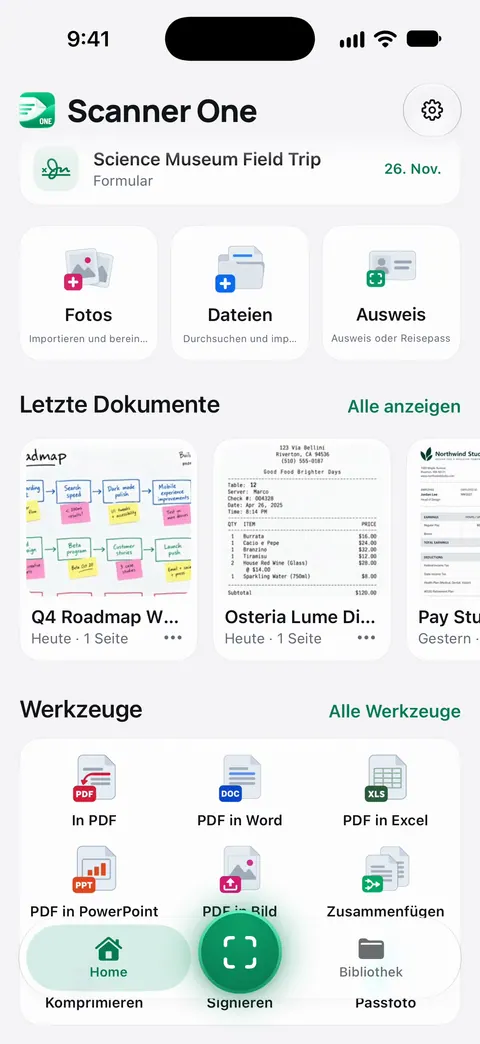
Bei Papier, das du noch hast, übernimmt das Scannen in der App das Zuschneiden. Richte die Kamera auf ein beliebiges Blatt Papier. Scanner One findet die Ränder, begradigt die Seite, bereinigt sie und sichert ein echtes PDF. Ein Scan kann viele Seiten haben, und du kannst sie neu anordnen.
Die Grenzen:
- Gratis kannst du die PDF-Werkzeuge und den Export nach Word, Excel und CSV 3-mal pro Woche nutzen, aus einem gemeinsamen Kontingent. Das gilt für Werkzeuge wie Zusammenfügen und Komprimieren der PDF danach. Pro entfernt alle Limits.
- In der Gratisversion tragen Seiten, die du teilst, druckst oder exportierst, unten rechts einen kleinen Hinweis „Gescannt mit Scanner One“. Pro entfernt ihn.
- Ein unscharfes Foto oder eines aus einem steilen Winkel bleibt in jeder PDF so. Nimm es noch einmal auf oder scanne das Papier.
Fragen und Antworten
Kann ich auf dem iPhone ohne App ein Foto in eine PDF umwandeln?
Ja. Öffne das Foto ab iOS 26 in „Vorschau“, tippe auf das Aktionsmenü, dann auf „Exportieren“ und wähle „PDF“. Das ist gratis und fügt der Seite nichts hinzu.
Wie lege ich mehrere Fotos in eine PDF?
Mach aus dem ersten Foto eine PDF, öffne sie in „Vorschau“, blende die Miniaturen ein, lege den Finger auf eine Miniatur und tippe für jedes weitere Foto auf „Aus Datei einfügen“. Zieh Miniaturen, um die Reihenfolge zu ändern.
Warum ist meine PDF so groß?
Jedes iPhone-Foto enthält viele Details, und eine PDF behält sie. Unter iOS 27 kann der PDF-Export von „Vorschau“ die Bildauflösung für die Bildschirmansicht verringern und Bilder als JPEG sichern. Beides macht die Datei kleiner.
Soll ich ein Dokument fotografieren oder scannen?
Scannen. Ein Scanner findet die Ränder, schneidet den Tisch weg und richtet die Seite gerade, sodass die PDF wie Papier aussieht und nicht wie ein Foto von Papier.
Quellen
Was diese Seite über Scanner One sagt, wurde am in der App geprüft.
- PDF-Dateien und Bilder in der App „Vorschau“ auf dem iPhone exportieren oder komprimieren — ein Bild als PDF exportieren; der Größenregler unter iOS 26 und die zusätzlichen PDF-Optionen unter iOS 27; Anleitungsseite für iOS 26 und 27 ohne Datum, gelesen am 2026-11-13
- PDF-Seiten in der App „Vorschau“ auf dem iPhone hinzufügen, löschen, drehen, bewegen oder zuschneiden — „Aus Datei einfügen“ (eine PDF oder ein Bild), Seiten bewegen und löschen, Miniaturen einblenden unter iOS 26 und 27; Anleitungsseite ohne Datum, gelesen am 2026-11-13
- PDF-Dateien und Bilder in der App „Vorschau“ auf dem iPhone öffnen und anzeigen — Bilder in „Vorschau“ durchsuchen und öffnen; Anleitungsseite für iOS 26 und 27 ohne Datum, gelesen am 2026-11-13
- Text und Dokumente in der App „Vorschau“ auf dem iPhone scannen — Seiten in „Vorschau“ zu einer PDF scannen; Anleitungsseite für iOS 26 und 27 ohne Datum, gelesen am 2026-11-13
- Einführung in die App „Vorschau“ auf dem iPhone — ein Bild in „Vorschau“ zuschneiden; „Vorschau“ fasst gescannte Seiten zu einer PDF zusammen; Anleitungsseite für iOS 26 und 27 ohne Datum, gelesen am 2026-11-13
- Fotos und Videos auf dem iPhone teilen — der Bildschirm „Optionen“ beim Teilen, wo „Am kompatibelsten“ Dateien in JPEG umwandeln kann; Anleitungsseite für iOS 26 und 27 ohne Datum, gelesen am 2026-11-13
- PDF aus Safari auf dein iPhone laden — die Option „In ‚Dateien‘ sichern“ im Teilen-Menü; Anleitungsseite für iOS 26 und 27 ohne Datum, gelesen am 2026-11-13
- Scanner One im App Store — die Seite der App selbst
Scanner One laden
Scanner One ist kostenlos, mit großzügigen Limits: Scannen, saubere PDFs und die Textsuche sind nie begrenzt.

Scanner OneScannen, signieren & KI fragen
Scanner One ist kostenlos, mit großzügigen Limits: Scannen, saubere PDFs und die Textsuche sind nie begrenzt.