
Ratgeber
Eine PDF oder einen Scan vom iPhone aus drucken
Verbinde dein iPhone mit demselben WLAN wie einen AirPrint-Drucker. Öffne die PDF in „Dateien“, „Vorschau“, Mail oder „Bücher“, tippe auf „Teilen“, „Mehr“ oder das Aktionsmenü und dann auf „Drucken“. Tippe beim ersten Mal auf „Kein Drucker ausgewählt“, wähle den Drucker und tippe auf „Drucken“. Um den Auftrag zu prüfen oder abzubrechen, öffne den App-Umschalter und tippe auf „Druckzentrale“. Es braucht weder eine App noch einen Treiber.

Bevor du druckst: AirPrint und WLAN
Das iPhone druckt mit AirPrint. Laut Apple ist das in die meisten gängigen Druckermodelle eingebaut. Du installierst dafür weder einen Treiber noch eine App.
- Prüfe, ob der Drucker AirPrint unterstützt. Apples Seite „Informationen zu AirPrint“ verlinkt eine Suche nach Marke, Modell oder Kategorie. Steht dein Drucker nicht darin, frag den Hersteller.
- Verbinde den Drucker mit deinem WLAN. Folge dafür der Einrichtung des Druckers; sie steht meist auf seinem Display oder in seinem Handbuch.
- Verbinde dein iPhone mit demselben WLAN. Dieser Schritt geht zu Hause und in Büros mit mehr als einem Netzwerk am häufigsten schief.
Drucker, die als „nur USB“ gelistet sind, drucken nur von einem Mac über ein Kabel ohne Treiber, nicht von einem iPhone.
PDF aus „Dateien“, Mail oder fast jeder App drucken
In den meisten Apps sind die Schritte gleich, nur der Name der Taste ändert sich.
- Öffne die PDF in der App, in der du sie hast: „Dateien“, Mail, Safari, „Nachrichten“.
- Tippe je nach App auf die Taste Teilen, Mehr, Antworten oder das Aktionsmenü.
- Tippe auf Drucken. Siehst du die Option nicht, streiche in der Liste nach oben.
- Tippe beim ersten Mal auf Kein Drucker ausgewählt und wähle deinen AirPrint-Drucker.
- Wähle weitere Optionen des Druckers, etwa die Anzahl der Kopien, und tippe dann auf Drucken.
Druckeinstellungen, die einen Blick wert sind
Was der Druckbildschirm anbietet, hängt vom Drucker ab, nicht jede Option erscheint also bei jedem Modell. Prüfe vor dem Tippen auf Drucken:
- Kopien: Stell die Anzahl ein, besonders bei Formularen, die du zweimal abgeben musst.
- Bereich: Drucke nur die Seiten, die du brauchst, etwa die Unterschriftsseite eines langen Vertrags.
- Beidseitig: Kann der Drucker das, halbiert es den Papierverbrauch.
- Schwarzweiß: Spart Farbtinte bei Textdokumenten.
- Papierformat: A4 in Deutschland und den meisten anderen Ländern, Letter in den USA. Ein Formular für das eine Format, auf dem anderen gedruckt, kann an den Rändern abgeschnitten werden.
Eine PDF, die dir jemand gemailt hat
Öffne die E-Mail in Mail und tippe auf den Anhang, um ihn zu öffnen. Tippe auf die Taste Teilen und dann auf Drucken. Willst du die ganze E-Mail mit dem Anhang drucken, tippe stattdessen in der Nachricht auf die Taste Antworten und such in der Liste nach Drucken.
Aus „Vorschau“ drucken (ab iOS 26)
- Öffne die App Vorschau und öffne die PDF.
- Tippe neben dem Dateinamen auf das Aktionsmenü und dann auf Drucken.
- Wähle einen Drucker und tippe auf die Taste Drucken.
In „Vorschau“ kannst du eine Seite auch vor dem Drucken in Ordnung bringen: breite Ränder zuschneiden, eine quer liegende Seite drehen oder Seiten löschen, die du nicht brauchst. Die Anleitung zum Löschen oder Umordnen von PDF-Seiten hat diese Schritte.
Aus „Bücher“ drucken
Wenn du Handbücher, Tickets oder Formulare in „Bücher“ aufbewahrst:
- Öffne Bücher und tippe auf Bibliothek.
- Tippe unter der PDF auf die Taste Mehr.
- Tippe auf die Taste Teilen und dann auf Drucken.
Um eine PDF überhaupt in „Bücher“ zu bekommen, tippe in Mail oder „Nachrichten“ auf den PDF-Anhang, um ihn zu öffnen, tippe auf die Taste Teilen und dann auf Bücher. Apple weist darauf hin, dass „Bücher“ nicht in allen Ländern oder Regionen verfügbar ist.
Einen Druckauftrag prüfen oder abbrechen
- Öffne den App-Umschalter.
- Tippe auf Druckzentrale. Die Zahl am Symbol zeigt, wie viele Dokumente warten.
- Um einen Auftrag zu stoppen, wähle ihn aus und tippe auf Drucken abbrechen.
Wenn nichts druckt
Geh diese Liste der Reihe nach durch. Die meisten Probleme enden bei Schritt 2.
- Weck den Drucker auf. Ein schlafender Drucker erscheint vielleicht nicht in der Liste.
- Prüfe das WLAN auf beiden Geräten. Derselbe Netzwerkname auf dem iPhone und dem Drucker. Gastnetzwerke und manche Firmennetzwerke verhindern, dass sich Geräte sehen.
- Such den Drucker in Apples AirPrint-Liste. Ohne AirPrint kein Drucken über die Taste „Drucken“; der Druckerhersteller bietet vielleicht eine eigene App an.
- Starte Drucker und iPhone neu.
- Probiere eine andere App. Druckt eine PDF aus „Dateien“, aber nicht von einer Website, sichere sie in „Dateien“ und drucke von dort.
Ein Papier drucken, das du gerade gescannt hast
Einen Scan zu drucken ist die iPhone-Version einer Fotokopie. Scanne die Seite mit „Notizen“, „Dateien“ oder „Vorschau“ (die Anleitung zum Scannen als PDF zeigt die Schritte) und drucke den Scan dann wie jede andere PDF.
Zwei Tipps, die Tinte und Papier sparen:
- Drucke in Schwarzweiß, wenn Farbe keine Rolle spielt. Ein Scan, der schon schwarzweiß ist, druckt sauberer und schneller; die Anleitung zu Schwarzweiß-Scans erklärt, wie du einen machst.
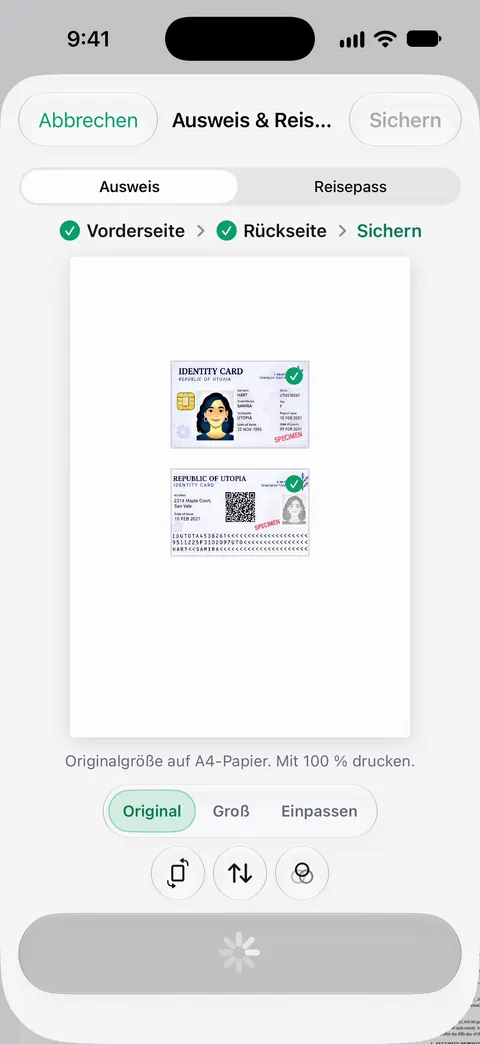
- Leg beide Seiten eines Ausweises auf eine Seite, wenn ein Amt eine Kopie verlangt, statt zwei Seiten zu drucken.
Hast du gar keinen Drucker und ist das Papier heute fällig, zeigt diese Schritt-für-Schritt-Seite, wie du es ohne Drucken unterschreibst und sendest.
Wo Scanner One hilft und wo nicht
Das Drucken selbst ist im iPhone eingebaut. Jede App mit einer Taste „Drucken“ kann es, und für eine PDF, die du schon hast, genügen „Dateien“ oder „Vorschau“.
Scanner One hilft bei dem, was du druckst. Mit Teilen und exportieren kannst du ein Dokument auch drucken oder dir per E-Mail schicken. Scans gibt es mit den Filtern „Automatisch“, „Farbe“, „Graustufen“ und „Kassenbon“. Ausweise und Reisepässe werden mit beiden Seiten auf einer druckbaren Seite gescannt.
Die Grenzen:
- In der Gratisversion tragen Seiten, die du teilst, druckst oder exportierst, unten rechts einen kleinen Hinweis „Gescannt mit Scanner One“. Pro entfernt ihn. Der Hinweis erscheint auch auf Papier.
- Druckt ein Drucker nicht aus „Dateien“, behebe das zuerst mit der Checkliste oben. Drucker und WLAN sind dieselben, aus welcher App du auch druckst.
Fragen und Antworten
Muss ich zum Drucken vom iPhone eine App oder einen Treiber installieren?
Bei einem AirPrint-Drucker nicht. Laut Apple braucht AirPrint keine zusätzlichen Treiber oder Software: Verbinde Drucker und iPhone mit demselben WLAN und wähle den Drucker im Druckbildschirm der App.
Warum erscheint mein Drucker nicht?
Meist sind iPhone und Drucker in verschiedenen Netzwerken, oder der Drucker unterstützt kein AirPrint. Prüfe, ob beide im selben WLAN sind, weck den Drucker auf und such dein Modell in Apples AirPrint-Druckersuche.
Wie breche ich einen Auftrag ab, den ich an den Drucker geschickt habe?
Öffne den App-Umschalter, tippe auf „Druckzentrale“, wähle den Auftrag aus und tippe dann auf „Drucken abbrechen“.
Kann ich vom iPhone auch ohne WLAN drucken?
Laut Apple unterstützen Drucker, die als „nur USB“ gelistet sind, das Drucken ohne Treiber nur von einem Mac über USB. Schau in allen anderen Fällen in die App oder Anleitung des Druckerherstellers.
Quellen
Was diese Seite über Scanner One sagt, wurde am in der App geprüft.
- Vom iPhone aus drucken — einen AirPrint-Drucker auswählen, drucken und die Druckzentrale; Anleitungsseite für iOS 26 und 27 ohne Datum, gelesen am 2026-11-13
- Informationen zu AirPrint — AirPrint braucht keine Treiber, Drucker und iPhone im selben WLAN, die Druckersuche, Drucker nur mit USB; veröffentlicht am 17. März 2026
- PDF-Dateien und Bilder in der App „Vorschau“ auf dem iPhone drucken — Aktionsmenü, dann „Drucken“ in „Vorschau“; Anleitungsseite für iOS 26 und 27 ohne Datum, gelesen am 2026-11-13
- PDF-Dokumente in der App „Bücher“ auf dem iPhone lesen — eine PDF in „Bücher“ sichern und aus der Bibliothek drucken; Anleitungsseite für iOS 26 und 27 ohne Datum, gelesen am 2026-11-13
- Notizen auf dem iPhone exportieren oder drucken — eine Notiz drucken und den Drucker und weitere Optionen wählen; Anleitungsseite für iOS 26 und 27 ohne Datum, gelesen am 2026-11-13
- Scanner One im App Store — die Seite der App selbst
Scanner One laden
Scanner One ist kostenlos, mit großzügigen Limits: Scannen, saubere PDFs und die Textsuche sind nie begrenzt.

Scanner OneScannen, signieren & KI fragen
Scanner One ist kostenlos, mit großzügigen Limits: Scannen, saubere PDFs und die Textsuche sind nie begrenzt.