
Guía
Rellena un PDF que no tiene campos rellenables
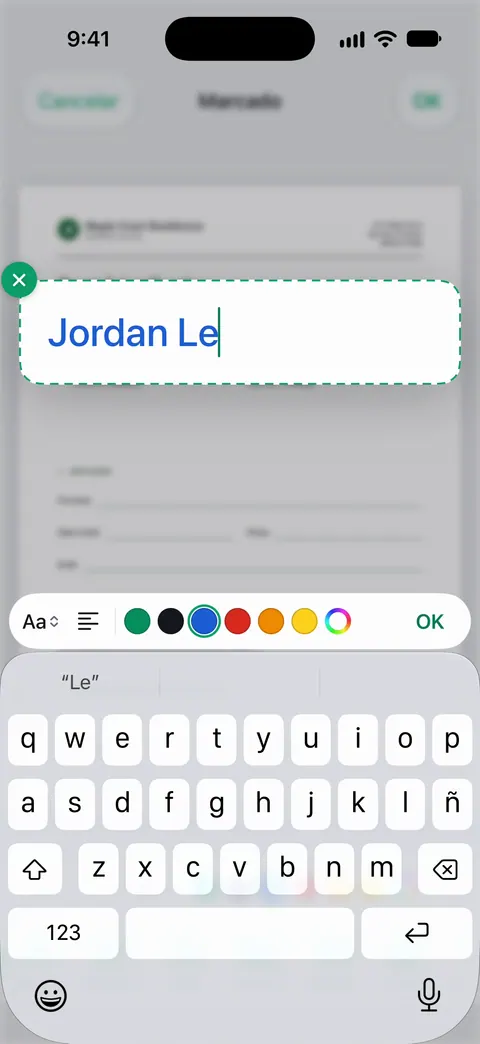
Un PDF sin campos rellenables es solo la imagen de un formulario, así que colocas el texto tú mismo. Ábrelo en la app Archivos, toca el botón Agregar, luego Agregar cuadro de texto de formulario, arrastra el cuadro a la primera línea y escribe. Repite en cada línea y acércate para alinear bien. En Vista Previa (iOS 26 y posteriores), toca Marcado, luego Agregar y elige texto. Agrega palomitas y tu firma del mismo modo, y comparte la copia rellenada.

Esta página es para el caso frustrante: abres un formulario PDF, tocas la línea del nombre y no pasa nada. No se ilumina ningún recuadro ni aparece el teclado. Si tu formulario sí tiene campos, la guía para rellenar un formulario PDF es más rápida, porque Autorrelleno escribe casi todo por ti.
Por qué algunos PDF no tienen campos
Un PDF rellenable lleva campos de formulario reales: recuadros invisibles que saben dónde va tu nombre. Un PDF plano no los tiene. Te toca uno cuando:
- El formulario se escaneó o se fotografió. La página es una imagen, aunque se vea nítida.
- Alguien imprimió un formulario a PDF. Imprimir a PDF suele eliminar los campos.
- El formulario nunca se creó con campos. Muchas oficinas escriben un formulario en un procesador de texto y lo guardan como PDF.
Para saberlo, haz la prueba del toque. Abre el formulario en la app Archivos o en Vista Previa y toca una línea en blanco. Si aparece un recuadro y sale el teclado, tiene campos. Si no pasa nada, es plano, y los pasos de abajo son los que necesitas.
Escribe en un formulario plano en la app Archivos
Marcado viene integrado en el iPhone y funciona con cualquier PDF. Estos pasos siguen la Guía del usuario del iPhone de Apple.
- Abre el PDF. Si se te solicita, abre el documento en la app Archivos y luego toca Guardar.
- Toca el botón Agregar y luego toca Agregar cuadro de texto de formulario.
- Arrastra el cuadro de texto a la primera línea y escribe tu respuesta.
- Usa las herramientas de formato para cambiar el tipo de letra y el color. Haz el texto lo bastante pequeño para que quepa en la línea.
- Repite en cada línea de la página y luego desplázate y haz lo mismo en la página siguiente.
- Cuando termines, toca el botón Menú y luego toca Exportar, Imprimir o el botón Compartir. Toca el botón Atrás para guardarlo.
En iOS 26, termina tocando el botón Compartir para enviar el formulario y luego Listo.
Escribe en un formulario plano en Vista Previa
Vista Previa es la app de PDF de Apple desde iOS 26. Su botón de rellenar formularios es para formularios con campos; en uno plano, usa las herramientas de Marcado.
- Abre la app Vista Previa y abre el formulario.
- Toca el botón Marcado, toca el botón Agregar y elige texto.
- Escribe y luego arrastra el texto a la línea.
- Para deshacer un error, toca el botón Más y luego toca Deshacer.
Vista Previa guarda tus cambios en el archivo, así que el formulario queda listo para compartir al cerrarlo.
Que se vea como si estuviera bien rellenado
Los cuadros de texto puestos al azar se ven desordenados y pueden tapar palabras impresas. Unos cuantos hábitos lo arreglan.
- Acércate antes de colocar nada. Separa los dedos sobre la página para acercarla, arrastra con dos dedos para moverte y júntalos para alejarte. Alinear el texto en tamaño completo es mucho más fácil.
- Iguala el tamaño del texto del propio formulario. Empieza con texto pequeño y agranda solo si cuesta leerlo. Las letras grandes invaden la línea siguiente.
- Usa un solo tipo de letra, en negro o azul oscuro. Se imprime bien y parece un formulario, no un cartel.
- Duplica en lugar de volver a escribir. Si tu nombre o un número de caso aparece en varias páginas, selecciona el cuadro de texto, toca el botón Más, toca Duplicar y arrastra la copia a su lugar.
- Deja en blanco los recuadros que llena la oficina. Las secciones de “uso exclusivo de la oficina” se quedan vacías.
Casillas, círculos y escritura a mano
Los formularios planos suelen pedir marcar, encerrar en un círculo o poner iniciales.
- Una palomita o una X: agrega un cuadro de texto con una X mayúscula y arrástralo a la casilla. O toca el bolígrafo en la barra de herramientas de Marcado y dibuja una palomita con el dedo.
- Encerrar una respuesta: dibuja un círculo a su alrededor de un solo trazo y espera un momento. Marcado lo convierte en una figura limpia. Si prefieres tu versión a mano alzada, toca el botón Deshacer.
- Tachar una opción equivocada: toca la herramienta Regla, alinéala y dibuja a lo largo de su borde para trazar una línea recta.
- Corregir un trazo: toca el borrador y pásalo por encima, o elige Borrador de objetos para quitar un trazo completo de una vez.
Fechas, firmas e iniciales
La mayoría de los formularios terminan con una firma y una fecha. Toca el botón Agregar, luego Agregar firma, firma con el dedo y toca Listo, y arrástrala a la línea. Agrega la fecha con otro cuadro de texto a su lado. La guía para poner la fecha de hoy en un PDF explica los formatos que esperan las oficinas, y la guía para firmar explica las firmas guardadas.
Si un formulario pide iniciales en cada página, guarda una segunda firma con solo tus iniciales. Los pasos de Apple permiten guardar varias firmas y marcar una como iniciales.
Cuando el formulario sigue en papel
Si solo tienes la copia en papel, escanéala primero con Notas, Archivos o Vista Previa (la guía para escanear a PDF tiene los pasos). Un escaneo siempre es plano, así que lo rellenas con cuadros de texto como se explicó arriba.
A veces la respuesta honesta es un bolígrafo: si la oficina pide firma con tinta, o el formulario es largo y está lleno de casillas pequeñas, imprímelo, rellénalo a mano y escanea el resultado. Si vence hoy y no tienes impresora, esta página paso a paso te guía.
Antes de enviarlo
- Abre la copia que vas a enviar. Comprueba que cada cuadro de texto quedó en la línea correcta en todas las páginas.
- Revisa los recuadros obligatorios de las páginas de atrás. Son los que la gente pasa por alto.
- Ponle un nombre claro al archivo, por ejemplo “Solicitud de renta, rellenada, firmada”.
- Guarda una copia. El texto agregado con Marcado suele poder moverlo alguien con un editor de PDF, así que tu copia es el registro de lo que enviaste.
Dónde ayuda Scanner One y dónde no
Para un formulario plano de vez en cuando, Marcado en la app Archivos o en Vista Previa basta. Es gratis y no agrega nada a la página aparte de tus respuestas.
Scanner One ayuda cuando el formulario empieza en papel. Apunta la cámara a cualquier hoja de papel. Scanner One encuentra los bordes, endereza la página, la limpia y guarda un PDF de verdad. Puedes firmar y anotar documentos. Su Marcado tiene una herramienta de texto, así que escaneas el formulario, escribes encima y lo firmas en el mismo lugar, y la copia rellenada se archiva con tus demás documentos.
Completar formulario es otra herramienta, y conviene dejar clara la diferencia. Completar formulario te permite escribir en los campos de un formulario PDF. Un formulario plano o escaneado no tiene campos que rellenar, así que en esos usas la herramienta de texto.
Rellenar con tus propios papeles. Completar formulario llena un formulario con tus propios documentos y muestra de dónde salió cada respuesta. Igual que Completar formulario, funciona con formularios que tienen campos.
Los límites, con claridad:
- Las cuentas gratis pueden firmar y marcar 3 documentos al mes. Pro quita todos los límites.
- Con una cuenta gratis, las páginas que compartes, imprimes o exportas llevan una pequeña etiqueta “Escaneado con Scanner One” abajo a la derecha. Pro la quita. Si esa etiqueta importa en un formulario oficial, el Marcado integrado del iPhone no agrega ninguna.
- Scanner One no convierte un PDF plano en un formulario con campos.
Preguntas y respuestas
¿Por qué no puedo escribir en mi formulario PDF?
El formulario no tiene campos. Se escaneó, se fotografió o se guardó sin campos, así que para tu iPhone es la imagen de una página. Aun así puedes escribir encima: agrega un cuadro de texto con Marcado para cada línea.
¿Puedo convertir un PDF plano en uno rellenable en el iPhone?
No con las apps de Apple. Agregar campos de formulario reales es trabajo para un editor de PDF de escritorio. En un teléfono, los cuadros de texto colocados sobre las líneas dan el mismo resultado para quien lo lee.
¿Cómo marco una casilla en un PDF plano?
Agrega un cuadro de texto con una X mayúscula y arrástralo a la casilla, o dibuja una palomita con el bolígrafo de Marcado. Dibuja un círculo de un solo trazo y espera un momento: Marcado lo convierte en un círculo limpio alrededor de tu respuesta.
¿Quien reciba el formulario podrá mover mi texto?
A menudo, sí. El texto agregado con Marcado es una anotación sobre la página, así que alguien con un editor de PDF puede seleccionarlo. En los formularios es lo normal. Guarda tu propia copia de lo que enviaste.
¿Completar formulario de Scanner One puede rellenar un formulario escaneado?
Completar formulario te permite escribir en los campos de un formulario PDF. Un escaneo no tiene campos, así que en un formulario escaneado escribes sobre la página con las herramientas de marcado.
Fuentes
Lo que esta página dice sobre Scanner One se comprobó en la app el .
- Guía del usuario del iPhone de Apple, Rellenar formularios, firmar documentos y crear firmas en el iPhone — Autorrelleno en campos en blanco, el botón Agregar, Agregar cuadro de texto de formulario, Agregar firma, y Exportar, Imprimir o Compartir; sugerencias de Autorrelleno sobre el teclado en iOS 27; sin fecha, leída el 2026-11-13
- Guía del usuario del iPhone de Apple, Rellenar y firmar formularios PDF en Vista Previa en el iPhone — el botón de rellenar formularios y el botón Agregar para una firma o un cuadro de texto de formulario; sin fecha, leída el 2026-11-13
- Guía del usuario del iPhone de Apple, Agregar texto, figuras, stickers y más con Marcado en el iPhone — Agregar texto y sus herramientas de tipo de letra, tamaño y estilo, el botón Más para duplicar un cuadro de texto, Agregar figura, dibujar una figura que se ajusta sola, acercar y desplazar; sin fecha, leída el 2026-11-13
- Guía del usuario del iPhone de Apple, Dibujar y escribir a mano con Marcado en el iPhone — las herramientas de bolígrafo, marcador y lápiz, el grosor de línea, la regla y los borradores; sin fecha, leída el 2026-11-13
- Scanner One en el App Store — la ficha de la propia app: Completar formulario, firmar y anotar, escanear
Descarga Scanner One
Scanner One es gratis y con límites generosos: escanear, los PDF limpios y la búsqueda de texto nunca se detienen.

Scanner OneEscanea, firma y pregunta
Scanner One es gratis y con límites generosos: escanear, los PDF limpios y la búsqueda de texto nunca se detienen.