
ガイド
入力欄のないPDFに記入する
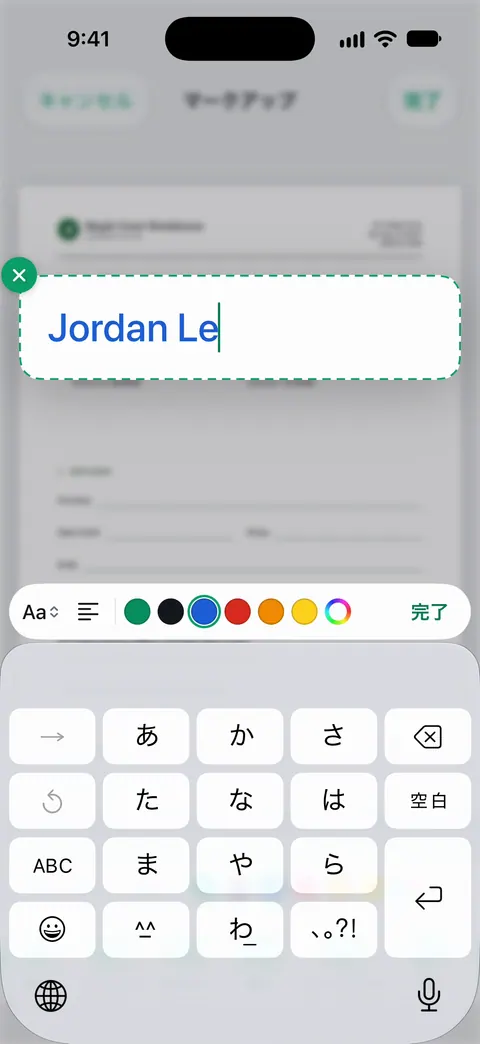
入力欄のないPDFは、フォームの絵にすぎないので、文字は自分で置きます。ファイルアプリで開き、追加ボタン、「テキストフォームボックスを追加」の順にタップして、ボックスを最初の線までドラッグし、入力します。線ごとに繰り返し、拡大して位置をそろえます。プレビュー(iOS 26以降)では、マークアップ、追加の順にタップして、テキストを選びます。チェックマークと署名も同じ要領で入れ、記入したコピーを共有します。

このページは、よくあるイライラする場面のためのものです。PDFフォームを開いて名前の線をタップしても、何も起きません。ボックスも光らず、キーボードも出てきません。フォームにフィールドがあるなら、自動入力がほとんど入力してくれるので、PDFフォームに入力するガイドのほうが早く済みます。
PDFにフィールドがないことがあるのはなぜか
入力できるPDFには、本物のフォームフィールド、つまり名前をどこに入れるかを知っている見えないボックスがあります。平らなPDFにはそれがありません。次のようなときに平らなPDFになります。
- フォームをスキャンまたは撮影した。見た目がくっきりしていても、ページは画像です。
- フォームをPDFとしてプリントした。PDFへのプリントでは、フィールドが消えることがよくあります。
- もともとフィールド付きで作られていない。多くの事務所は、フォームをワープロで作って、PDFで保存しています。
見分けるには、タップして試します。ファイルアプリかプレビューでフォームを開き、空白の線をタップします。ボックスが出てキーボードが上がれば、フィールドがあります。何も起きなければ平らなフォームで、必要なのは以下の手順です。
ファイルアプリで平らなフォームに入力する
マークアップはiPhoneに内蔵されていて、どんなPDFでも使えます。AppleのiPhoneユーザガイドに沿った手順です。
- PDFを開きます。メッセージが出たら、ファイルアプリで書類を開いてから、保存をタップします。
- 追加ボタンをタップし、テキストフォームボックスを追加をタップします。
- テキストボックスを最初の線までドラッグして、答えを入力します。
- 書式設定ツールで、フォントとカラーを変えます。線に収まるくらい小さな文字にします。
- ページ内の線ごとに繰り返し、スクロールして次のページも同じようにします。
- 終わったら、メニューボタンをタップし、書き出す、プリント、または共有ボタンをタップします。戻るボタンをタップして保存します。
iOS 26では、最後に共有ボタンをタップしてフォームを送り、完了をタップします。
プレビューで平らなフォームに入力する
プレビューは、iOS 26以降のAppleのPDFアプリです。フォームの入力ボタンはフィールドのあるフォーム用なので、平らなフォームにはマークアップのツールを使います。
- プレビューアプリを開き、フォームを開きます。
- マークアップボタンをタップし、追加ボタンをタップして、テキストを選びます。
- 入力してから、文字を線の上にドラッグします。
- 間違いを取り消すには、その他ボタンをタップして、取り消すをタップします。
プレビューは変更をファイルに保存するので、閉じればフォームはそのまま共有できます。
本当に記入したように見せる
テキストボックスをばらばらに置くと見苦しく、印刷された文字を隠してしまうこともあります。いくつかの習慣で解決します。
- 置く前に拡大する。ページをピンチオープンして拡大し、2本指でドラッグして動き、ピンチクローズで戻します。実寸のままより、拡大して位置をそろえるほうがずっと簡単です。
- フォームの文字と同じくらいの大きさにする。小さな文字から始めて、読みにくいときだけ大きくします。大きな文字は次の行にはみ出します。
- フォントは1種類、色は黒か濃い青にする。印刷してもきれいで、ポスターではなくフォームらしく見えます。
- 打ち直さず、複製する。名前や案件番号が複数のページに出てくるなら、テキストボックスを選び、その他ボタンをタップして複製をタップし、コピーを置きたい場所にドラッグします。
- 事務所が記入する欄は空けておく。「事務所記入欄」は空白のままにします。
チェックボックス、丸囲み、手書き
平らなフォームでは、チェック、丸囲み、イニシャルを求められることがよくあります。
- チェックまたはX:大文字のXを入れたテキストボックスを枠にドラッグします。または、マークアップツールバーのペンをタップして、指でチェックマークを描きます。
- 答えを丸で囲む:ひと筆で答えを囲む円を描いて、少し止めます。マークアップが整った形にはめ込みます。手描きのほうがよければ、取り消すボタンをタップします。
- 誤った選択肢を消す:ルーラツールをタップして位置を合わせ、端に沿って描くと、まっすぐな線になります。
- 線を直す:消しゴムをタップして線の上をこするか、オブジェクト消しゴムを選んで、1本の線をまとめて消します。
日付、署名、イニシャル
フォームの最後は、たいてい署名と日付です。追加ボタンをタップし、署名を追加をタップして、指で署名し、完了をタップしたら、線の上にドラッグします。日付は、もう1つのテキストボックスを横に置いて入れます。事務所が求める日付の形式は、PDFに今日の日付を入れるガイドで、保存した署名は署名のガイドで説明しています。
全ページにイニシャルを求めるフォームなら、イニシャルだけの署名をもう1つ保存しておきます。Appleの手順では、複数の署名を保存して、そのうち1つにイニシャルのラベルを付けられます。
フォームがまだ紙のとき
手元に紙のコピーしかないなら、まずメモ、ファイル、プレビューでスキャンします(手順はPDFにスキャンするガイドにあります)。スキャンはいつも平らなので、上のようにテキストボックスで記入します。
ペンで書くのが正直な答えのときもあります。事務所が直筆の署名を求めている場合や、フォームが長くて小さな枠だらけの場合は、プリントして手書きし、できたものをスキャンしましょう。期限が今日でプリンタがないときは、この手順ページが参考になります。
送る前に確認すること
- 送るコピーを開く。すべてのテキストボックスが、全ページで正しい線の上に来ているか確かめます。
- 裏面のページの必須欄を確認する。見落としやすいところです。
- ファイル名をわかりやすくする。例:「賃貸申込書、記入済み、署名済み」。
- コピーを残す。マークアップで加えた文字は、PDF編集ソフトで動かせることが多いので、自分のコピーが、送った内容の記録になります。
Scanner Oneが役立つこと、役立たないこと
平らなフォームをときどき扱う程度なら、ファイルアプリやプレビューのマークアップで十分です。無料で、ページには答え以外の何も加わりません。
Scanner Oneが役立つのは、フォームが紙で始まるときです。カメラを紙に向けるだけ。Scanner Oneが輪郭を見つけてページをまっすぐに整え、きれいに補正して本物のPDFとして保存します。 書類に署名や注釈を入れられます。 マークアップにはテキストツールがあるので、フォームのスキャン、文字の入力、署名を同じ場所で行え、記入したコピーはほかの書類と一緒に保管されます。
「フォームに入力」は別のツールで、その違いははっきりさせておく価値があります。「フォームに入力」で、PDFフォームの項目に文字を入力できます。 平らなフォームやスキャンしたフォームには入力するフィールドがないので、そうしたフォームにはテキストツールを使います。
自分の書類から入力する。「フォームに入力」は、あなたの書類からフォームに記入し、各回答の出どころを表示します。 「フォームに入力」そのものと同じく、フィールドのあるフォームで使えます。
制限をはっきり書いておきます。
- 無料版では、署名とマークアップを月に3件の書類まで使えます。 Proにすると、すべての制限がなくなります。
- 無料版では、共有、印刷、書き出しをしたページの右下に「Scanner Oneでスキャン」という小さなラベルが入ります。Proにするとこのラベルはなくなります。 公式のフォームでこのラベルが困るなら、標準のマークアップなら何も加わりません。
- Scanner Oneは、平らなPDFをフィールド付きのフォームに変えることはしません。
よくある質問
PDFフォームに文字を入力できないのはなぜですか?
フォームにフィールドがないからです。スキャンや撮影をしたものか、フィールドなしで保存されたもので、iPhoneから見るとページの絵にすぎません。それでも文字は置けます。マークアップで、線ごとにテキストボックスを追加します。
iPhoneで、平らなPDFを入力できる形にできますか?
Appleのアプリではできません。本物の入力フィールドを加えるのは、パソコン用のPDF編集ソフトの仕事です。スマートフォンでは、線の上に置いたテキストボックスで、読む人にとって同じ結果になります。
平らなPDFのチェックボックスにチェックを入れるには?
大文字のXを入れたテキストボックスを枠にドラッグするか、マークアップのペンでチェックマークを描きます。ひと筆で円を描いて少し止めると、マークアップが整った円にして、答えを囲んでくれます。
送った相手は、私が入れた文字を動かせますか?
動かせることが多いです。マークアップで加えた文字はページの上に重なる注釈なので、PDF編集ソフトを使えば選択できます。フォームではそれが普通です。送った内容は、自分のコピーで残しておきましょう。
Scanner Oneの「フォームに入力」で、スキャンしたフォームに入力できますか?
「フォームに入力」で、PDFフォームの項目に文字を入力できます。 スキャンにはフィールドがないので、スキャンしたフォームには、代わりにマークアップのツールでページに文字を入力します。
出典
このページに書かれたScanner Oneに関する内容は、にAppで確認したものです。
- iPhoneでフォームに入力する/書類に署名する/署名を作成する — 空白のフィールドへの自動入力、追加ボタン、テキストフォームボックスを追加、署名を追加、書き出す・プリント・共有。iOS 27ではキーボードの上に自動入力の候補。日付なし、確認日2026-11-13
- iPhoneの「プレビュー」でPDFフォームに入力する/署名する — フォームの入力ボタンと、署名やテキストフォームボックスを追加する追加ボタン。日付なし、確認日2026-11-13
- iPhoneのマークアップでテキスト、シェイプ、ステッカーなどを追加する — テキストを追加とそのフォント、サイズ、スタイルのツール、その他ボタンでの複製、シェイプを追加、ひと筆で描くとはまる図形、拡大とパン。日付なし、確認日2026-11-13
- iPhoneでマークアップを使ってスケッチを描く/手書きする — ペン、マーカー、鉛筆のツール、線の太さ、ルーラ、消しゴム。日付なし、確認日2026-11-13
- App StoreのScanner One — アプリ自身のストアページ:フォームに入力、署名と注釈、スキャン
Scanner Oneを入手
Scanner Oneは無料で使え、利用上限にもゆとりがあります。スキャン、きれいなPDF作成、テキスト検索はずっと無制限です。

Scanner Oneスキャン・署名・AIに何でも質問
Scanner Oneは無料で使え、利用上限にもゆとりがあります。スキャン、きれいなPDF作成、テキスト検索はずっと無制限です。