
Ratgeber
Ein Word-Dokument auf dem iPhone unterschreiben
Wandle die Word-Datei zuerst in ein PDF um und unterschreibe dann das PDF. Öffne die .docx in Pages, tippe auf die Mehr-Taste, dann auf „Exportieren“ und „PDF“ und sichere es in Dateien (in der Microsoft-Word-App: Datei, Exportieren, PDF). Öffne das PDF in Dateien, tippe auf die Hinzufügen-Taste, dann auf „Unterschrift hinzufügen“, unterschreibe mit dem Finger und ziehe die Unterschrift auf die Linie. Teile dann das unterschriebene PDF. Ein PDF hält Layout und Unterschrift dort, wo du sie platziert hast.

Arbeitsangebote, Verträge mit Freiberuflern und Einwilligungen kommen oft als Word-Dateien (.docx). Die Signierwerkzeuge des iPhone arbeiten mit PDFs, die Aufgabe hat also zwei Schritte: ein PDF machen, dann unterschreiben. Diese Seite fügt beide Schritte für eine Word-Datei zusammen. Die einzelnen Schritte haben auch eigene Seiten: Word auf dem iPhone in PDF umwandeln und Ein PDF auf dem iPhone unterschreiben.
Warum du vor dem Unterschreiben umwandelst
Du könntest ein Bild deiner Unterschrift in die Word-Datei einfügen. Meist ist das eine schlechte Idee:
- Das Layout kann verrutschen. Eine Word-Datei fließt auf einem anderen Computer oder mit anderen Schriften neu um. Deine Unterschrift kann auf der falschen Zeile oder einer anderen Seite landen.
- Jeder kann sie bearbeiten. Der Text über deiner Unterschrift lässt sich nach dem Senden ändern.
- Der Absender will meist ohnehin ein PDF. Eine unterschriebene Vereinbarung wird normalerweise als PDF aufbewahrt.
Ein PDF friert die Seiten so ein, wie sie auf deinem Bildschirm aussehen. Das Unterschreiben des PDFs setzt deine Unterschrift an eine feste Stelle.
Schritt 1: Die Word-Datei in ein PDF umwandeln
Mit Pages (gratis von Apple)
Pages öffnet .doc- und .docx-Dateien und kann sie als PDFs sichern.
- Sichere die Word-Datei zuerst in Dateien, falls sie per E-Mail kam: Halte den Anhang gedrückt und wähle In Dateien sichern.
- Öffne die App Pages und tippe auf das Dokument. Siehst du es nicht, tippe auf Durchsuchen oder Zuletzt benutzt oder suche danach.
- Erscheint ein Hinweis auf fehlende Schriften, prüfe, ob der Text noch richtig aussieht. Pages kann eine Schrift austauschen, die es nicht hat.
- Tippe in der Symbolleiste auf die Taste Mehr, tippe auf Exportieren und dann auf PDF.
- Wähle eine Option zum Senden oder Sichern, etwa In Dateien sichern, und einen Ordner.
Laut Apple wirken sich Änderungen an der exportierten Kopie nicht auf das Original aus, deine .docx bleibt also, wie sie war.
Mit der Microsoft-Word-App
Hast du Word auf dem iPhone, sind Microsofts Schritte: Tippe oben links auf die Taste Datei, wähle Exportieren und dann PDF.
Wenn sich die Datei nicht öffnen lässt
Halte das Dokument in Dateien gedrückt und wähle Öffnen mit, um Pages oder Word zu wählen. Ist keine der beiden Apps installiert, öffnet sich die Datei laut Apple als Vorschau in „Übersicht“, die zum Lesen da ist. Die Anleitung Word in PDF behandelt Dateien, die mit seltsamer Formatierung aufgehen.
Das PDF prüfen, bevor du unterschreibst
Öffne das neue PDF und scrolle einmal durch, bevor du etwas hinzufügst. Worauf du achtest:
- Kommentare und Markierungen. Hat die Word-Datei Kommentare, lässt Pages sie im PDF weg, außer du schaltest beim Exportieren die Option für Kommentare ein. Meist willst du sie in einer unterschriebenen Kopie nicht haben.
- Leere oder geteilte Seiten. Eine Tabelle oder ein langer Absatz kann nach der Umwandlung auf eine zusätzliche Seite rutschen. Achte darauf, dass der Unterschriftsblock nicht allein auf einer eigenen Seite gelandet ist.
- Auszufüllende Lücken. Hat die Word-Datei Lücken für deine Adresse oder das Startdatum, tippe sie in Pages, bevor du exportierst. Im Dokument getippter Text ist sauberer als aufgesetzte Textfelder.
- Eine gesperrte Datei. Laut Apple gilt das Passwort des Originals auch für das exportierte PDF, du oder die empfangende Person braucht es also, um die Kopie zu öffnen.
Schritt 2: Das PDF unterschreiben
- Öffne das neue PDF in der Dateien-App. Wirst du dazu aufgefordert, tippe auf Sichern.
- Tippe auf die Taste Hinzufügen und dann auf Unterschrift hinzufügen.
- Unterschreibe mit dem Finger und tippe auf Fertig. Tippe auf Löschen, um es noch einmal zu versuchen. Wenn du das iPhone drehst, hast du mehr Platz.
- Ziehe die Unterschrift auf die Unterschriftslinie. Ziehe an einem blauen Punkt an ihrem Rahmen, um die Größe zu ändern.
- Für deinen gedruckten Namen oder das Datum tippe auf die Taste Hinzufügen, dann auf Formulartextfeld hinzufügen und tippe den Text.
- Tippe auf die Taste Menü und dann auf Exportieren, Drucken oder die Taste Teilen. Tippe auf die Zurück-Taste, um zu sichern.
Das iPhone merkt sich deine Unterschrift fürs nächste Mal. Braucht das Dokument auch auf jeder Seite Paraphen, zeigt die Anleitung zum Abzeichnen jeder Seite, wie du sie als zweite Unterschrift sicherst.
Schritt 3: Zurücksenden
- Benenne die Datei klar: „Arbeitsangebot, unterschrieben, Erika Mustermann.pdf“ ist für euch beide leichter als „Dokument1.pdf“.
- Antworte auf die ursprüngliche E-Mail und hänge das unterschriebene PDF an, damit es im selben Verlauf bleibt.
- Öffne die Datei, die du anhängst, und prüfe, ob die Unterschrift darauf ist. Eine Unterschrift, die du einer Kopie hinzugefügt hast, erscheint nicht in einer anderen.
- Behalte deine Kopie in einem Ordner, den du wiederfindest.
Braucht der Absender die Word-Datei mit deiner Unterschrift darin zurück, frage, ob ein unterschriebenes PDF genügt. Die meisten sagen ja.
Wenn eine gezeichnete Unterschrift nicht das richtige Werkzeug ist
Manche Dokumente brauchen mehr als eine gezeichnete Unterschrift: einen bestimmten E-Signatur-Dienst, eine zertifizierte digitale Signatur oder Tinte auf Papier. Hat der Absender eine Methode genannt, nutze diese. Die Seite in einfachen Worten zu Elektronische und digitale Signatur erklärt den Unterschied.
Willst du ein Unterschriftsbild zur Wiederverwendung an anderen Stellen, kannst du mit unserem kostenlosen Unterschriften-Generator in deinem Browser eine zeichnen.
Wo Scanner One hilft und wo nicht
Pages oder Word plus „Markieren“ in Dateien erledigt diese Arbeit gratis und fügt der Seite nichts hinzu. Für ein einzelnes Dokument nutze sie.
Scanner One legt beide Schritte in eine App. Das Werkzeug „In PDF“ macht aus Dateien und Fotos PDFs. Du kannst Dokumente unterschreiben und mit Anmerkungen versehen. Die Word-Datei wird in deiner Bibliothek zum PDF, du unterschreibst sie dort, und die unterschriebene Kopie bleibt bei deinen anderen Papieren abgelegt.
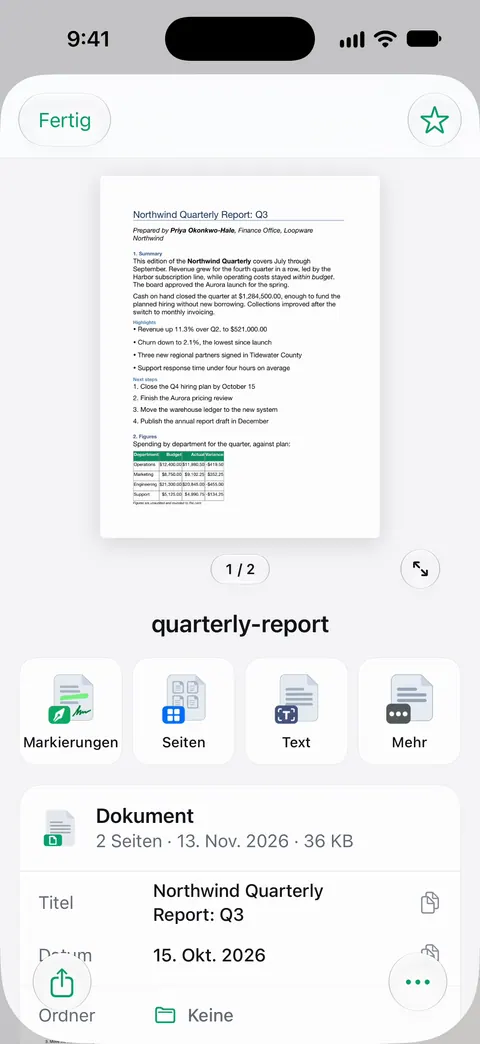
Dateien können über das Teilen-Menü hereinkommen: Andere Apps können über „In Scanner One sichern“ im Teilen-Menü eine Datei an Scanner One senden.
Die Grenzen, ganz offen:
- Gratis kannst du 3 Dokumente im Monat unterschreiben und markieren. Pro entfernt alle Limits.
- In der Gratisversion tragen Seiten, die du teilst, druckst oder exportierst, unten rechts einen kleinen Hinweis „Gescannt mit Scanner One“. Pro entfernt ihn. Kommt es bei einer unterschriebenen Vereinbarung auf den Hinweis an, fügt der Weg über Pages und Dateien keinen hinzu.
- Scanner One ersetzt keinen Signaturdienst, wenn der Absender einen verlangt.
Fragen und Antworten
Kann ich ein Word-Dokument direkt auf dem iPhone unterschreiben, ohne es umzuwandeln?
Apples „Markieren“ unterschreibt PDFs und Bilder, keine .docx-Dateien. Das Umwandeln in ein PDF dauert in Pages oder Word ein paar Tipper und gibt der anderen Person eine Datei, deren Layout sich nicht ändert, es ist also ohnehin der bessere Weg.
Soll ich die Word-Datei oder ein PDF zurückschicken?
Ein PDF, außer der Absender verlangt die Word-Datei. In einer .docx kann ein Unterschriftsbild verrutschen, wenn die Datei auf einem anderen Computer geöffnet wird, und jeder kann den Text bearbeiten. Ein PDF sieht überall gleich aus.
Was, wenn ich weder Pages noch Word habe?
Pages ist Apples eigene App und gratis im App Store. Willst du sie nicht installieren, macht das Werkzeug „In PDF“ von Scanner One aus Dateien PDFs, oder du bittest den Absender um eine PDF-Fassung.
Ist ein getippter Name in einem Word-Dokument eine gültige Unterschrift?
Manchmal. Viele alltägliche Vereinbarungen akzeptieren eine getippte oder gezeichnete Unterschrift, andere brauchen einen bestimmten Signaturdienst, eine zertifizierte digitale Signatur oder Tinte. Richte dich nach dem, was der Absender verlangt.
Kann Scanner One eine Word-Datei unterschreiben?
Es wandelt sie zuerst in ein PDF um, wie der eingebaute Weg. Das Werkzeug „In PDF“ macht aus Dateien und Fotos PDFs. Du kannst Dokumente unterschreiben und mit Anmerkungen versehen. Gratis kannst du 3 Dokumente im Monat unterschreiben und markieren.
Quellen
Was diese Seite über Scanner One sagt, wurde am in der App geprüft.
- Apple Pages-Benutzerhandbuch für das iPhone, Dokument in Pages auf dem iPhone öffnen — Pages öffnet .doc- und .docx-Dateien und kann sie als PDF sichern; Lesedarstellung und „Bearbeiten“; Warnungen zu fehlenden Schriften; ohne Datum, gelesen am 13.11.2026
- Apple Pages-Benutzerhandbuch für das iPhone, Als Word-, PDF-Datei oder in ein anderes Dateiformat in Pages auf dem iPhone konvertieren — „Mehr“, „Exportieren“, „PDF“, dann eine Option zum Senden oder Sichern; Änderungen an der exportierten Kopie wirken sich nicht auf das Original aus; ein Passwort gilt auch für die Kopie; ohne Datum, gelesen am 13.11.2026
- Microsoft Support, Save or convert to PDF or XPS in Office Desktop apps — unter iOS: „Datei“ tippen, dann „Exportieren“, dann „PDF“; ohne Datum, gelesen am 13.11.2026
- Apple iPhone-Benutzerhandbuch, Formulare ausfüllen, Dokumente signieren und Unterschriften auf dem iPhone erstellen — „Unterschrift hinzufügen“, „Formulartextfeld hinzufügen“, gesicherte Unterschriften, „Exportieren“, „Drucken“ oder „Teilen“; ohne Datum, gelesen am 13.11.2026
- Apple iPhone-Benutzerhandbuch, Dateien und Ordner in der App „Dateien“ auf dem iPhone suchen und anzeigen — eine Datei gedrückt halten, dann „Öffnen mit“; „Übersicht“ öffnet Dateien, deren App nicht installiert ist; ohne Datum, gelesen am 13.11.2026
- Scanner One im App Store — die eigene Seite der App: In PDF, Unterschreiben
Scanner One laden
Scanner One ist kostenlos, mit großzügigen Limits: Scannen, saubere PDFs und die Textsuche sind nie begrenzt.

Scanner OneScannen, signieren & KI fragen
Scanner One ist kostenlos, mit großzügigen Limits: Scannen, saubere PDFs und die Textsuche sind nie begrenzt.