
Ratgeber
Ein gemailtes Dokument auf dem iPhone unterschreiben und zurücksenden
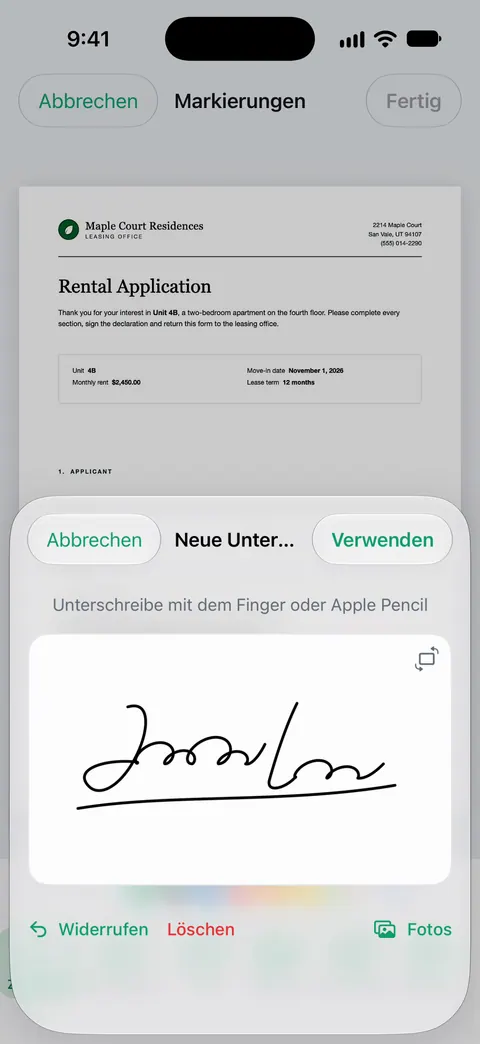
Tippe in Mail auf den PDF-Anhang und dann auf die Taste „Markieren“. Tippe auf die Hinzufügen-Taste, dann auf „Unterschrift hinzufügen“, unterschreibe mit dem Finger und ziehe die Unterschrift auf die Linie. Tippe auf „Fertig“ und wähle die Antwort, um die unterschriebene Kopie an den Absender zurückzuschicken. Bei einem Formular mit Feldern tippst du auf die Taste „Automatisch ausfüllen“, dann auf „Formular ausfüllen“, füllst es aus, tippst auf „Fertig“ und antwortest. Du kannst den Anhang auch in Vorschau öffnen, dort ausfüllen und unterschreiben und an deine Antwort anhängen.

Jemand mailt dir ein PDF: „Bitte unterschreiben und zurücksenden.“ Auf einem iPhone musst du nichts drucken, scannen oder sichern. Diese Seite behandelt den Hin-und-Zurück-Weg von der E-Mail zum Absender. Hast du das Papier in der Hand statt im Posteingang, passt die Seite Ein unterschriebenes Formular ohne Drucker senden besser.
Direkt in Mail unterschreiben
Der schnellste Weg, nach Apples Schritten zum Annotieren von Anhängen:
- Öffne die E-Mail und tippe auf den PDF-Anhang, damit er aufgeht.
- Tippe auf die Taste Markieren.
- Tippe auf die Taste Hinzufügen und dann auf Unterschrift hinzufügen. Wähle eine gesicherte Unterschrift oder unterschreibe mit dem Finger und tippe auf Fertig.
- Ziehe die Unterschrift auf die Linie. Ziehe an einem blauen Punkt an ihrem Rahmen, um die Größe zu ändern.
- Um das Datum oder deinen gedruckten Namen hinzuzufügen, tippe auf die Taste Hinzufügen, dann auf Formulartextfeld hinzufügen und tippe den Text.
- Tippe auf Fertig und wähle, was mit der unterschriebenen Datei geschehen soll: dem Absender antworten, eine neue Nachricht beginnen, sie in deinen Dateien sichern oder verwerfen.
Wähle die Antwort, füge eine Zeile hinzu („Unterschriebene Kopie im Anhang, danke“) und sende.
Wenn der Anhang ein Formular mit Feldern ist
Formulare mit echten Feldern (Kästchen, die aufleuchten, wenn du sie antippst) lassen sich ausfüllen, ohne Mail zu verlassen:
- Tippe in der Nachricht auf den Anhang, um ihn zu öffnen.
- Tippe auf die Taste Automatisch ausfüllen und dann auf Formular ausfüllen.
- Tippe auf ein leeres Feld und tippe Text. Tippe auf das nächste Feld und mach weiter.
- Tippe auf Fertig und dann auf [Name] antworten, mit dem Namen des Absenders.
Braucht das Formular außerdem eine Unterschrift an einer Stelle ohne Feld, nutze „Markieren“ wie im Abschnitt oben. Ein Formular ganz ohne Felder behandelt die Anleitung zum Ausfüllen eines PDFs ohne ausfüllbare Felder.
Vorschau für längere Dokumente nutzen
Bei einem langen Vertrag oder einem Formular mit vielen Feldern gibt dir Vorschau (ab iOS 26) mehr Platz und sichert deine Arbeit laufend. Apples Schritte:
- Öffne in Mail die E-Mail und tippe auf den Anhang.
- Tippe in der Symbolleiste auf Vorschau, um ihn in der App „Vorschau“ zu öffnen.
- Fülle das PDF aus oder unterschreibe es. Tippe auf die Taste zum Ausfüllen von Formularen für Felder oder auf die Taste Hinzufügen für eine Unterschrift oder ein Textfeld.
- Kehre zu Mail zurück und öffne die ursprüngliche E-Mail.
- Tippe auf die Taste Antworten, dann auf die Taste Anhang und dann auf Datei anhängen.
- Suche das aktualisierte PDF und tippe darauf, um es anzuhängen.
- Füge nach Wunsch eine Textzeile hinzu und tippe auf die Taste Senden.
Eine Kopie für dich sichern
Sobald du sendest, liegt die unterschriebene Kopie im Ordner „Gesendet“, was ein schlechtes Ablagesystem ist. Behalte deine eigene:
- Wähle in „Markieren“, die Datei vor dem Antworten in Dateien zu sichern, oder antworte zuerst und halte dann in der gesendeten Nachricht den Anhang gedrückt und wähle In „Dateien“ sichern.
- Benenne sie so, dass du sie später findest: „Mietvertrag Verlängerung 2027, unterschrieben“.
- Lege sie in einen Ordner für unterschriebene Dokumente oder dorthin, wo du solche Papiere aufbewahrst.
Bevor du auf „Senden“ tippst
- Prüfe jede Seite. Verträge wollen oft Paraphen auf jeder Seite, nicht nur eine Unterschrift am Ende. Die Anleitung zum Abzeichnen jeder Seite behandelt das.
- Öffne den Anhang in deiner Antwort. Stelle sicher, dass es die unterschriebene Fassung ist, nicht das Original.
- Prüfe die An-Zeile. Ging die E-Mail an mehrere Personen, entscheide, ob alle die unterschriebene Kopie bekommen sollen.
- Prüfe die Größe. Ist die Datei zu groß, bietet Mail Mail Drop an. Oder verkleinere das PDF zuerst.
- Antworte dem echten Absender. Bittet dich eine unerwartete E-Mail, etwas zu unterschreiben, besonders mit einem Link zum „Prüfen“, kläre es telefonisch oder auf anderem Weg mit der Person, bevor du etwas öffnest oder unterschreibst.
Wenn der Anhang kein PDF ist
- Eine Word-Datei (.docx): „Markieren“ unterschreibt sie nicht. Wandle sie zuerst in ein PDF um. Die Anleitung zum Unterschreiben eines Word-Dokuments hat die Schritte.
- Ein Link zu einem Signaturdienst: Folge dem Link und unterschreibe dort. Das System des Absenders verfolgt es, und ein separat unterschriebenes PDF zählt nicht.
- Eine Datei, die du nicht findest: Tippe in einem Postfach auf die Taste zum Aktivieren der Filterfunktion, tippe auf Gefiltert nach und schalte Nur E-Mails mit Anhang ein, damit nur die E-Mails mit Dateien erscheinen.
- Ein Foto eines Dokuments: „Markieren“ funktioniert auch bei Bildern, aber meist will der Absender ein PDF zurück. Die Anleitung zum Senden eines PDFs vom iPhone behandelt die Formate.
Wo Scanner One hilft und wo nicht
Für ein einmaliges „Unterschreiben und zurücksenden“ ist „Markieren“ in Mail auf jedem iPhone der schnellste Weg. Es ist gratis und fügt der Seite nichts hinzu.
Scanner One hilft, wenn du die unterschriebene Kopie bei deinen anderen Papieren abgelegt haben willst statt in Mail liegen zu lassen. Andere Apps können über „In Scanner One sichern“ im Teilen-Menü eine Datei an Scanner One senden. Halte in Mail den Anhang gedrückt, tippe auf Teilen und wähle dann In Scanner One sichern. Du kannst Dokumente unterschreiben und mit Anmerkungen versehen.
Dann sendest du es über „Teilen und exportieren“ zurück. Teilen und exportieren sichert ein Dokument als PDF, Word, Excel, PowerPoint, JPG, PNG, langes Bild, reinen Text, Markdown, RTF-Text, Webseite oder CSV. Mit Teilen und exportieren kannst du ein Dokument auch drucken oder dir per E-Mail schicken.
Die Grenzen, ganz offen:
- Gratis kannst du 3 Dokumente im Monat unterschreiben und markieren. Pro entfernt alle Limits.
- In der Gratisversion tragen Seiten, die du teilst, druckst oder exportierst, unten rechts einen kleinen Hinweis „Gescannt mit Scanner One“. Pro entfernt ihn. Bei einem unterschriebenen Dokument, das an jemanden zurückgeht, fügt „Markieren“ in Mail keinen Hinweis hinzu.
- Es ist ein zusätzlicher Schritt gegenüber dem Unterschreiben in Mail, lohnt sich also vor allem, wenn du das Dokument behalten willst.
Fragen und Antworten
Wie unterschreibe ich einen PDF-Anhang in der Mail-App des iPhone?
Tippe auf den Anhang, dann auf die Taste „Markieren“, auf die Hinzufügen-Taste und auf „Unterschrift hinzufügen“. Unterschreibe, ziehe die Unterschrift auf die Linie, tippe auf „Fertig“ und wähle, dem Absender zu antworten.
Warum sehe ich die Taste „Markieren“ beim Anhang nicht?
Tippe den Anhang zuerst an, damit er im Vollbild aufgeht. Apples Schritte gelten für Foto-, Video- und PDF-Anhänge, wandle eine Word-Datei also vor dem Unterschreiben in ein PDF um.
Enthält die Antwort die ursprüngliche E-Mail?
Antwortest du aus „Markieren“ heraus, entsteht eine Antwort an den Absender mit der unterschriebenen Datei als Anhang. Prüfe vor dem Senden die An-Zeile, besonders wenn die E-Mail an mehrere Personen ging.
Was, wenn die unterschriebene Datei zu groß für E-Mail ist?
Laut Apple bietet Mail an, die Datei mit Mail Drop zu senden, wenn sie das Größenlimit deines E-Mail-Accounts überschreitet. Du kannst das PDF auch vor dem Anhängen verkleinern.
Kann ich einen Anhang in Scanner One unterschreiben?
Ja, sobald er in der App ist. Andere Apps können über „In Scanner One sichern“ im Teilen-Menü eine Datei an Scanner One senden. Du kannst Dokumente unterschreiben und mit Anmerkungen versehen. Gratis kannst du 3 Dokumente im Monat unterschreiben und markieren.
Quellen
Was diese Seite über Scanner One sagt, wurde am in der App geprüft.
- Apple iPhone-Benutzerhandbuch, E-Mail-Anhänge auf dem iPhone annotieren — den Anhang antippen, die Taste „Markieren“ tippen, dann „Fertig“ und dem Absender antworten, eine neue Nachricht beginnen, in Dateien sichern oder verwerfen; ohne Datum, gelesen am 13.11.2026
- Apple iPhone-Benutzerhandbuch, E-Mail-Anhänge in der App „Mail“ auf dem iPhone laden — „In ‚Dateien‘ sichern“, „Teilen“; ein Formular in Mail mit der Taste „Automatisch ausfüllen“ und „Formular ausfüllen“ ausfüllen, dann „Fertig“ und antworten; E-Mails mit Anhängen filtern; ohne Datum, gelesen am 13.11.2026
- Apple iPhone-Benutzerhandbuch, Mit einem PDF-Anhang auf eine E-Mail in der App „Vorschau“ auf dem iPhone antworten — einen Anhang aus Mail in Vorschau öffnen, dann antworten, die Anhang-Taste und „Datei anhängen“; ohne Datum, gelesen am 13.11.2026
- Apple iPhone-Benutzerhandbuch, Formulare ausfüllen, Dokumente signieren und Unterschriften auf dem iPhone erstellen — „Unterschrift hinzufügen“, „Formulartextfeld hinzufügen“, gesicherte und beschriftete Unterschriften; ohne Datum, gelesen am 13.11.2026
- Apple iPhone-Benutzerhandbuch, E-Mail-Anhänge in der App „Mail“ auf dem iPhone hinzufügen — „Datei anhängen“ und Mail Drop, wenn eine Datei das Größenlimit des Accounts überschreitet; ohne Datum, gelesen am 13.11.2026
- Scanner One im App Store — die eigene Seite der App: In Scanner One sichern, Unterschreiben, Teilen und exportieren
Scanner One laden
Scanner One ist kostenlos, mit großzügigen Limits: Scannen, saubere PDFs und die Textsuche sind nie begrenzt.

Scanner OneScannen, signieren & KI fragen
Scanner One ist kostenlos, mit großzügigen Limits: Scannen, saubere PDFs und die Textsuche sind nie begrenzt.