
Guida
Firma un documento Word su iPhone
Prima trasforma il file Word in PDF, poi firma il PDF. Apri il .docx in Pages, tocca il pulsante Altro, tocca Esporta, poi PDF, e salvalo in File (nell’app Microsoft Word: File, Esporta, PDF). Apri il PDF in File, tocca il pulsante Aggiungi, tocca Aggiungi firma, firma con il dito e trascina la firma sulla riga. Poi condividi il PDF firmato. Inviare un PDF mantiene l’impaginazione e la firma dove le hai messe.

Lettere di assunzione, contratti con collaboratori e moduli di consenso arrivano spesso come file Word (.docx). Gli strumenti di firma dell’iPhone funzionano sui PDF, quindi il lavoro è in due passaggi: creare un PDF, poi firmarlo. Questa pagina mette insieme i due passaggi per un file Word. I singoli passaggi hanno anche pagine proprie: da Word a PDF su iPhone e firmare un PDF su iPhone.
Perché convertire prima di firmare
Potresti incollare un’immagine della tua firma nel file Word. Di solito è una cattiva idea:
- L’impaginazione può spostarsi. Un file Word si riorganizza su un altro computer o con font diversi. La tua firma può finire sulla riga sbagliata o in un’altra pagina.
- Chiunque può modificarlo. Il testo sopra la tua firma può essere cambiato dopo che l’hai inviato.
- Chi lo invia di solito vuole comunque un PDF. Un accordo firmato di norma si conserva come PDF.
Un PDF congela le pagine come le vedi sullo schermo. Firmare il PDF mette la tua firma in un punto fisso.
Passaggio 1: trasforma il file Word in PDF
Con Pages (gratis da Apple)
Pages apre i file .doc e .docx e può salvarli come PDF.
- Se il file Word è arrivato per email, salvalo prima in File: tieni premuto l’allegato, poi scegli Salva su File.
- Apri l’app Pages e tocca il documento. Se non lo vedi, tocca Sfoglia o Recenti, oppure cercalo.
- Se compare un avviso di font mancanti, controlla che il testo sia ancora a posto. Pages può sostituire un font che non ha.
- Tocca il pulsante Altro nella barra degli strumenti, tocca Esporta, poi tocca PDF.
- Scegli un’opzione di invio o di salvataggio, come Salva su File, e scegli una cartella.
Apple precisa che le modifiche alla copia esportata non toccano l’originale, quindi il tuo .docx resta com’era.
Con l’app Microsoft Word
Se hai Word sull’iPhone, i passaggi di Microsoft sono: tocca il pulsante File in alto a sinistra, scegli Esporta, poi PDF.
Se il file non si apre
In File, tieni premuto il documento e scegli Apri con per scegliere Pages o Word. Se nessuna delle due app è installata, Apple dice che il file si apre come anteprima in Visualizzazione rapida, che serve per leggere. La guida da Word a PDF spiega i file che si aprono con una formattazione strana.
Controlla il PDF prima di firmarlo
Apri il nuovo PDF e scorrilo una volta prima di aggiungere qualcosa. Cosa cercare:
- Commenti e annotazioni. Se il file Word ha commenti, Pages li lascia fuori dal PDF a meno che tu attivi l’opzione per i commenti quando esporti. Di solito in una copia firmata li vuoi fuori.
- Pagine vuote o spezzate. Una tabella o un paragrafo lungo può finire su una pagina in più dopo la conversione. Verifica che il blocco della firma non sia rimasto da solo su una pagina.
- Spazi da compilare. Se il file Word ha spazi per il tuo indirizzo o la data di inizio, scrivili in Pages prima di esportare. Il testo scritto nel documento è più pulito di caselle di testo aggiunte sopra.
- Un file protetto. Apple precisa che se l’originale ha una password, si applica anche al PDF esportato, quindi servirà a te o al destinatario per aprire la copia.
Passaggio 2: firma il PDF
- Apri il nuovo PDF nell’app File. Se ti viene richiesto, tocca Salva.
- Tocca il pulsante Aggiungi, poi tocca Aggiungi firma.
- Firma con il dito, poi tocca Fine. Tocca Cancella per riprovare; se giri il telefono di lato hai più spazio.
- Trascina la firma sulla riga della firma. Trascina un punto blu del riquadro per ridimensionarla.
- Per il tuo nome in stampatello o la data, tocca il pulsante Aggiungi, tocca Aggiungi casella per modulo testo e scrivi.
- Tocca il pulsante Menu, poi tocca Esporta, Stampa o il pulsante Condividi. Tocca il pulsante Indietro per salvare.
L’iPhone conserva la tua firma per la prossima volta. Se il documento richiede anche le sigle su ogni pagina, la guida per siglare ogni pagina mostra come salvarle come seconda firma.
Passaggio 3: rimandalo indietro
- Dai al file un nome chiaro: “Lettera di assunzione, firmata, Giulia Rossi.pdf” è più facile per entrambi di “Documento1.pdf”.
- Rispondi all’email originale e allega il PDF firmato, così resta nella stessa conversazione.
- Apri il file che allegherai e controlla che la firma ci sia. Una firma aggiunta a una copia non compare su un’altra.
- Tieni la tua copia in una cartella che ritroverai.
Se chi lo ha inviato vuole indietro il file Word con la tua firma dentro, chiedi se basta un PDF firmato. La maggior parte delle persone dice di sì.
Quando una firma disegnata non è lo strumento giusto
Alcuni documenti richiedono più di una firma disegnata: un particolare servizio di firma elettronica, una firma digitale certificata o l’inchiostro su carta. Se chi lo ha inviato ha indicato un metodo, usa quello. La pagina in parole semplici sulla firma elettronica e firma digitale spiega la differenza.
Se vuoi l’immagine di una firma da riutilizzare altrove, il nostro creatore di firme gratuito ti permette di disegnarne una nel tuo browser.
Dove Scanner One aiuta, e dove no
Pages o Word più Annota in File fanno questo lavoro gratis, e non aggiungono niente alla pagina. Per un solo documento, usali.
Scanner One mette i due passaggi in un’unica app. Lo strumento Crea PDF trasforma file e foto in PDF. Puoi firmare e annotare i documenti. Il file Word diventa un PDF nella tua libreria, lo firmi lì, e la copia firmata resta archiviata con gli altri tuoi documenti.
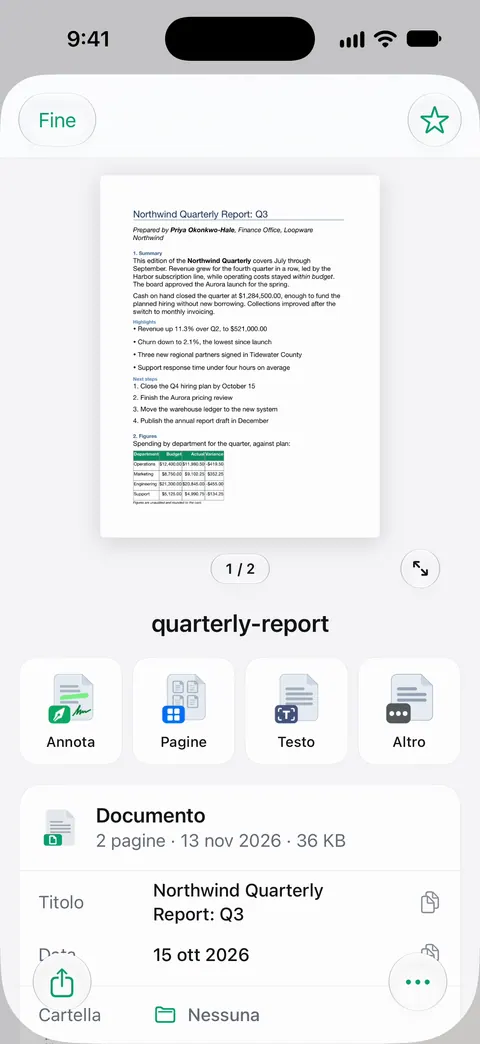
I file possono arrivare dal foglio di condivisione: Le altre app possono inviare un file a Scanner One con Salva in Scanner One nel loro menu di condivisione.
I limiti, detti chiaramente:
- Con l’account gratuito puoi firmare e annotare 3 documenti al mese. Pro rimuove ogni limite.
- Con l’account gratuito, le pagine che condividi, stampi o esporti riportano in basso a destra una piccola scritta “Scansionato con Scanner One”. Pro la rimuove. Se la scritta conta su un accordo firmato, il percorso con Pages e File non ne aggiunge.
- Scanner One non sostituisce un servizio di firma quando chi lo invia ne chiede uno.
Domande e risposte
Posso firmare direttamente sull’iPhone un documento Word senza convertirlo?
Annota di Apple firma PDF e immagini, non i file .docx. Convertire in PDF richiede pochi tocchi in Pages o Word e dà all’altra persona un file la cui impaginazione non cambia, quindi è comunque la strada migliore.
Devo rimandare il file Word o un PDF?
Un PDF, a meno che chi lo ha inviato chieda il file Word. In un .docx, l’immagine di una firma può spostarsi quando il file viene aperto su un altro computer, e chiunque può modificare il testo. Un PDF appare uguale ovunque.
E se non ho Pages o Word?
Pages è l’app di Apple ed è gratuita su App Store. Se preferisci non installarla, lo strumento Crea PDF di Scanner One trasforma i file in PDF, oppure puoi chiedere a chi lo ha inviato una versione PDF.
Un nome scritto a macchina in un documento Word è una firma valida?
A volte. Molti accordi di tutti i giorni accettano una firma scritta a macchina o disegnata, altri richiedono un servizio di firma specifico, una firma digitale certificata o l’inchiostro. Segui ciò che chiede chi lo ha inviato.
Scanner One può firmare un file Word?
Prima lo trasforma in PDF, come il percorso integrato. Lo strumento Crea PDF trasforma file e foto in PDF. Puoi firmare e annotare i documenti. Con l’account gratuito puoi firmare e annotare 3 documenti al mese.
Fonti
Quello che questa pagina dice su Scanner One è stato verificato sull'app il .
- Manuale utente di Pages per iPhone, Aprire un documento in Pages su iPhone — Pages apre i file .doc e .docx e può salvarli come PDF; vista di lettura e Modifica; avvisi di font mancanti; senza data, letta il 13/11/2026
- Manuale utente di Pages per iPhone, Convertire in Word, PDF o in un altro formato di file in Pages su iPhone — Altro, Esporta, PDF, poi un’opzione di invio o salvataggio; le modifiche alla copia esportata non toccano l’originale; una password viene mantenuta; senza data, letta il 13/11/2026
- Microsoft Support, Save or convert to PDF or XPS in Office Desktop apps — su iOS, tocca File, poi Esporta, poi PDF; senza data, letta il 13/11/2026 (in inglese)
- Manuale utente di iPhone, Compilare moduli, firmare documenti e creare firme su iPhone — Aggiungi firma, Aggiungi casella per modulo testo, firme salvate, Esporta, Stampa o Condividi; senza data, letta il 13/11/2026
- Manuale utente di iPhone, Trovare file e cartelle in File su iPhone — tieni premuto un file, poi Apri con; Visualizzazione rapida apre i file la cui app non è installata; senza data, letta il 13/11/2026
- Scanner One su App Store — la scheda dell’app: Crea PDF, firma
Scarica Scanner One
Scanner One è gratis, con limiti generosi: scansione, PDF puliti e ricerca nel testo non si fermano mai.

Scanner OneScansiona, firma e chiedi
Scanner One è gratis, con limiti generosi: scansione, PDF puliti e ricerca nel testo non si fermano mai.