
Guia
Assine um documento do Word no iPhone
Transforme o arquivo do Word em PDF primeiro e depois assine o PDF. Abra o .docx no Pages, toque no botão Mais, toque em Exportar e depois em PDF e salve no Arquivos (no app Microsoft Word: Arquivo, Exportar, PDF). Abra o PDF no Arquivos, toque no botão Adicionar, toque em Adicionar Assinatura, assine com o dedo e arraste a assinatura até a linha. Depois compartilhe o PDF assinado. Enviar um PDF mantém o layout e a assinatura onde você os colocou.

Cartas de oferta, contratos de prestação de serviço e termos de consentimento costumam chegar como arquivos do Word (.docx). As ferramentas de assinatura do iPhone funcionam em PDFs, então o trabalho tem dois passos: fazer um PDF e depois assiná-lo. Esta página junta os dois passos para um arquivo do Word. Cada passo também tem sua própria página: Word para PDF no iPhone e assinar um PDF no iPhone.
Por que converter antes de assinar
Você poderia colar uma imagem da sua assinatura no arquivo do Word. Em geral é má ideia:
- O layout pode se deslocar. Um arquivo do Word se reorganiza em outro computador ou com outras fontes. A sua assinatura pode ir parar na linha errada ou em outra página.
- Qualquer pessoa pode editá-lo. O texto acima da sua assinatura pode ser mudado depois de você enviar.
- O remetente costuma querer um PDF de qualquer jeito. Um acordo assinado normalmente é guardado como PDF.
Um PDF congela as páginas como elas aparecem na sua tela. Assinar o PDF põe a sua assinatura em um ponto fixo.
Passo 1: transforme o arquivo do Word em PDF
Com o Pages (grátis, da Apple)
O Pages abre arquivos .doc e .docx e pode salvá-los como PDFs.
- Salve antes o arquivo do Word no Arquivos, se ele veio por e-mail: mantenha o toque no anexo e escolha Salvar em Arquivos.
- Abra o app Pages e toque no documento. Se não o vir, toque em Explorar ou Recentes, ou busque por ele.
- Se aparecer um aviso de fonte ausente, confira se o texto continua com boa aparência. O Pages pode trocar uma fonte que não tem.
- Toque no botão Mais na barra de ferramentas, toque em Exportar e depois em PDF.
- Escolha uma opção de envio ou de salvamento, como Salvar em Arquivos, e uma pasta.
A Apple observa que as alterações na cópia exportada não afetam o original, então o seu .docx continua como estava.
Com o app Microsoft Word
Se você tem o Word no iPhone, os passos da Microsoft são: toque no botão Arquivo no canto superior esquerdo, escolha Exportar e depois PDF.
Se o arquivo não abre
No Arquivos, mantenha o toque no documento e escolha Abrir Com para selecionar o Pages ou o Word. Sem nenhum dos dois instalado, a Apple diz que o arquivo abre como uma pré-visualização na Visualização Rápida, que serve para leitura. O guia de Word para PDF trata de arquivos que abrem com formatação estranha.
Confira o PDF antes de assinar
Abra o PDF novo e role por ele uma vez antes de adicionar qualquer coisa. O que procurar:
- Comentários e marcações. Se o arquivo do Word tem comentários, o Pages os deixa fora do PDF, a menos que você ative a opção de comentários ao exportar. Em geral você quer que fiquem fora de uma cópia assinada.
- Páginas em branco ou divididas. Uma tabela ou um parágrafo longo pode vazar para uma página extra depois da conversão. Confira que o bloco da assinatura não ficou sozinho em uma página própria.
- Campos em branco. Se o arquivo do Word tem espaços para o seu endereço ou a data de início, digite-os no Pages antes de exportar. O texto digitado no documento fica mais limpo que caixas de texto adicionadas por cima.
- Um arquivo bloqueado. A Apple observa que, se o original tem senha, ela vale também para o PDF exportado, então você ou o destinatário precisarão dela para abrir a cópia.
Passo 2: assine o PDF
- Abra o PDF novo no app Arquivos. Se for solicitado, toque em Salvar.
- Toque no botão Adicionar e depois em Adicionar Assinatura.
- Assine com o dedo e toque em OK. Toque em Limpar para tentar de novo; virar o aparelho de lado dá mais espaço.
- Arraste a assinatura até a linha de assinatura. Arraste um ponto azul da caixa para redimensioná-la.
- Para o seu nome por extenso ou a data, toque no botão Adicionar, toque em Adicionar Caixa de Formulário de Texto e digite.
- Toque no botão Menu, depois em Exportar, Imprimir ou no botão Compartilhar. Toque no botão Voltar para salvar.
O iPhone guarda a sua assinatura para a próxima vez. Se o documento também precisa de rubrica em cada página, o guia de rubricar cada página mostra como salvá-la como uma segunda assinatura.
Passo 3: devolva-o
- Dê ao arquivo um nome claro: “Carta de oferta, assinada, Maria Silva.pdf” é mais fácil para os dois que “Documento1.pdf”.
- Responda ao e-mail original e anexe o PDF assinado, para que fique na mesma conversa.
- Abra o arquivo que está anexando e confira se a assinatura está nele. Uma assinatura adicionada a uma cópia não aparece em outra.
- Guarde a sua cópia em uma pasta que você ache depois.
Se o remetente precisa do arquivo do Word de volta com a sua assinatura dentro, pergunte se um PDF assinado serve. A maioria das pessoas diz que sim.
Quando uma assinatura desenhada não é a ferramenta certa
Alguns documentos exigem mais que uma assinatura desenhada: um serviço de assinatura eletrônica específico, uma assinatura digital certificada ou tinta no papel. Se o remetente nomeou um método, use esse. A página em linguagem simples sobre assinatura eletrônica e assinatura digital explica a diferença.
Se você quer uma imagem de assinatura para reutilizar em outros lugares, nosso criador de assinatura gratuito permite desenhar uma no seu navegador.
Onde o Scanner One ajuda, e onde não
O Pages ou o Word com a Marcação no Arquivos fazem esse trabalho de graça e não acrescentam nada à página. Para um documento só, use-os.
O Scanner One põe os dois passos em um só app. A ferramenta Para PDF transforma arquivos e fotos em PDFs. Você pode assinar documentos e fazer anotações neles. O arquivo do Word vira um PDF na sua Biblioteca, você o assina ali, e a cópia assinada fica guardada com os seus outros papéis.
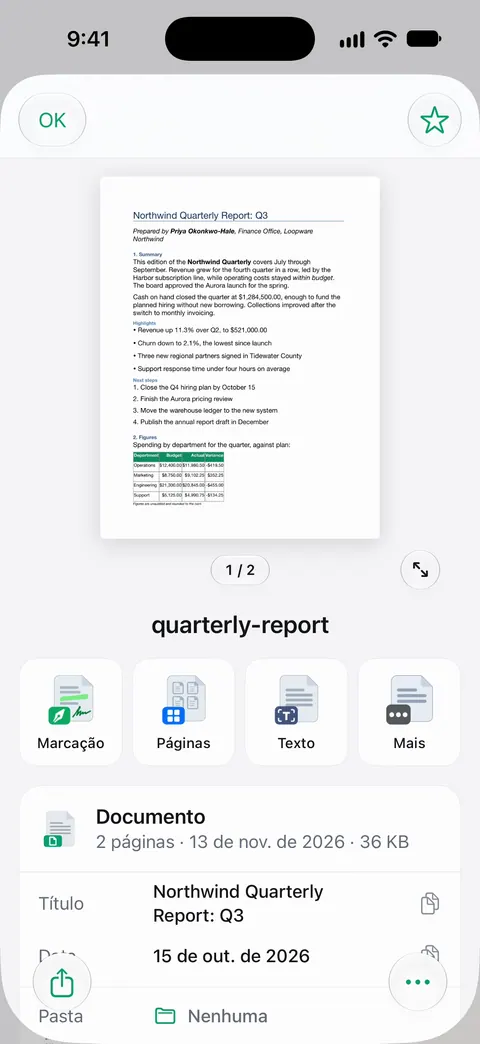
Os arquivos podem entrar pela folha de compartilhamento: Outros apps podem enviar um arquivo para o Scanner One com Salvar no Scanner One na folha de compartilhamento.
Os limites, em linguagem direta:
- Contas grátis podem assinar e fazer marcações em 3 documentos por mês. O Pro remove todos os limites.
- Em uma conta grátis, as páginas que você compartilha, imprime ou exporta levam uma pequena etiqueta “Digitalizado com o Scanner One” no canto inferior direito. O Pro a remove. Se a etiqueta importa em um acordo assinado, o caminho do Pages e do Arquivos não acrescenta nenhuma.
- O Scanner One não substitui um serviço de assinatura quando o remetente pede um.
Perguntas e respostas
Posso assinar um documento do Word direto no iPhone, sem converter?
A Marcação da Apple assina PDFs e imagens, não arquivos .docx. Converter para PDF leva alguns toques no Pages ou no Word e dá à outra pessoa um arquivo cujo layout não muda, então é o melhor caminho de qualquer modo.
Devo devolver o arquivo do Word ou um PDF?
Um PDF, a menos que o remetente peça o arquivo do Word. Em um .docx, a imagem de uma assinatura pode se deslocar quando o arquivo é aberto em outro computador, e qualquer pessoa pode editar o texto. Um PDF fica igual em qualquer lugar.
E se eu não tiver o Pages nem o Word?
O Pages é o app da própria Apple e é grátis na App Store. Se preferir não instalá-lo, a ferramenta Para PDF do Scanner One transforma arquivos em PDFs, ou você pode pedir ao remetente uma versão em PDF.
Um nome digitado em um documento do Word é uma assinatura válida?
Às vezes. Muitos acordos do dia a dia aceitam uma assinatura digitada ou desenhada, enquanto outros exigem um serviço de assinatura específico, uma assinatura digital certificada ou tinta. Siga o que o remetente pedir.
O Scanner One consegue assinar um arquivo do Word?
Ele o transforma primeiro em PDF, como o caminho nativo. A ferramenta Para PDF transforma arquivos e fotos em PDFs. Você pode assinar documentos e fazer anotações neles. Contas grátis podem assinar e fazer marcações em 3 documentos por mês.
Fontes
O que esta página diz sobre o Scanner One foi conferido no app em .
- Abra um documento no Pages do iPhone — o Pages abre arquivos .doc e .docx e pode salvá-los como PDF; modo de leitura e Editar; avisos de fonte ausente; sem data, lido em 13/11/2026
- Converta um documento para Word, PDF ou outro formato no Pages do iPhone — Mais, Exportar, PDF, depois uma opção de envio ou de salvamento; as alterações na cópia exportada não afetam o original; a senha é mantida; sem data, lido em 13/11/2026
- Microsoft Support, Save or convert to PDF or XPS in Office Desktop apps — no iOS, toque em Arquivo, depois em Exportar e em PDF; sem data, lido em 13/11/2026
- Preencha formulários, assine documentos e crie assinaturas no iPhone — Adicionar Assinatura, Adicionar Caixa de Formulário de Texto, assinaturas salvas, Exportar, Imprimir ou Compartilhar; sem data, lido em 13/11/2026
- Encontre e visualize arquivos e pastas no app Arquivos do iPhone — manter o toque em um arquivo e depois Abrir Com; a Visualização Rápida abre arquivos cujo app não está instalado; sem data, lido em 13/11/2026
- Scanner One na App Store — a ficha do próprio app: Para PDF, assinar
Baixe o Scanner One
O Scanner One é grátis, com limites generosos: escanear, gerar PDFs limpos e buscar no texto nunca param.

Scanner OneEscaneie, assine e pergunte
O Scanner One é grátis, com limites generosos: escanear, gerar PDFs limpos e buscar no texto nunca param.