
Guía
Firma un documento de Word en el iPhone
Convierte primero el archivo de Word en PDF y luego firma el PDF. Abre el .docx en Pages, toca el botón Más, toca Exportar y luego PDF, y guárdalo en Archivos (en la app Microsoft Word: Archivo, Exportar, PDF). Abre el PDF en Archivos, toca el botón Agregar, toca Agregar firma, firma con el dedo y arrastra la firma a la línea. Después comparte el PDF firmado. Enviar un PDF mantiene el diseño y tu firma donde los pusiste.

Las cartas de oferta, los contratos con proveedores independientes y los formularios de consentimiento suelen llegar como archivos de Word (.docx). Las herramientas de firma del iPhone funcionan con PDF, así que la tarea tiene dos pasos: hacer un PDF y luego firmarlo. Esta página junta ambos pasos para un archivo de Word. Cada paso tiene además su propia página: Word a PDF en el iPhone y cómo firmar un PDF en el iPhone.
Por qué convertir antes de firmar
Podrías pegar una imagen de tu firma en el archivo de Word. Casi siempre es mala idea:
- El diseño puede moverse. Un archivo de Word se reacomoda en otra computadora o con otros tipos de letra. Tu firma puede acabar en la línea equivocada o en otra página.
- Cualquiera puede editarlo. El texto que está sobre tu firma se puede cambiar después de que lo envíes.
- Quien lo envía normalmente quiere un PDF de todos modos. Un acuerdo firmado suele guardarse como PDF.
Un PDF congela las páginas tal como se ven en tu pantalla. Firmar el PDF pone tu firma en un lugar fijo.
Paso 1: convierte el archivo de Word en PDF
Con Pages (gratis, de Apple)
Pages abre archivos .doc y .docx y puede guardarlos como PDF.
- Si el archivo de Word llegó por correo, guárdalo primero en Archivos: mantén presionado el archivo adjunto y elige Guardar en Archivos.
- Abre la app Pages y toca el documento. Si no lo ves, toca Explorar o Recientes, o búscalo.
- Si aparece un aviso de tipo de letra faltante, comprueba que el texto siga viéndose bien. Pages puede cambiar un tipo de letra que no tiene.
- Toca el botón Más de la barra de herramientas, toca Exportar y luego PDF.
- Elige una opción para enviar o guardar, como Guardar en Archivos, y elige una carpeta.
Apple señala que los cambios en la copia exportada no afectan al original, así que tu .docx queda como estaba.
Con la app Microsoft Word
Si tienes Word en tu iPhone, los pasos de Microsoft son: toca el botón Archivo arriba a la izquierda, elige Exportar y luego PDF.
Si el archivo no se abre
En Archivos, mantén presionado el documento y elige Abrir con para escoger Pages o Word. Si no tienes ninguna de las dos instaladas, Apple dice que el archivo se abre como vista previa en Vista rápida, que sirve para leer. La guía de Word a PDF cubre los archivos que se abren con un formato raro.
Revisa el PDF antes de firmarlo
Abre el PDF nuevo y recórrelo una vez antes de agregar nada. Cosas que conviene mirar:
- Comentarios y marcas. Si el archivo de Word tiene comentarios, Pages los deja fuera del PDF a menos que actives la opción de comentarios al exportar. Normalmente quieres que no estén en una copia firmada.
- Páginas en blanco o partidas. Una tabla o un párrafo largo pueden pasarse a una página de más después de la conversión. Comprueba que el bloque de firma no haya quedado solo en una página aparte.
- Espacios por llenar. Si el archivo de Word tiene espacios para tu dirección o tu fecha de inicio, escríbelos en Pages antes de exportar. El texto escrito en el documento queda más limpio que los cuadros de texto agregados encima.
- Un archivo bloqueado. Apple señala que, si el original tiene una contraseña, también se aplica al PDF exportado, así que tú o quien lo reciba necesitarán la contraseña para abrir la copia.
Paso 2: firma el PDF
- Abre el PDF nuevo en la app Archivos. Si se te solicita, toca Guardar.
- Toca el botón Agregar y luego Agregar firma.
- Firma con el dedo y toca Listo. Toca Borrar para intentarlo de nuevo; girar el teléfono en horizontal te da más espacio.
- Arrastra la firma a la línea de firma. Arrastra un punto azul de su cuadro para cambiarle el tamaño.
- Para tu nombre en letra de molde o la fecha, toca el botón Agregar, toca Agregar cuadro de texto de formulario y escribe.
- Toca el botón Menú y luego Exportar, Imprimir o el botón Compartir. Toca el botón para volver y guardar.
El iPhone guarda tu firma para la próxima vez. Si el documento también necesita iniciales en cada página, la guía para rubricar cada página explica cómo guardarlas como segunda firma.
Paso 3: devuélvelo
- Ponle al archivo un nombre claro: “Carta de oferta, firmada, Juana Pérez.pdf” es más fácil para los dos que “Documento1.pdf”.
- Responde al correo original y adjunta el PDF firmado, para que quede en el mismo hilo.
- Abre el archivo que vas a adjuntar y comprueba que la firma esté ahí. Una firma agregada a una copia no aparece en otra.
- Conserva tu copia en una carpeta donde la vuelvas a encontrar.
Si quien lo envió necesita el archivo de Word de regreso con tu firma dentro, pregunta si le sirve un PDF firmado. La mayoría dice que sí.
Cuando una firma dibujada no es la herramienta adecuada
Algunos documentos necesitan más que una firma dibujada: un servicio de firma electrónica concreto, una firma digital certificada o tinta sobre papel. Si quien lo envió nombró un método, usa ese. La página en lenguaje sencillo sobre firma electrónica frente a firma digital explica la diferencia.
Si quieres una imagen de firma para reutilizar en otros lugares, nuestro creador de firmas gratuito te deja dibujar una en tu navegador.
Dónde ayuda Scanner One y dónde no
Pages o Word más Marcado en Archivos hacen este trabajo gratis, y no agregan nada a la página. Para un solo documento, úsalos.
Scanner One reúne los dos pasos en una sola app. La herramienta A PDF convierte archivos y fotos en PDF. Puedes firmar y anotar documentos. El archivo de Word se convierte en PDF en tu Biblioteca, lo firmas ahí y la copia firmada queda archivada con tus demás papeles.
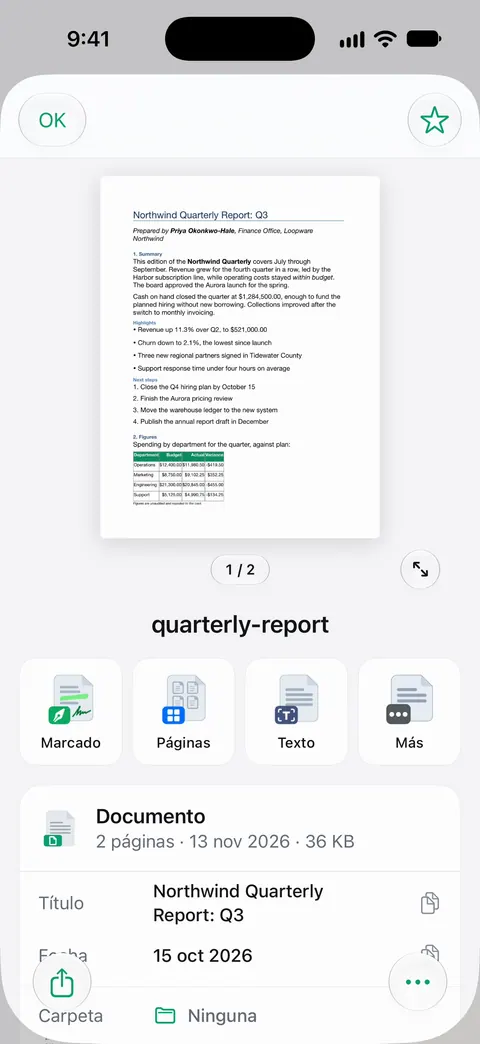
Los archivos pueden entrar por la hoja de compartir: Otras apps pueden enviar un archivo a Scanner One con Guardar en Scanner One en su menú de compartir.
Los límites, con claridad:
- Las cuentas gratis pueden firmar y marcar 3 documentos al mes. Pro quita todos los límites.
- Con una cuenta gratis, las páginas que compartes, imprimes o exportas llevan una pequeña etiqueta “Escaneado con Scanner One” abajo a la derecha. Pro la quita. Si la etiqueta importa en un acuerdo firmado, la ruta de Pages y Archivos no agrega ninguna.
- Scanner One no reemplaza un servicio de firma cuando quien lo envía exige uno.
Preguntas y respuestas
¿Puedo firmar un documento de Word directamente en mi iPhone sin convertirlo?
Marcado de Apple firma PDF e imágenes, no archivos .docx. Convertirlo a PDF toma unos toques en Pages o en Word y le da a la otra persona un archivo cuyo diseño no cambia, así que de todos modos es la mejor ruta.
¿Debo devolver el archivo de Word o un PDF?
Un PDF, salvo que quien lo envió pida el archivo de Word. En un .docx, la imagen de una firma puede moverse al abrir el archivo en otra computadora, y cualquiera puede editar el texto. Un PDF se ve igual en todas partes.
¿Y si no tengo Pages ni Word?
Pages es la app propia de Apple y es gratis en el App Store. Si prefieres no instalarla, la herramienta A PDF de Scanner One convierte archivos en PDF, o puedes pedirle a quien lo envió una versión en PDF.
¿Un nombre escrito a máquina en un documento de Word es una firma válida?
A veces. Muchos acuerdos cotidianos aceptan una firma escrita o dibujada, mientras que otros requieren un servicio de firma concreto, una firma digital certificada o tinta. Sigue lo que pida quien lo envía.
¿Scanner One puede firmar un archivo de Word?
Primero lo convierte en PDF, igual que la ruta integrada. La herramienta A PDF convierte archivos y fotos en PDF. Puedes firmar y anotar documentos. Las cuentas gratis pueden firmar y marcar 3 documentos al mes.
Fuentes
Lo que esta página dice sobre Scanner One se comprobó en la app el .
- Manual de uso de Pages para el iPhone de Apple, Abrir un documento de Pages en el iPhone — Pages abre archivos .doc y .docx y puede guardarlos como PDF; vista de lectura y Editar; avisos de tipos de letra faltantes; sin fecha, leída el 2026-11-13
- Manual de uso de Pages para el iPhone de Apple, Convertir a Word, PDF o a otro formato de archivo en Pages en el iPhone — Más, Exportar, PDF y luego una opción para enviar o guardar; los cambios en la copia exportada no afectan al original; una contraseña se mantiene; sin fecha, leída el 2026-11-13
- Microsoft Support, Save or convert to PDF or XPS in Office Desktop apps — en iOS, tocar Archivo, luego Exportar y luego PDF; sin fecha, leída el 2026-11-13
- Guía del usuario del iPhone de Apple, Rellenar formularios, firmar documentos y crear firmas en el iPhone — Agregar firma, Agregar cuadro de texto de formulario, firmas guardadas, Exportar, Imprimir o Compartir; sin fecha, leída el 2026-11-13
- Guía del usuario del iPhone de Apple, Encontrar y ver archivos y carpetas en Archivos en el iPhone — mantener presionado un archivo y luego Abrir con; Vista rápida abre archivos cuya app no está instalada; sin fecha, leída el 2026-11-13
- Scanner One en el App Store — la ficha de la propia app: A PDF, firma
Descarga Scanner One
Scanner One es gratis y con límites generosos: escanear, los PDF limpios y la búsqueda de texto nunca se detienen.

Scanner OneEscanea, firma y pregunta
Scanner One es gratis y con límites generosos: escanear, los PDF limpios y la búsqueda de texto nunca se detienen.